Esta guía cubre la importación y exportación manual de imágenes dentro de Evoto. Si busca información sobre flujos de trabajo automatizados que utilizan carpetas activas, consulte nuestra página dedicada Guía de importación y exportación automática.
Tipos de Archivos Compatibles con Evoto
Evoto admite una amplia gama de formatos de imagen, incluidos JPEG, TIFF y PNG. También proporcionamos un procesamiento sólido para la mayoría de los tipos de archivos RAW de cámaras, impulsado por nuestro propio motor RAW avanzado. Actualizamos periódicamente nuestra biblioteca y realizamos mejoras para garantizar un soporte perfecto para las nuevas cámaras a medida que se lanzan.
Tenga en cuenta que Evoto actualmente no admite archivos de imágenes de más de 1 GB o con dimensiones superiores a 12 000 x 12 000 píxeles.
Número de Archivos Admitidos para Importar
Si bien Evoto no limita la cantidad total de fotos que puede importar en un solo proyecto, existe un límite en la cantidad de fotos que puede importar a la vez. Puede importar hasta 15,000 fotografías por sesión de importación.
Importar Imágenes
Evoto ofrece varios métodos para importar archivos individuales o carpetas completas, lo que facilita llevar sus imágenes a su espacio de trabajo.
Importar en el Espacio de Trabajo de la Biblioteca
El espacio de trabajo de la biblioteca proporciona múltiples puntos de entrada para iniciar nuevos proyectos o agregar proyectos existentes.
Crear Nuevo Proyecto:
- Comience haciendo clic en el “Crear Proyecto” desde el espacio de trabajo de la biblioteca.
- Cuando se le solicite, asigne un nombre a su nuevo proyecto.
- La nueva página del proyecto mostrará una variedad de opciones para importar imágenes:
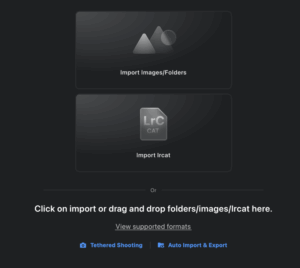
- Importar Imágenes/Archivos:
- Haga clic en el “Importar Imágenes/Carpetas” para navegar y seleccionar sus archivos. Alternativamente, puedes arrastrar y soltar archivos o carpetas directamente en esta interfaz.
- Importar .lrcat (catálogo de Lightroom Classic):
- Arrastrar y soltar: Arrastre y suelte directamente el.lrcatarchivo en Evoto.
- A través de Nuevo Proyecto: Alternativamente, cree un nuevo proyecto y seleccione el .lrcat archivo desde las opciones de importación.
- Una vez importado, puede elegir qué colecciones o conjuntos filtrados dentro del catálogo importar a Evoto.
- Nota: Los proyectos basados en archivos .lrcat están visiblemente marcados dentro de su lista de proyectos para una fácil identificación.
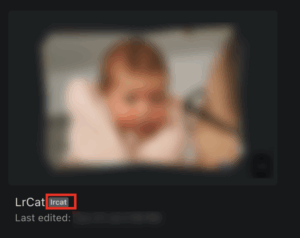
- Opciones de Importación de Lrcat:
- Importar Configuraciones desde .lrcat: Habilite esta opción si desea que los controles deslizantes de color básicos de Lightroom Classic (por ejemplo, Exposición, Temperatura, Tinte) se transfieran a Evoto.
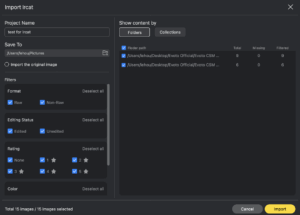
- Importante: Solo se importarán los valores que coincidan directamente con las herramientas de Evoto y es posible que algunas representaciones de color no coincidan exactamente debido a los diferentes motores de renderizado.
- ¿Qué Significa “Configuración de Color”?
La configuración de color, en este contexto, se refiere a los valores numéricos del control deslizante de Lightroom Classic, no a su representación visual. Ciertos ajustes de Lightroomnotransferencia a Evoto, incluyendo:- Corrección de Perspectiva
- Desenfoque de Lente
- Ajustes Locales
- Enmascaramiento Avanzado
- Captura Conectada:
- Para obtener información sobre cómo importar directamente desde una cámara conectada, consulte nuestra Guía de Captura Conectada.
- Importación y Exportación Automática:
- Para la importación automatizada a través de carpetas activas, consulte nuestra Guía de Importación y Exportación Automática.
- Para la importación automatizada a través de carpetas activas, consulte nuestra Guía de Importación y Exportación Automática.
Importar a un Proyecto Existente:
- Primero, abra el proyecto que desee en el espacio de trabajo de la biblioteca.
- Haga clic en Botón + en la esquina superior izquierda. Esto abrirá Finder en una Mac o el Explorador de archivos en Windows, lo que le permitirá navegar y seleccionar sus archivos.
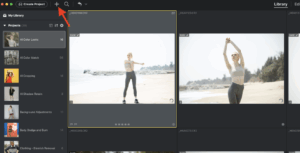
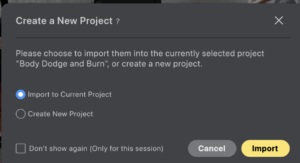
- Además, puedes arrastrar y soltar imágenes directamente en una ventana de proyecto abierta. El sistema le preguntará si desea importar al proyecto actual o crear un nuevo proyecto.
Importar en el Espacio de Trabajo Editar
Para importar imágenes adicionales a un proyecto abierto mientras ya se encuentra en el espacio de trabajo de edición:
- Haga clic en Botón + en la esquina superior izquierda del Espacio de Trabajo Editar. Esto abrirá el Finder (Mac) o el Explorador de archivos (Windows) para permitirle navegar hasta sus archivos.
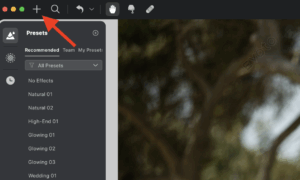
- Alternativamente, puedes arrastrar y soltar imágenes directamente en la interfaz. Se agregarán entre las miniaturas de imágenes existentes en la parte inferior de la pantalla.
Métodos de Importación Adicionales
Evoto ofrece cómodas opciones de importación desde fuera de la aplicación:
- Haga clic derecho en Explorador de Archivos/Finder: Haga clic derecho en un archivo de imagen y navegue hasta Abrir con > Evoto.
- Arrastre y suelte en el ícono de la aplicación: Arrastre las imágenes directamente al ícono de la aplicación Evoto (no se admite arrastrar y soltar en la barra de tareas de Windows).
- Haga clic derecho desde otro software: Envíe imágenes directamente a Evoto desde editores de fotografías compatibles como Lightroom Classic utilizando la opción Clic derecho > Editar en Evoto.
Exportar Imágenes
Evoto proporciona opciones de exportación integrales y controles avanzados, lo que garantiza que sus imágenes finales cumplan con los estándares de calidad, formato y nomenclatura deseados. Evoto permite exportar nuevamente a catálogos de Lightroom Classic con múltiples opciones para la ubicación y compatibilidad de archivos.
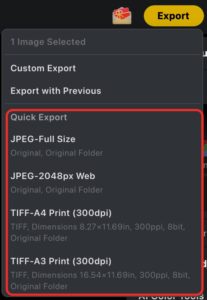
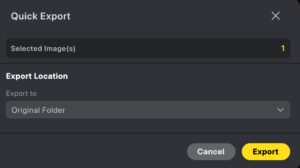
Evoto ha mejorado el flujo de trabajo de exportación, admitiendo dos modos: Exportación Rápida yExportación Personalizada (Diálogo de exportación completo original).
Haga clic en Exportar para abrir el menú Exportar:
- Muestra el número de fotos seleccionadas para exportar.
- Exportar como catálogo (.lrcat): Disponible si el proyecto es un catálogo .lrcat
- Exportación Personalizada: Abre el cuadro de diálogo de exportación completo.
- Exportar con Anterior: Exportaciones utilizando la última configuración de exportación
- Exportación Rápida: Abre un cuadro de diálogo simplificado para seleccionar la ubicación de exportación según los ajustes preestablecidos elegidos.
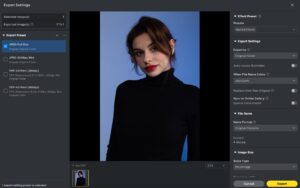
Diseño del Panel de Exportación
- Panel Izquierdo: Número de fotos para exportar y elegir preajustes de exportación
- Centro: Imagen previa
- Panel Derecho: Configuración de exportación
Información de la Cola de Exportación
Cuando abre el diálogo de exportación, verá información clave sobre su cola de exportación en el panel izquierdo:
- Imagen(es) Seleccionada(s): Esta visualización muestra el número total de imágenes seleccionadas para exportar.
- Imagen(es) Exportada(s): Esta visualización muestra el número total de imágenes seleccionadas para exportar (primer número) multiplicado por la cantidad de veces que se exportará cada imagen (segundo número), según la cantidad de ajustes preestablecidos de exportación elegidos. Si no se eligen ajustes preestablecidos de exportación, la cantidad de veces exportadas será uno por defecto.
Preajustes de Exportación
Preajsutes de Exportación le permite guardar y administrar configuraciones para varias resoluciones y configuraciones de salida. Esto es ideal para aplicar rápidamente estándares de exportación consistentes.
- Guardar un Preajuste: Para guardar un ajuste preestablecido de exportación, haga clic en el botón + > Crear Preajuste de Exportación. Nómbrelo según sea necesario.
- Aplicar Preajustes: Se pueden seleccionar y aplicar múltiples preajustes de exportación simultáneamente. Evoto exportará automáticamente versiones separadas de cada imagen para cada ajuste preestablecido seleccionado.
- Nota: Cualquier cambio realizado en la configuración de exportación cuando se selecciona activamente un preajuste de exportación actualizará automáticamente ese preajuste a la nueva configuración.
Preajuste de Efectos
Esta opción le permite aplicar un efecto preestablecido durante el proceso de exportación, especialmente útil si las imágenes aún no se han editado o para flujos de trabajo automatizados.
- Si aún no has editado una imagen, una Preajuste de efectos se puede aplicar a las imágenes exportadas. Esto es ideal para flujos de trabajo de importación y exportación automática con configuraciones de imagen muy controladas.
- Si las imágenes ya están editadas, el sistema por defecto “Efecto aplicado” en esta sección, lo que significa que aplicará las ediciones actuales en la imagen.
- Nota: Se puede aplicar un efecto preestablecido adicional incluso si la imagen ya está editada, y Evoto generará versiones separadas para cada estilo seleccionado.
Configuración de Exportación
Configure los aspectos fundamentales de su exportación, incluido el destino y el manejo de archivos.
- Exportar a: Configure la ubicación de exportación que desee en su computadora o unidad conectada.
- Ruta: Muestra la ruta completa del archivo donde se exportarán sus imágenes.
- Crear subcarpeta automáticamente: Crea automáticamente una subcarpeta con nombre dentro de la ubicación de exportación elegida para los archivos exportados, lo que le ayuda a mantenerse organizado.
- Cuando el nombre de archivo existe: Elija cómo Evoto maneja los archivos existentes con el mismo nombre en la carpeta de destino:
- Agregar sufijo: Agrega un número al nombre del archivo para crear una versión única (por ejemplo,imagen_01.jpg, imagen_02.jpg).
- Saltar: Omite la exportación del archivo si ya existe un archivo con el mismo nombre.
- Reemplazar: Sobrescribe el archivo existente con la nueva exportación.
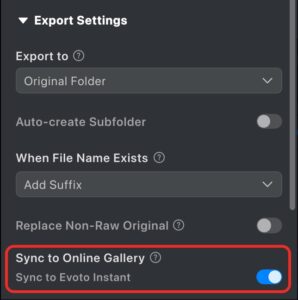
- Sincronizar con Evoto Instant: Las fotos exportadas se pueden sincronizar con Evoto Instant para generar enlaces en línea.
- Uso por primera vez Sincronizar con Evoto Instant requiere aceptar el acuerdo de usuario entre productos y la política de privacidad de Instant.
- A los usuarios que no tengan una cuenta Instant existente se les creará una automáticamente.
Nombre de Archivo
Evoto ofrece varias opciones flexibles de nombres de archivos para organizar sus exportaciones:
- Nombre de archivo original: Mantiene el nombre original del archivo de imagen.
- Nombre de archivo personalizado (1 de 1): Agrega un nombre personalizado e incluye una secuencia numerada (por ejemplo,Mi disparo (1 de 10)).
- Fecha de captura – Nombre de archivo original: Antepone la fecha de captura al nombre del archivo original (por ejemplo,20240730_IMG_1234.JPG).
- Nombre de archivo personalizado – Secuencia: Agrega un sufijo numerado a un nombre de archivo personalizado (por ejemplo,Evento_001.JPG, Evento_002.JPG).
- Nombre de archivo original – Texto personalizado: Agrega texto personalizado al final del nombre del archivo original (por ejemplo,IMG_1234_Retocado.JPG).
- Nombre de archivo original – Nombre preestablecido: Agrega el nombre del efecto preestablecido (aplicado durante la edición o exportación) al final del nombre del archivo original (por ejemplo,IMG_1234_Retrato.JPG).
- Nombre de archivo original – Preajuste de exportación: Agrega el nombre del ajuste preestablecido de exportación (el ajuste preestablecido de resolución/calidad aplicado en la ventana de exportación) al final del nombre del archivo original (por ejemplo,IMG_1234_WebRes.JPG).
- Nombre de archivo original – Nombre preestablecido – Exportar preajuste: Combina el nombre del preset de efecto y el nombre del preset de exportación al final del nombre del archivo original (p. ej.,IMG_1234_Portrait_WebRes.JPG).
- Nombre de archivo original – Nombre preestablecido – Texto personalizado: Agrega el nombre del efecto preestablecido y texto personalizado al final del nombre del archivo original.
Tamaño de Imagen
Controle las dimensiones y la resolución de sus imágenes exportadas:
- Tipo de escala: Escale sus exportaciones de imágenes mediante:
-
- Porcentaje: Ajusta el tamaño en relación con el original.
- Anchura y Altura: Establezca dimensiones de píxeles específicas.
- Dimensiones: Establezca dimensiones de píxeles específicas (etiqueta alternativa para Ancho y Alto).
- Borde largo y borde corto: Defina el tamaño del lado más largo o más corto de la imagen.
- También puedes configurar la imagen resolución para fines de impresión o exhibición por:
- Píxeles/pulgadas (PPI)
- Píxeles/Centímetro (PPC)
Configuración de Archivo
Elija el formato y la calidad de imagen que desee:
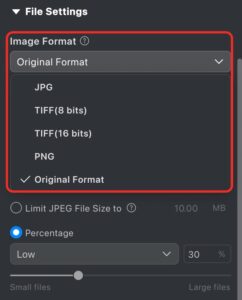
- Formato de imagen: Seleccione su formato de salida entre los siguientes:
- Formato original:
- Nota: Las imágenes RAW se exportarán como JPEG. Si la imagen contiene un canal alfa (como un fondo transparente), se exportará como PNG.
- JPG (8 bits)
- TIFF (8 bits/16 bits)
- PNG
- Formato original:
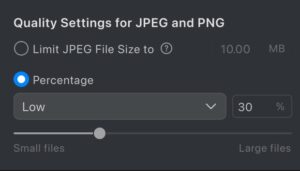
- Calidad (Solo disponible para exportaciones JPG):
-
- Limitar el tamaño del archivo: Ingrese un tamaño de archivo de destino (por ejemplo, “500 KB”) y Evoto comprimirá la imagen lo más cerca posible de ese valor mientras mantiene la calidad visual.
- Porcentaje: Elija entre niveles de calidad predefinidos: Baja, Media, Alta o Mejor o utilice el control deslizante para ajustar el porcentaje de calidad manualmente.
Ajustes de Exportación
Evoto incluye un Enfoque de Salida para optimizar sus imágenes según su uso final, ya sea para visualización en pantalla o para impresión.
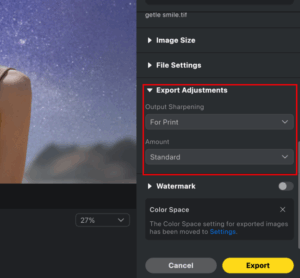
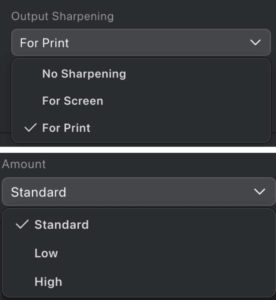
- Opciones:
- Para pantalla: Baja / Estándar / Alta
- Para imprimir: Baja / Estándar / Alta
- Sin enfoque (predeterminado)
| Configuración | Resultado |
| Para pantalla – Baja | Resultados suaves y naturales con buena protección de los detalles. |
| Para pantalla – Estándar | Bordes claros, artefactos bien controlados. |
| Para pantalla – Alta | Nitidez intensa pero limpia, mínimo exceso de nitidez |
| Para imprimir – Baja | Adecuado para salida de tamaño A4 |
| Para imprimir – Estándar | Detalles ricos para impresiones A3 |
| Para imprimir – Alta | Ideal para resultados de gran formato o con calidad de exposición |
Marca de Agua
Aplique una marca de agua personalizada a sus imágenes exportadas:
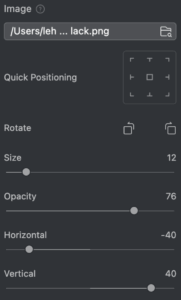
- Cargue una imagen de marca de agua y personalice su apariencia:
- Rotación: Ajusta el ángulo de la marca de agua.
- Tamaño: Controla la escala de la marca de agua.
- Opacidad: Establezca qué tan transparente o sólida aparece la marca de agua.
- Posición: Elija dónde se coloca la marca de agua en la imagen.
Exportación de Catálogos de Lightroom (.lrcat)
Para proyectos originalmente importados como.lrcatarchivo, Evoto le permite exportar sus imágenes y metadatos editados nuevamente a Lightroom Catalogs, con múltiples opciones para la ubicación y compatibilidad de archivos.
- Para habilitar la exportación del catálogo, primero debe importar un .lrcat proyecto en Evoto. Creando un .lrcat El proyecto directamente en Evoto no es compatible actualmente.
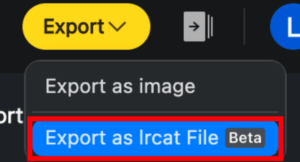
- Para exportar: Seleccione todas las imágenes que desea exportar en su nuevo archivo .lrcat, luego vaya a Exportar > Exportar como archivo .lrcat.
- Opciones de exportación:Carpeta .lrcat original: Exporta a la carpeta que contiene el original..lrcatarchivo y agrega una pila en Lightroom (tratando la edición de Evoto como una copia virtual).
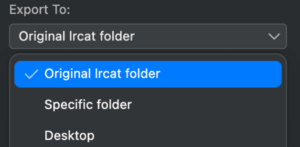
- Carpeta específica: Crea un nuevo.lrcatarchivo con las imágenes editadas y los metadatos en una ubicación elegida. Lightroom tratará la imagen editada como un archivo nuevo y aplicará los ajustes de Evoto.
- De oficina: Mismo comportamiento que «Carpeta específica», pero guarda la nueva.lrcatarchivo directamente a su escritorio.
- Manejo de imágenes no RAW: Al exportar imágenes editadas que no sean RAW a Lightroom, puede optar por reemplazar el archivo original. Evoto realiza automáticamente una copia de seguridad de la imagen original para permitir futuros ajustes o restauración.
- Sincronización de parámetros de color:
- Importar: Habilite la casilla de verificación para sincronizar la configuración de color básica de Lightroom a Evoto al importar.
- Exportar: Habilite la casilla de verificación para sincronizar los ajustes de color de Evoto nuevamente en Lightroom al exportar.
Solución de Problemas de Importación y Exportación
Si encuentra problemas durante el proceso de importación o exportación, consulte los problemas y soluciones comunes a continuación.
Vista previa de imagen borrosa después de la importación
Si sus imágenes aparecen borrosas después de importarlas a Evoto, esto generalmente se debe a la configuración de vista previa y esnoun reflejo de la resolución real de la imagen.
- Evoto admite todos los tipos de archivos RAW y no reduce la resolución de sus imágenes originales.
- La calidad de la vista previa se ajusta automáticamente según las especificaciones de su computadora para optimizar el rendimiento, lo que puede resultar en una resolución de pantalla más baja.
Para mejorar la claridad de la vista previa:
- Ir a Ajustes → Avance → Tamaño de vista previa.
- Aumente el tamaño de la vista previa según sea necesario: Evoto admite hasta 4000 px, la resolución máxima de vista previa disponible actualmente.
- Nota: La configuración del tamaño de vista previa afecta solo cómo se muestra la imagen dentro de Evoto. No tiene ningún impacto en la calidad o resolución de las imágenes exportadas.
Cambios en el tamaño del archivo después de la exportación
Es posible que notes una diferencia en el tamaño del archivo después de exportar una imagen desde Evoto. Este es el comportamiento esperado y normalmente se debe a lo siguiente:
- Evoto utiliza algoritmos de procesamiento de imágenes optimizados que pueden alterar la estructura interna de píxeles durante la edición.
- Estos cambios pueden dar como resultado archivos de menor o mayor tamaño según el contenido, el formato de exportación y la configuración utilizada.
A pesar de las variaciones en el tamaño del archivo, la imagen exportada siempre mantendrá la calidad y resolución especificadas en su configuración de exportación.
Imagen exportada no encontrada en la carpeta de destino
Si una imagen exportada no aparece en la carpeta seleccionada, es probable que el problema esté relacionado con los permisos del archivo.
- Por favor verifique lo siguiente:
- Confirme que la carpeta o unidad de destino permita a Evoto escribir archivos.
- Algunas unidades externas o carpetas administradas por el sistema (por ejemplo, carpetas del sistema, unidades de red) pueden restringir el acceso de escritura, permitiendo solo el acceso de lectura de forma predeterminada.
- Asegúrese de que Evoto tenga los permisos de escritura necesarios para la ubicación de exportación seleccionada. Otorgar acceso completo de escritura a la carpeta de destino o elegir un destino de exportación diferente y menos restringido generalmente resuelve este problema.
Exportar códigos de error
Si encuentra un error durante la exportación, comuníquese con nuestro equipo de soporte al support@evoto.ai. Para ayudarnos a resolver el problema más rápido, incluya una captura de pantalla del código de error en su Lista de exportación.