Cài đặt iPad và chọn dây cáp kết nối
Loại cáp dữ liệu và bộ chuyển đổi mà bạn cần sẽ phụ thuộc vào cổng kết nối trên iPad.

Cáp dữ liệu của iPad
- USB Type-C: Hầu hết các dòng iPad được phát hành sau năm 2021 đều có cổng USB Type-C. Những iPad này thường có thể kết nối trực tiếp với máy ảnh bằng cáp dữ liệu USB-C sang USB-C hoặc USB-C sang USB-A/B tương thích (tùy thuộc vào cổng của máy ảnh).
- Lightning: Dành cho hầu hết các thiết bị phát hành trước 2021. Vì cáp dữ liệu Lightning không trực tiếp hỗ trợ chức năng OTG, bạn cần sử dụng một bộ chuyển đổi Lightning sang USB-A có khả năng OTG.
Cáp dữ liệu máy ảnh
Máy ảnh có thể có nhiều loại cổng cáp dữ liệu khác nhau (ví dụ: USB-A, USB-B, USB-C, Mini-USB, Micro-USB). Hãy đảm bảo rằng cáp hoặc bộ chuyển đổi của bạn phù hợp với cả cổng của iPad và cổng của máy ảnh.
- Tham khảo bảng dưới đây về các loại dây cáp khác nhau cho từng dòng máy ảnh cụ thể.
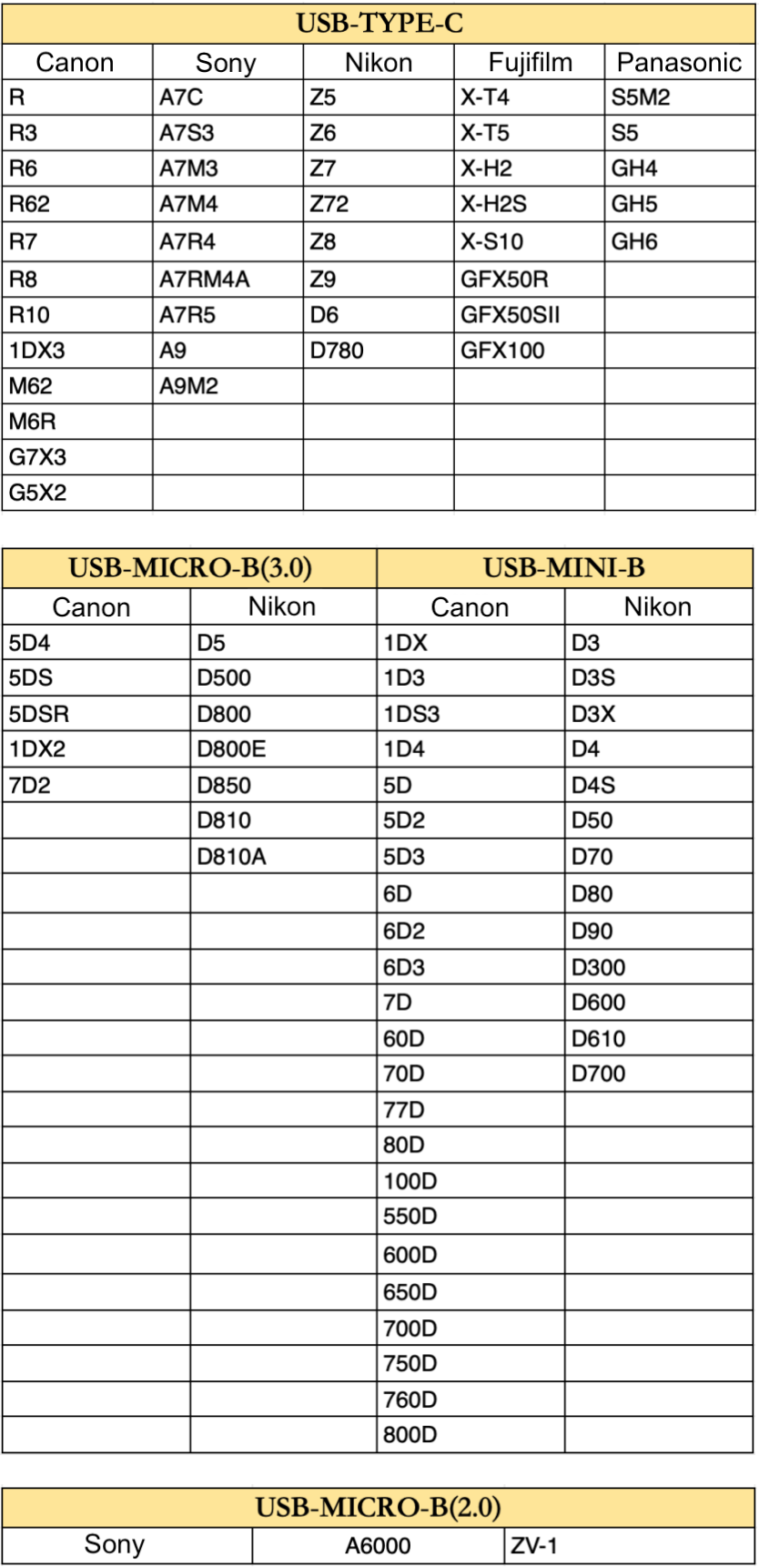
- Lưu ý: Đối với các dòng máy ảnh khác không được đề cập cụ thể trong bài viết này, vui lòng tham khảo cấu hình của máy ảnh để xác định loại cáp phù hợp. Thông tin trên chỉ mang tính chất tham khảo chung.
Kích hoạt quyền truy cập ứng dụng
Trước khi kết nối, kiểm tra và đảm bảo Evoto có đầy đủ quyền truy cập vào iPad:
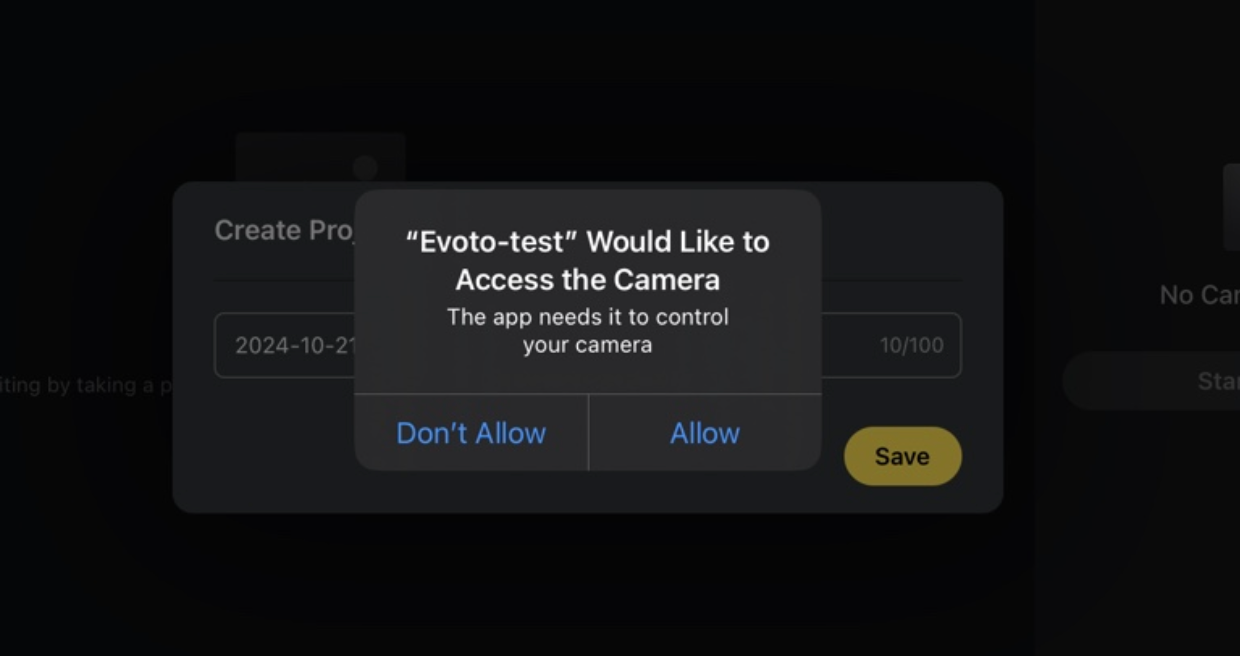
- Khi lần đầu mở Evoto và vào một dự án, bạn sẽ nhận được thông báo: “Evoto muốn truy cập vào camera của bạn”. Vui lòng nhấn “Cho phép” để cấp quyền truy cập cho Evoto.
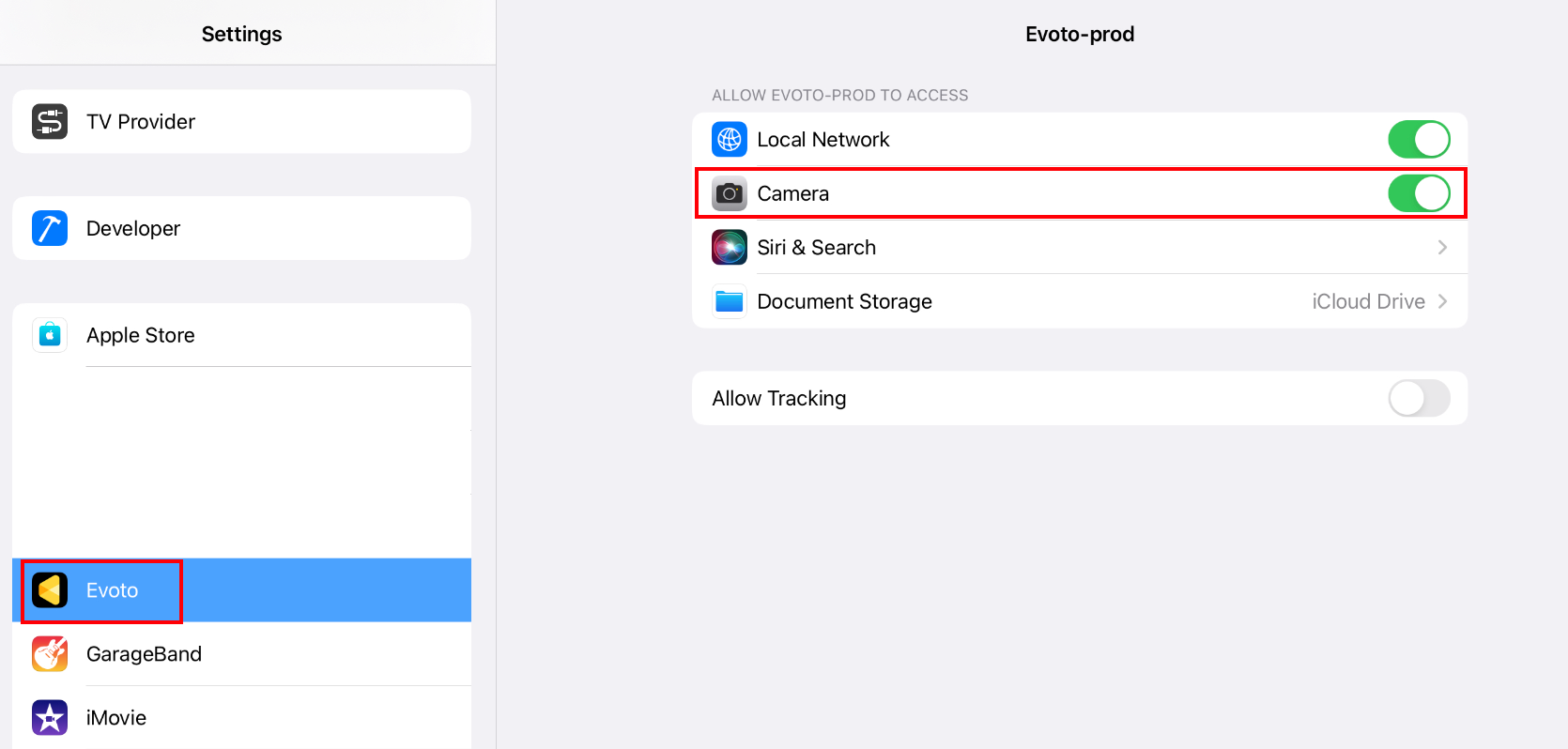
- Nếu bạn vô tình nhấn “Không cho phép“, bạn có thể vào “Cài đặt” để bật quyền truy cập máy ảnh.
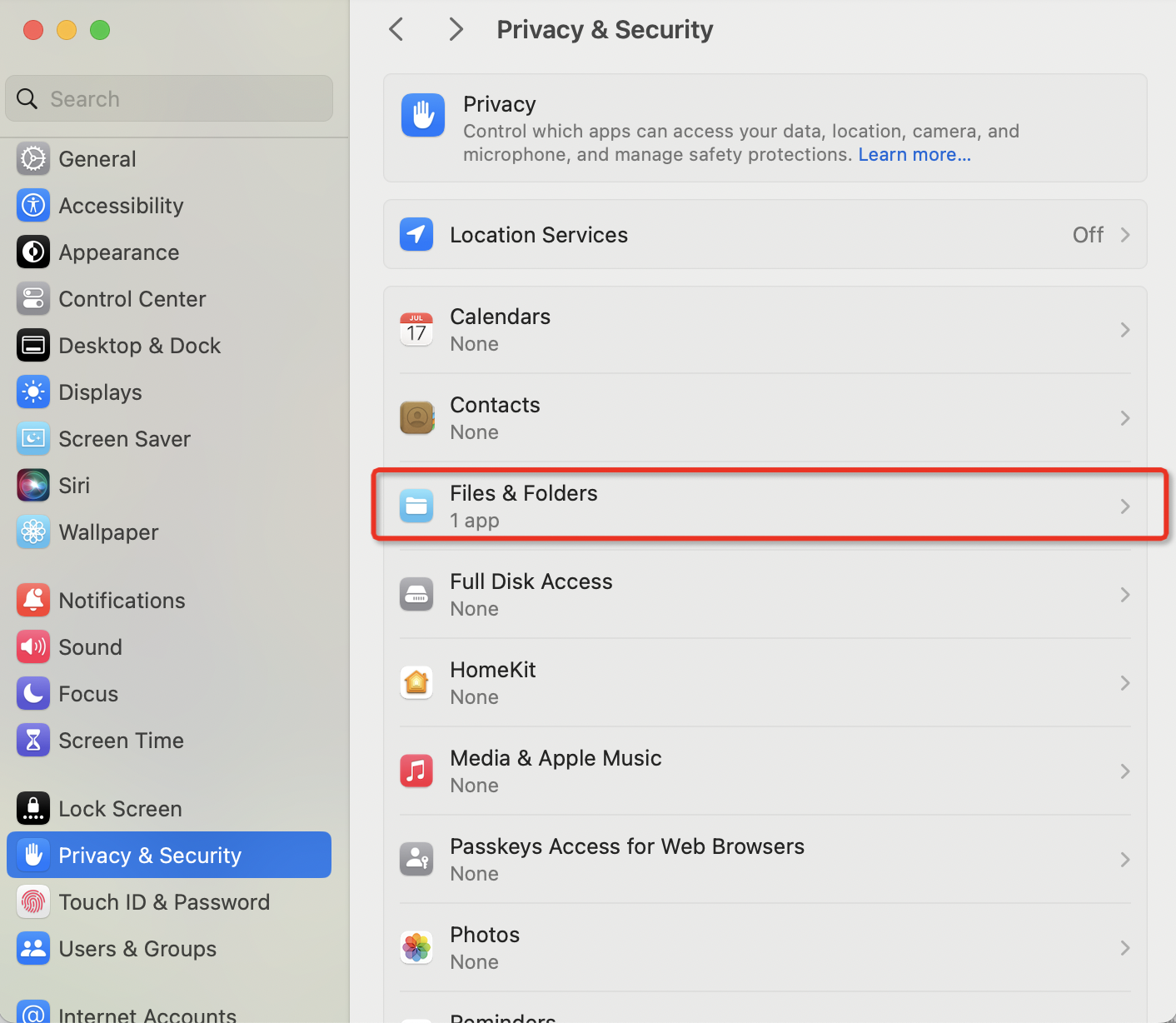
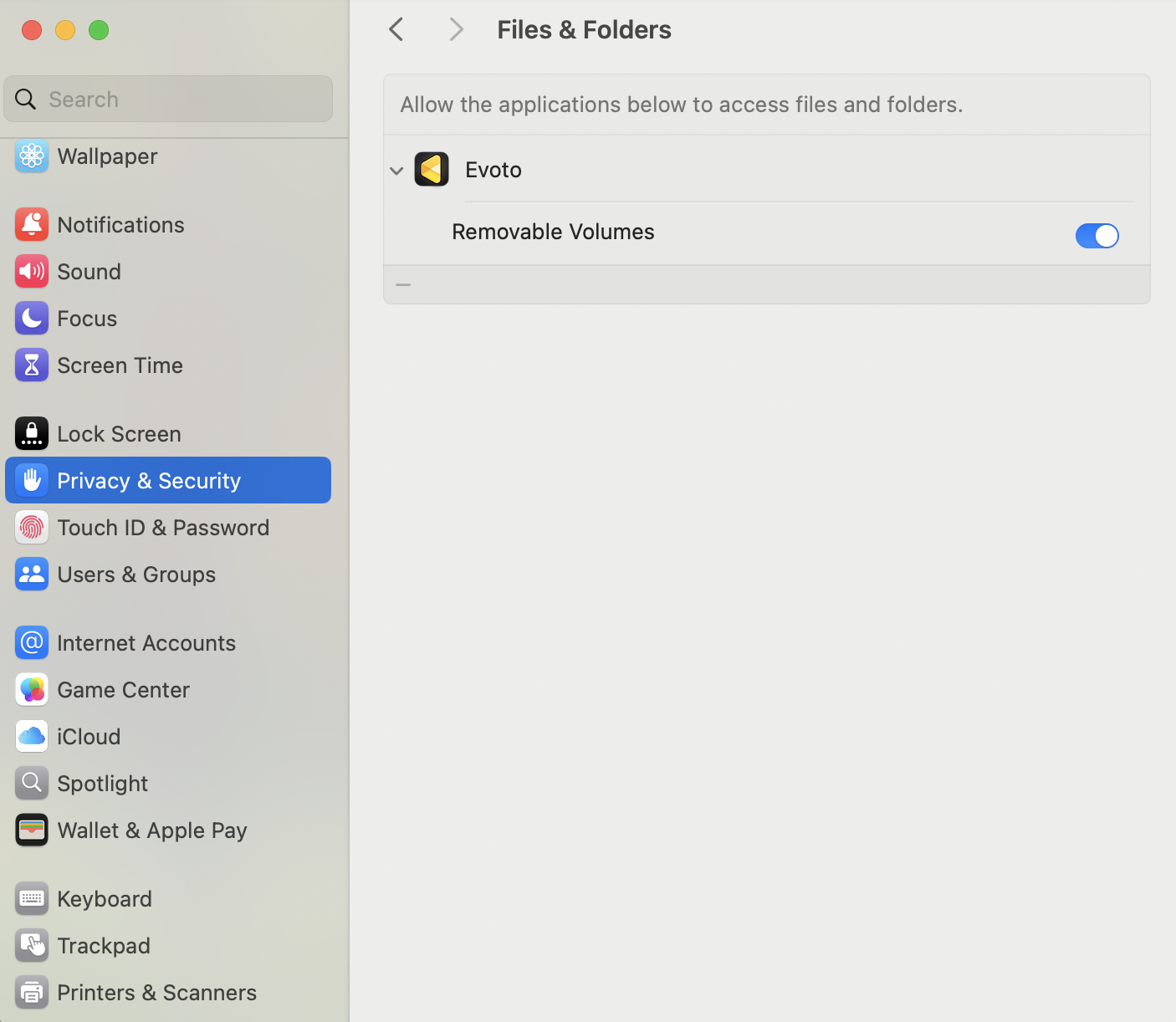
- Đối với các hệ thống macOS 15.0 trở lên, bạn cần bật quyền “Tệp & Thư mục” trong phần Quyền riêng tư & Bảo mật -> Ổ đĩa di động.
Tổng quan về việc kết nối
- iPad có cổng Type-C có thể kết nối trực tiếp với máy ảnh qua cáp dữ liệu.
- iPad có cổng Lightning cần một bộ chuyển đổi OTG Lightning để kết nối (hoặc Bộ chuyển đổi từ Lightning sang USB cho máy ảnh).
- Lưu ý: Máy ảnh cần có thẻ nhớ khi chụp ảnh kết nối với iPad.
Cài đặt máy ảnh
Điều chỉnh các cài đặt dưới đây trong máy ảnh Sony để đảm bảo quá trình chụp ảnh kết nối được diễn ra mượt mà.
Chế độ tiết kiếm năng lượng
Để tránh bị ngắt kết nối khi không hoạt động, việc điều chỉnh cài đặt nguồn của máy ảnh là rất quan trọng.
- Thời gian bắt đầu tiết kiệm năng lượng: Đặt thành Tắt
- Nhiệt độ Tắt nguồn tự động: Đặt thành Cao.

- Ví dụ với Sony 7RM5: Truy cập vào Cài đặt nguồn và điều chỉnh hai tùy chọn trên cho phù hợp.
Bật chức năng chụp ảnh từ xa
Bạn cần bật chế độ chụp từ xa để sử dụng tính năng kết nối.

- ILCE-7RM5, 7CR, 7CM2, 7M4/, 700, ZV-E1, ILME-FX3/FX30:
- MENU →
 (Cài đặt) → [USB] → [Chế độ kết nối USB] → [PC Remote]
- MENU →
- ILCE-7SM3, ZV-E10M2, ILCE-1, 9M3:
- MENU →
 (Cài đặt) → [USB] → [Chế độ kết nối USB] → [Chụp ảnh từ xa]
- MENU →
- ILCE-9M2, 7RM4A, 7RM4, 7C, ZV-E10:
- MENU →
 (Mạng) → [Ctrl w/ Smartphone] → [Ctrl w/ Smartphone] → [Tắt]
 - MENU →
 (Mạng) → [Chức năng điều khiển PC từ xa] → [Phương pháp PC Remote Cnct] → Chọn phương thức kết nối bạn mong muốn.
 - MENU →
 (Mạng) → [Chức năng điều khiển PC từ xa] → [PC Remote] → [Bật]
- MENU →
- ZV-1:
- MENU →
 (Mạng) → [Ctrl w/ Smartphone] → [Ctrl w/ Smartphone] → [Tắt]
 - MENU →
 (Mạng) → [Chức năng điều khiển PC từ xa] → [PC Remote] → [Bật]
- MENU →
- Các dòng máy ảnh khác:
- MENU →
 (Mạng) /
  (Kết nối không dây) → [Ctrl w/ Smartphone] → [Ctrl w/ Smartphone] → [Tắt]*
 - MENU →
 (Cài đặt) → [Kết nối USB] → [PC Remote]
 - Lưu ý: Một vài dòng máy có thể không có cài đặt [Ctrl w/ Smartphone].
- MENU →
Cài đặt USB
- Cài đặt USB LUN:
- Đường dẫn: Menu -> USB -> Cài đặt USB LUN -> Single.
- Cung cấp nguồn USB (USB Power Supply): Đặt thành Tắt

Vị trí lưu ảnh chụp PC
Đặt vị trí lưu ảnh để đảm bảo hình ảnh được truyền tải chính xác.
- Hãy đặt vị trí lưu ảnh thành “Dest. + Camera” để có kết nối ổn định.

- Lưu ý: Thiết lập này yêu cầu có thẻ nhớ được lắp trong máy ảnh.
Phiên bản firmware của máy ảnh
Để đạt hiệu suất và tính tương thích tối ưu, hãy đảm bảo máy ảnh Sony của bạn đang chạy phiên bản firmware mới nhất. Các bản cập nhật firmware thường bao gồm sửa lỗi, cải thiện hiệu năng và tăng cường độ ổn định của kết nối.
- Kiểm tra phiên bản firmware: Vào menu trên máy ảnh, thường nằm trong phần Setup (Cài đặt) -> phiên bản Firmware.
- Cập nhật firmware: Truy cập trang hỗ trợ chính thức của Sony, tìm kiếm mẫu máy ảnh của bạn và làm theo hướng dẫn để tải về và cài đặt phiên bản firmware mới nhất.