Esta guía explica cómo usar la función «Editar en» para enviar rápidamente una imagen de Lightroom Classic a Evoto para retoque avanzado y luego devolverla a tu catálogo de Lightroom.
Comienza en Lightroom Classic
Inicia tu proceso seleccionando, organizando o realizando ediciones iniciales en tu imagen en Lightroom.
Enviar a Evoto
Haz clic derecho en la imagen que deseas editar, luego selecciona Editar en > Editar en Evoto.
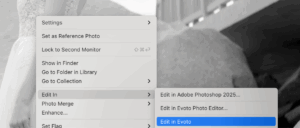
Editar en Evoto
La imagen se abrirá en Evoto. Realiza tus ediciones avanzadas (por ejemplo, piel, ojos, cabello, etc.).
Exportar de vuelta a Lightroom
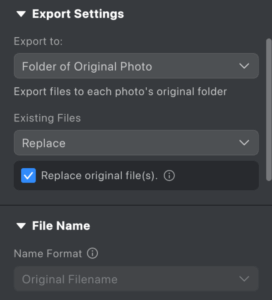
Cuando estés listo, haz clic en Exportar en Evoto y usa la siguiente configuración:
- Exportar a: Selecciona la ubicación de la carpeta original de la foto.
- Archivos existentes: Elige Reemplazar y asegúrate de que la opción «Reemplazar archivo(s) original(es)» esté marcada.
Actualizar en Lightroom
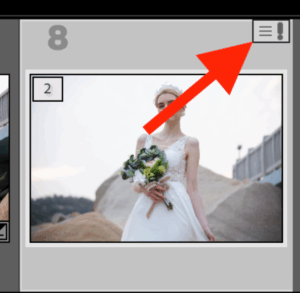
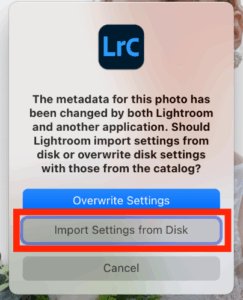
Cuando vuelvas a Lightroom, es posible que necesites hacer clic en el icono de metadatos y seleccionar Importar configuración desde disco para actualizar la imagen y reflejar los cambios realizados en Evoto.
Este método es ideal para una edición rápida de ida y vuelta, permitiéndote usar las potentes herramientas de IA de Evoto en imágenes individuales sin interrumpir tu flujo de trabajo en Lightroom.