La función de Importación y Exportación Automática en Evoto optimiza tu flujo de trabajo monitoreando carpetas designadas en busca de nuevas imágenes, aplicando automáticamente un preajuste seleccionado y exportando los resultados editados. Esta potente funcionalidad es ideal para el procesamiento de imágenes en gran volumen y funciona perfectamente con la captura conectada (tethered shooting).
Descripción general
La Importación y Exportación Automática te permite:
- Monitorear una o más carpetas en busca de nuevas imágenes.
- Aplicar automáticamente un preajuste durante la importación.
- Exportar imágenes editadas a una carpeta de destino separada.
- Personalizar la estructura de archivos, la frecuencia de exportación y más.
Esta función ayuda a automatizar tareas repetitivas, permitiéndote concentrarte en el trabajo creativo mientras Evoto se encarga del procesamiento.
Cómo configurar la Importación y Exportación Automática
Evoto facilita la configuración de esta función en solo unos pocos pasos.
Paso 1: Crear un nuevo proyecto
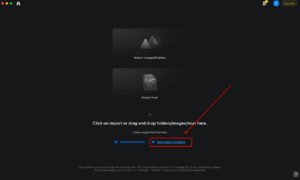
Comienza creando un nuevo proyecto. Se recomienda hacer esto desde el principio para asegurar que las imágenes se exporten automáticamente de acuerdo con los archivos de importación correspondientes dentro de un proyecto. Localiza la opción Importación y Exportación Automática y haz clic en ella para abrir la configuración.
Paso 2: Habilitar la Importación Automática
Configurar carpetas monitoreadas:
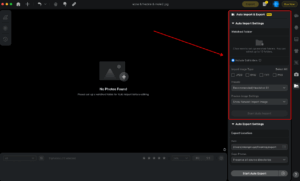
- En la página de Vista Previa, haz clic en carpeta monitoreada y añade las carpetas que deseas monitorear. Puedes añadir hasta 10 carpetas, y Evoto admite subcarpetas de primer nivel ilimitadas dentro de cada una, permitiendo que múltiples flujos de trabajo se ejecuten simultáneamente.
Seleccionar tipos de archivo y preajustes:
- Elige los tipos de archivo que deseas importar (por ejemplo, JPEG, RAW, TIFF, PNG).
- Selecciona el preajuste que deseas que se aplique automáticamente a las imágenes importadas.
Iniciar la Importación Automática:
- Una vez configurado, haz clic en Iniciar Importación Automática para habilitar la función. Evoto importará automáticamente solo las nuevas imágenes añadidas después de este punto; los archivos existentes en la carpeta no se importarán.
Paso 3: Habilitar la Exportación Automática
Establecer la ruta de exportación:
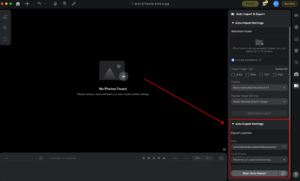
- Define una carpeta donde se guardarán los archivos exportados. La ruta de exportación debe ser diferente de la ruta de importación para evitar conflictos de archivos.
Elegir la estructura de carpetas:
- Preservar la estructura de carpetas original: Mantiene la jerarquía de carpetas de los archivos originales, haciendo la gestión de archivos más eficiente.
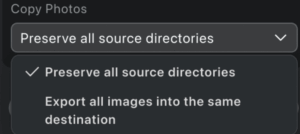
- Exportar todas las imágenes a un único destino: Aplana la salida en una sola carpeta de destino para una gestión más simple.
Personalizar la configuración de exportación:
- Haz clic en el icono de Más configuraciones para personalizar los ajustes de exportación, incluyendo:
- Intervalo de exportación automática: Te permite establecer el intervalo de tiempo (desde 10 segundos hasta 1 hora) entre las acciones de exportación automática.
- Configuración de nombre de imagen, calidad y marca de agua: Estas son las mismas opciones que en la exportación manual.

Iniciar la Exportación Automática:
- Una vez que todos los ajustes de exportación estén configurados, haz clic en Iniciar Exportación Automática para activar la función.