Las bolsas de los ojos y las ojeras son algunos de los desafíos más comunes en el retoque de retratos. Pueden hacer que incluso una foto bien tomada se vea cansada o menos pulida. Tradicionalmente, los editores pasaban mucho tiempo clonando, sanando y mezclando debajo de los ojos para suavizar la piel. Aunque algunas herramientas modernas ofrecen eliminación automática basada en IA, los resultados no siempre son confiables. Pueden sobre-suavizar, borrar detalles o incluso alterar la apariencia del sujeto.
Evoto adopta un enfoque diferente. En lugar de reemplazar o fabricar piel, trabaja ajustando inteligentemente las sombras y los tonos de piel alrededor del área de los ojos. Este método preserva todos los detalles y texturas naturales, dándote un resultado limpio y realista sin distorsión.
En este tutorial, explicaremos cómo eliminar las bolsas de los ojos y las ojeras con Evoto, y cómo reintroducir sombras sutiles para mantener la profundidad facial natural.
Paso 1: Eliminar las Bolsas de los Ojos
Ve a:
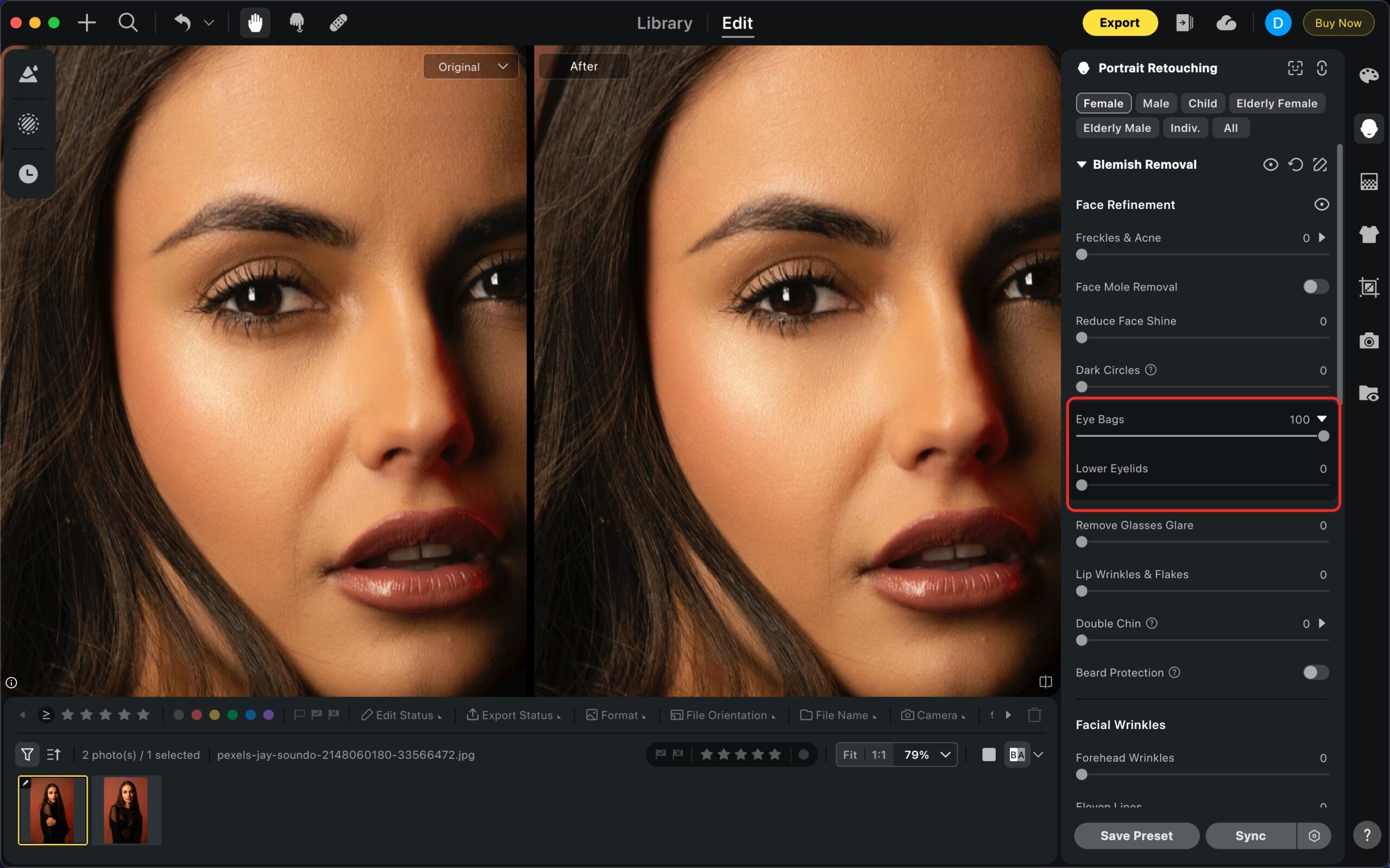
Retoque de Retrato > Eliminación de Imperfecciones > Bolsas de Ojos
Aquí encontrarás dos controles deslizantes para un control preciso:
- Bolsas de Ojos: Este control deslizante controla la reducción general de las áreas oscuras o hinchadas debajo de los ojos.
- Párpados Inferiores: Este control deslizante te permite ajustar finamente la parte inferior del área debajo del ojo por separado, proporcionando más control para un aspecto equilibrado.
✨ Consejo: Comienza con ajustes moderados. Eliminar demasiado puede aplanar el rostro y hacerlo parecer poco natural.
Paso 2: Abordar las Ojeras
Ve a:
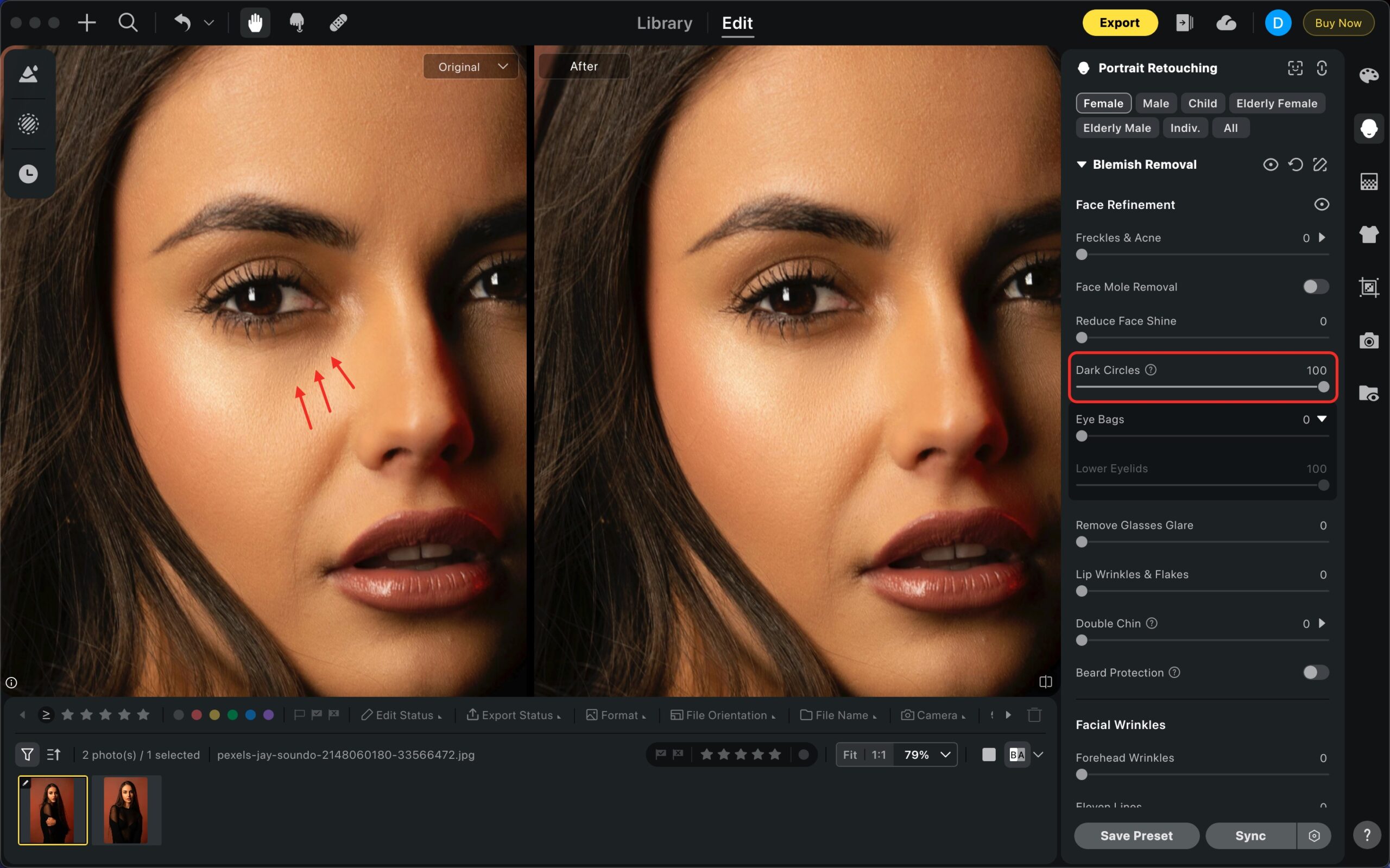
Retoque de Retrato > Eliminación de Ojeras
Este control deslizante apunta específicamente a la pigmentación más oscura debajo de los ojos. Ajusta hasta que los tonos oscuros se suavicen mientras aún preservas el detalle natural de la piel. Funciona perfectamente en combinación con los controles de Bolsas de Ojos para un resultado pulido.
Paso 3: Restaurar las Sombras Naturales
A veces, después de eliminar las bolsas de ojos y las ojeras, el área debajo del ojo puede verse demasiado brillante o plana. Para recuperar profundidad realista:
Ve a:
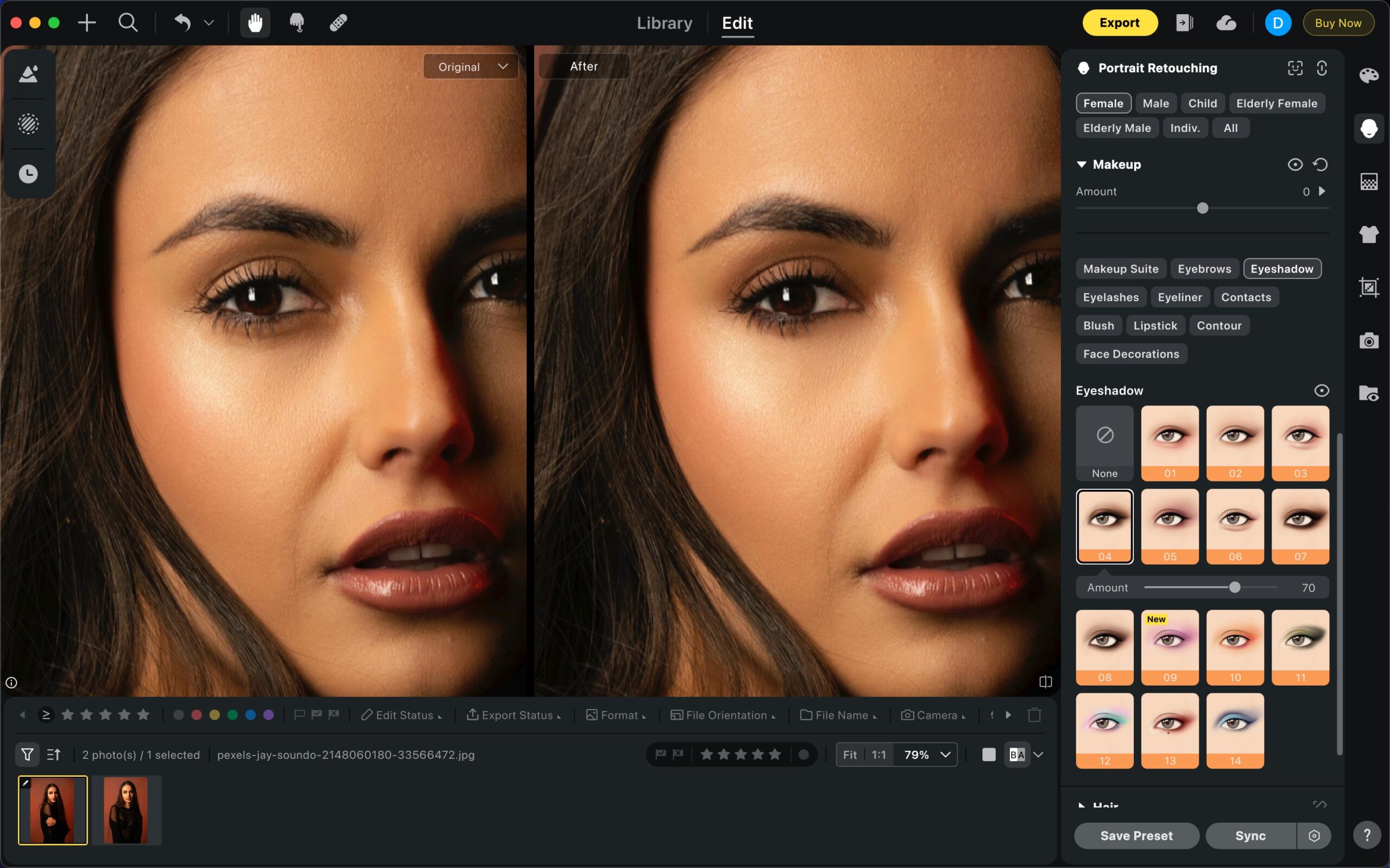
Retoque de Retrato > Maquillaje > Sombra de Ojos
- Elige un estilo de sombra de ojos sutil que complemente a tu sujeto.
- Usa el control deslizante de Cantidad para agregar solo la sombra suficiente para restaurar el contorno natural sin que parezca maquillaje pesado.
✨ Consejo: Usa este paso con moderación. Piensa en ello como devolver solo la cantidad correcta de definición que se perdió durante el retoque.
Reflexiones Finales
Al combinar las herramientas de Bolsas de Ojos, Párpados Inferiores y Eliminación de Ojeras con un toque de Sombra de Ojos, Evoto te permite eliminar los signos de cansancio de los retratos mientras mantienes intacto el carácter natural de tu sujeto. A diferencia de otras herramientas que corren el riesgo de alterar la apariencia de una persona, el enfoque de Evoto trabaja con los tonos de piel y las sombras. Esto proporciona un resultado rápido, natural y profesional.