EvotoのCloud Space(クラウドスペース)機能は、クラウドベースのストレージと同期機能により、スムーズなコラボレーションや複数デバイス間でのアクセスを可能にします。この機能により、個人プロジェクトやチームプロジェクトを管理し、作業をクラウドにアップロードして、リアルタイムで他のデバイスからアクセスすることができます。
※ 現時点では、クラウド同期はWindowsおよびmacOSで対応しており、iPadには未対応です。
Cloud Spaceでできること
-
スペースの切り替え
個人プロジェクト用とチームプロジェクト用でスペースを分けて管理可能。
-
プロジェクトをクラウドにアップロード
ローカルのプロジェクトをオンラインで共有・アクセスできるようにします。
-
クラウドプロジェクトのダウンロード
自分のスペースやチームスペースにあるプロジェクトを取得できます。
-
アップロード/ダウンロードの進捗確認
転送のステータスをリアルタイムで確認可能。
-
編集効果やリソースの同期
プリセットや調整内容、プロジェクトの素材をすべてのデバイス間で同期します。
スペース管理
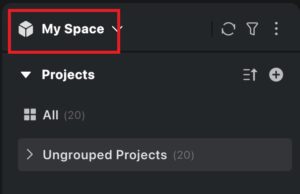
デフォルトでは、Evotoはマイスペースで開き、個人プロジェクトを管理するための専用エリアとなっています。
プロジェクトをクラウドにアップロード
- プロジェクト作成時:
- 「My Space」で「複数デバイスで同期」にチェックを入れると、クラウドアクセスが有効になります。
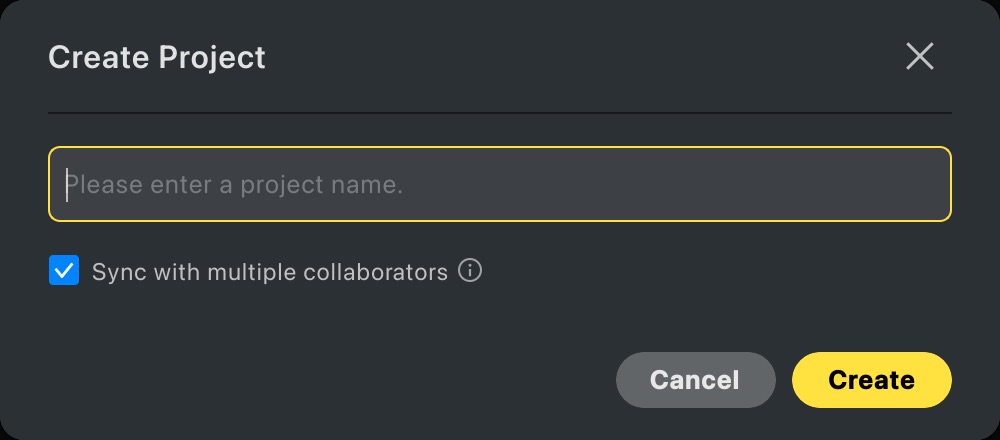
- 「My Space」で「複数デバイスで同期」にチェックを入れると、クラウドアクセスが有効になります。
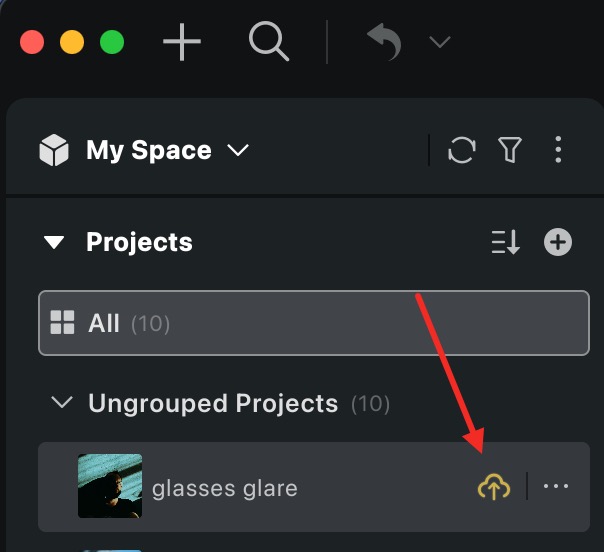
- プロジェクト一覧から:
-
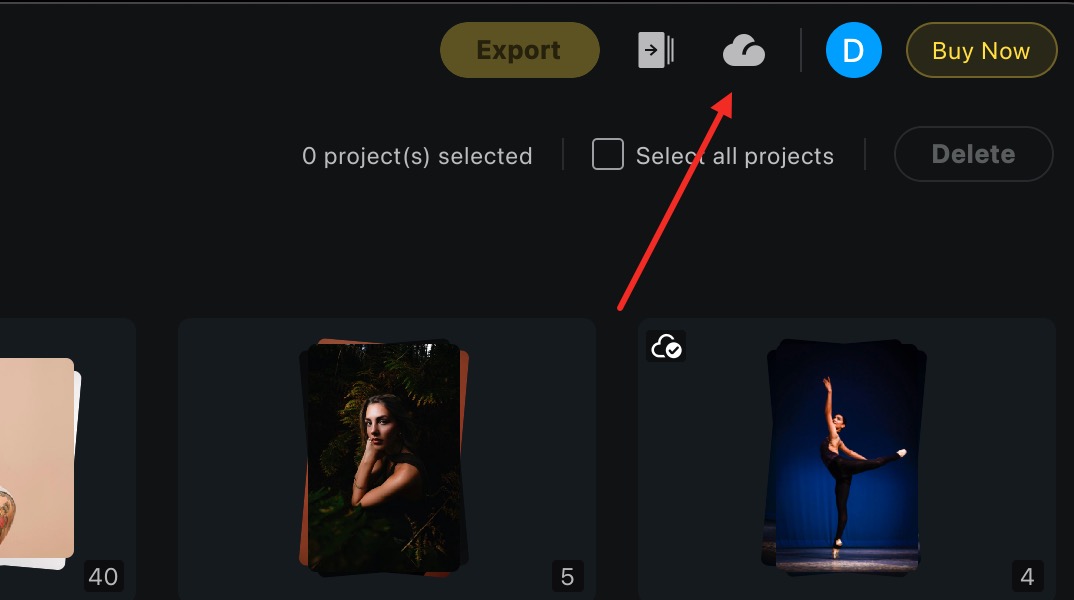
プロジェクトにカーソルを合わせ、アップロードアイコンをクリック
-
または右クリック →「クラウドと同期」を選択
-
クラウドプロジェクトのダウンロード
-
クラウドプロジェクトを開くと、表示中の元画像が自動でダウンロードされます。
-
初回ダウンロード時は、ローカル保存先の指定が求められます(設定から後で変更可能)。
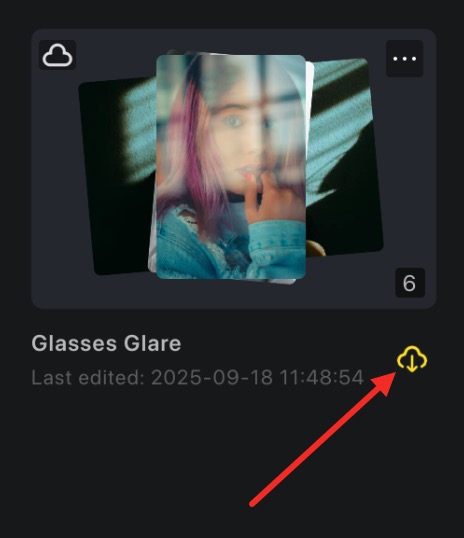
- その他:
-
プロジェクトにカーソルを合わせて「ダウンロード」をクリック
-
右クリック →「ダウンロード」を選択
-
複数選択して一括ダウンロードも可能
-
スマートプレビュー
クラウドプロジェクトでは、スマートプレビュー技術を使用して読み込み速度を大幅に向上させています。システムは2MB以上の写真(RAW形式を含む)に対して自動的に4000ピクセルのプレビュー画像を生成します。スマートプレビューファイルは2MB以下に抑えられ、クラウドサーバーに保存されますが、ストレージ容量にはカウントされません。
クラウドプロジェクトを開くと、現在画面に表示されている画像のみがダウンロードされます。ブラウズやスクロールに応じて、より多くのコンテンツが自動的に読み込まれます。元画像は、ダウンロードを手動でトリガーした場合、またはエクスポート時にのみダウンロードされます。
※注意: スマートプレビューは4K画像に基づくさまざまな編集効果のプレビューをサポートしており、大量の写真セットを素早くブラウズして選別するのに最適です。エクスポート時には、元画像のダウンロードを促すメッセージが表示され、エクスポート対象の画像には優先ダウンロードチャネルが提供されます。
読み込み失敗の処理
コンテンツ(メタデータ、バージョン履歴、レタッチページ)の読み込みに失敗した場合、再読み込みオプションが表示されます。再読み込みボタンをクリックして再試行し、データの整合性を確保してください。
転送の確認
-
ナビゲーションバー右上の「転送アイコン」をクリックすると、アップロード・ダウンロードの進捗が確認できます。
-
失敗した処理の再試行や、一時停止も可能
-
完了済みの処理は自動でリストから消去されます
エフェクトとリソースの同期
-
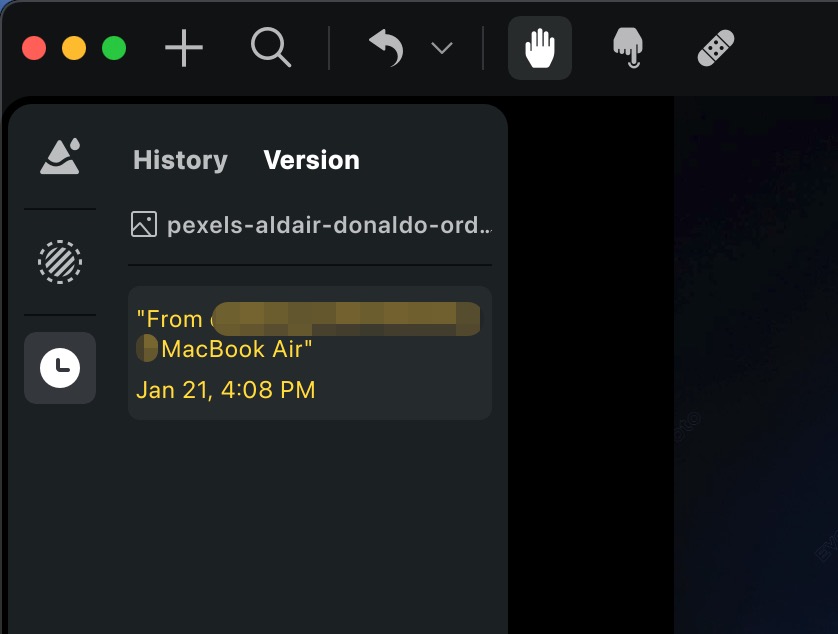
バージョン履歴
-
クラウドプロジェクトでは編集履歴を保持し、過去の状態に戻すことができます。
-
-
プロジェクト素材の同期
-
サンプル画像、LUT、プロファイル、背景、空などの素材がプロジェクト単位で同期されます。
-
-
推奨素材の保持
-
Evotoに内蔵されているリソースは、すべてのデバイスで利用可能です。
-
バージョンの互換性
-
ローカルプロジェクト:
新バージョンでアップロードされたプロジェクトは、旧バージョンで正しく表示されない可能性があります。
-
クラウドプロジェクト:
最新バージョンで作成または保存されたプロジェクトを開こうとすると、アップグレードが求められます。
Evotoでクラウドプロジェクトとアクセス権限を管理
EvotoのCloud Spaceは、プロジェクトの管理やチーム全体でのアクセス制御に柔軟なオプションを提供します。クラウドプロジェクトの削除と復元、ロールベースの権限設定、クラウドでの素材の扱いについて説明します。
残りストレージの確認
-
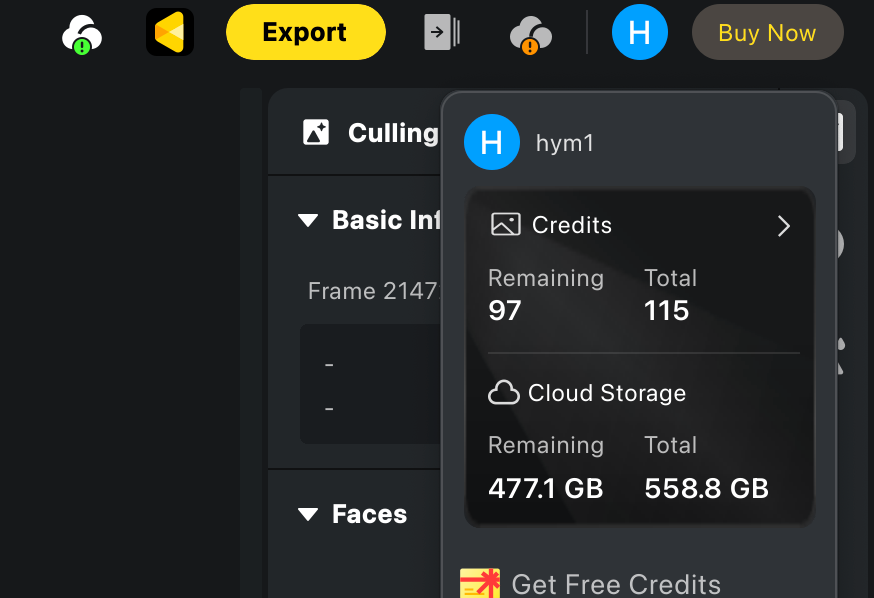
「マイアカウント」ページで、以下の情報を確認できます:
-
残り容量 – 使用可能なクラウド容量
-
合計容量 – ビジネスIDに割り当てられた総クラウド容量
-
スペースごとのストレージ確認
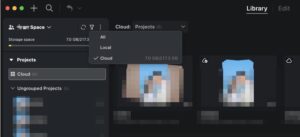
ドロップダウンメニューでクラウドスペースのストレージ容量を直接確認できます:
- クラウドでフィルタリング – ドロップダウンメニューを使用してビューをフィルタリングし、クラウド関連の情報を表示します。
- ストレージ容量 – 選択したスペースに割り当てられた総ストレージを表示します。
- 使用中のストレージ – 割り当てられた容量のうち、現在使用中の量を表示します。
クラウドプロジェクトの削除
クラウドプロジェクトの削除には、右クリックのコンテキストメニューからアクセスできる2つの方法があり、ローカルストレージとクラウドスペースの両方を効率的に管理できます。
ローカルコピーを削除は、ダウンロードした元画像をローカルデバイスから削除してディスク容量を解放しますが、サムネイルは保持されます。クラウドファイルは影響を受けず、プロジェクトは引き続きブラウズ可能です。編集が必要な場合は、元画像を再ダウンロードできます。このオプションはすべてのユーザーが利用可能で、現在のデバイスにのみ影響します。
クラウドからのみ削除は、クラウドストレージからプロジェクトを完全に削除してクラウド容量を解放します。プロジェクトはすべてのデバイスから消えます。すでにプロジェクトをダウンロードしているデバイスがある場合、ダウンロード済みの部分はローカルプロジェクトとして残ります。
※注意: クラウドから削除すると、まだダウンロードしていないデバイスからはプロジェクトが完全に消えます。他のデバイスにダウンロード済みの部分は保持され、ローカルプロジェクトに変換されます。