
Evoto Videoのカラー調整パネルでは、映像を補正・スタイリングするためのLUTベースのカラー調整ツールを利用できます。フラットなLogフッテージを自然な見た目に戻す色補正と、シネマティックまたはスタイリッシュなルックを加えるクリエイティブLUTを搭載しています。一般的なワークフローでは、まずベース画像を補正し、その後にクリエイティブLUTまたはAIカラーマッチを適用します。
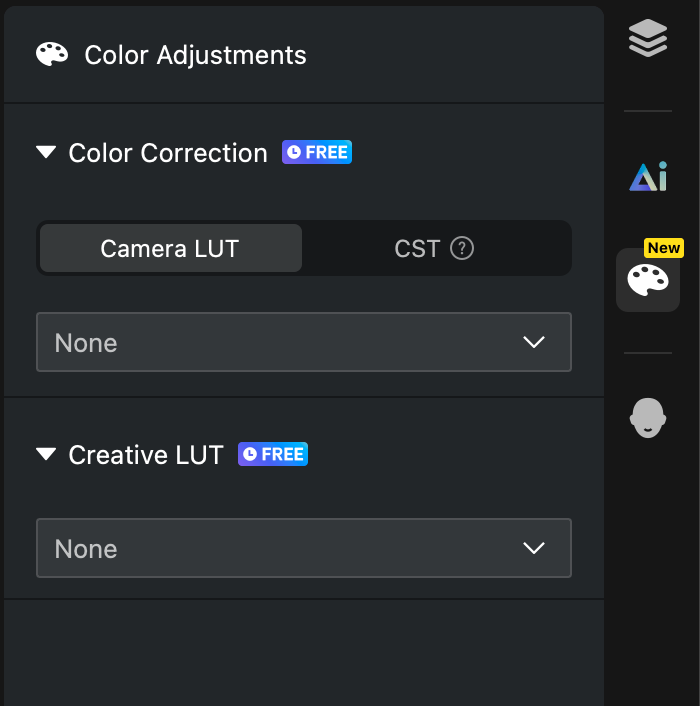
色補正
色補正では、コントラストと彩度が低いフラットなLogフッテージを自然な見た目に戻します。次の2つの方法があり、同時に有効にできるのはどちらか一方です。
- Camera LUT:カメラメーカーが提供する公式の復元用LUTです。撮影時に使用したLogモードに一致するLUTを選択してください(例:Sony S-Log3、Canon Log 3、DJI D-Log)。Logモードが不明な場合は、推測せずにNoneのままにすることをおすすめします。
- Color Space Transform(CST):映像の入力カラースペースとガンマを把握している場合に使用できる、より正確な復元方法です。複数のカメラで撮影した映像を標準化する際にも役立ちます。
注意:Camera LUTとColor Space Transformを同時に有効にすることはできません。
クリエイティブLUT
クリエイティブLUTは、ベース画像を補正した後に、シネマティック、ヴィンテージ、暖色、寒色などの全体的なビジュアルスタイルを適用します。クリエイティブLUTは、色補正やAIカラーマッチと組み合わせて使用でき、最終的な仕上がりをさらに調整できます。
カスタムLUT
.cube形式のLUTファイルをインポートできます。カスタムCamera LUTとカスタムクリエイティブLUTの両方に対応しているため、チームで決めたカラースタイルや、特定のルックが求められるプロジェクトに活用できます。
現時点での制限事項
- Camera LUTとColor Space Transformを同時に使用することはできません。
- 色補正とクリエイティブLUTは現在クリップ単位で適用され、アプリ内プリセットとして保存することはできません。
Was this article helpful?
YesNo