「背景の変更」機能を使用すると、顔写真(ヘッドショット)の背景をシームレスに置き換え、微調整することができます。背景の置き換え、詳細な調整、選択的な領域の保持、そしてリアルな影の描画のための強力なコントロールを提供します。
手動調整ペン
背景の置き換え中に画像の一部が誤って編集されてしまった場合は、「手動調整ペン」を使用して、ブラシで効果を追加または消去してください。

背景の変更モード
背景の変更 – おすすめ
Evotoに組み込まれている「おすすめ」の背景を使用すると、ワンクリックで簡単に背景を置き換えることができます。

背景の変更 – マイ背景
➕アイコンをクリックして、カスタム背景をアップロードします。
- 最大ファイルサイズ: 20MB
- 対応フォーマット: .jpeg、.jpg、.png、.gif、.tiff、.bmp

背景の変更 – カスタム単色
「背景の変更」機能で、背景をユーザー定義の色に置き換えることができるようになりました。
使用方法
- 色の選択: 選択中のカラーコードがリアルタイムで表示され、背景色を確認することができます。
- カスタムカラーの追加: 選択した色をカスタムカラーとして追加し、ローカルに保存することで、今後のプロジェクトで素早く再利用できます。
- カスタムカラーの管理: カーソルを合わせると色情報が表示されます。カスタムカラーの削除も可能です。
注意事項: カスタムの単色は、繰り返し使用するためにプリセットとして保存することができます。
背景のブレンドモード
背景のブレンドモードを使用すると、色を調整しながら元の背景の質感を保持することができます:
- 通常: 標準のオーバーレイで、ブレンドは適用されません。
- 乗算: 選択した色と元の背景を乗算してブレンドし、背景全体を暗くします。
- ソフトライト: ソフトライト効果を使用してブレンドし、ハイライトをより明るく、シャドウをより暗くして、滑らかな推移(トランジション)を作成します。
- カラー: 被写体の光と影のディテールを保持したまま、色情報のみを調整します。
保持する領域
背景を変更する際、元の画像のどの部分を保持するかを選択します:
- 被写体 – メインの被写体(例:人物)のみを保持します。
- 被写体と関連オブジェクト – 被写体とそれに密接に関連するアイテム(例:アクセサリー)を保持します。
- 被写体+関連オブジェクト+非接続オブジェクト – 上記すべてに加えて、近くにある接続されていないオブジェクトも保持します。
塗りつぶし領域
新しい背景でフレームをどのように塗りつぶすかを選択します:
- 元の画像 – トリミング(クロップ)されていない元の画像に基づいて塗りつぶします。
- 切り抜かれた画像 – 表示されている(トリミングされた)画像の部分に基づいて塗りつぶします。

塗りつぶしモード
背景画像のフィット方法をコントロールします:
- 中央塗りつぶし – 歪みが生じないように、背景を比例して拡大縮小して塗りつぶします。
- 中央揃え – 背景を中央に配置し、引き伸ばすことなく短い方の辺に合わせて配置します。
- ストレッチ(引き伸ばし) – 領域を覆うように引き伸ばします。背景に歪みが生じる可能性があります。

ディテール調整ツール
以下のスライダーを使用して、新しい背景の表示方法を微調整します:
- エッジの調整 – 飛び散った髪の毛やエッジ(境界)の周りの推移(トランジション)を滑らかにします。
- 不透明度 – 透明度をコントロールします(0〜100、デフォルト:100)。
- サイズ – 背景を拡大縮小します(0〜100、デフォルト:0)。
- 垂直/水平位置 – 背景を移動します(デフォルトのアンカーポイント:中央)。
カラーの流出を除去
「カラーの流出を除去」機能は、画像内の背景を置き換える際に、背景からの不要な色の反射(色被り)を取り除くのに役立ちます。「カラーの流出を除去」スライダーを使用すると、被写体に反射した元の背景からの光を軽減または除去し、よりクリーンで自然な仕上がりを実現できます。

影(シャドウ)
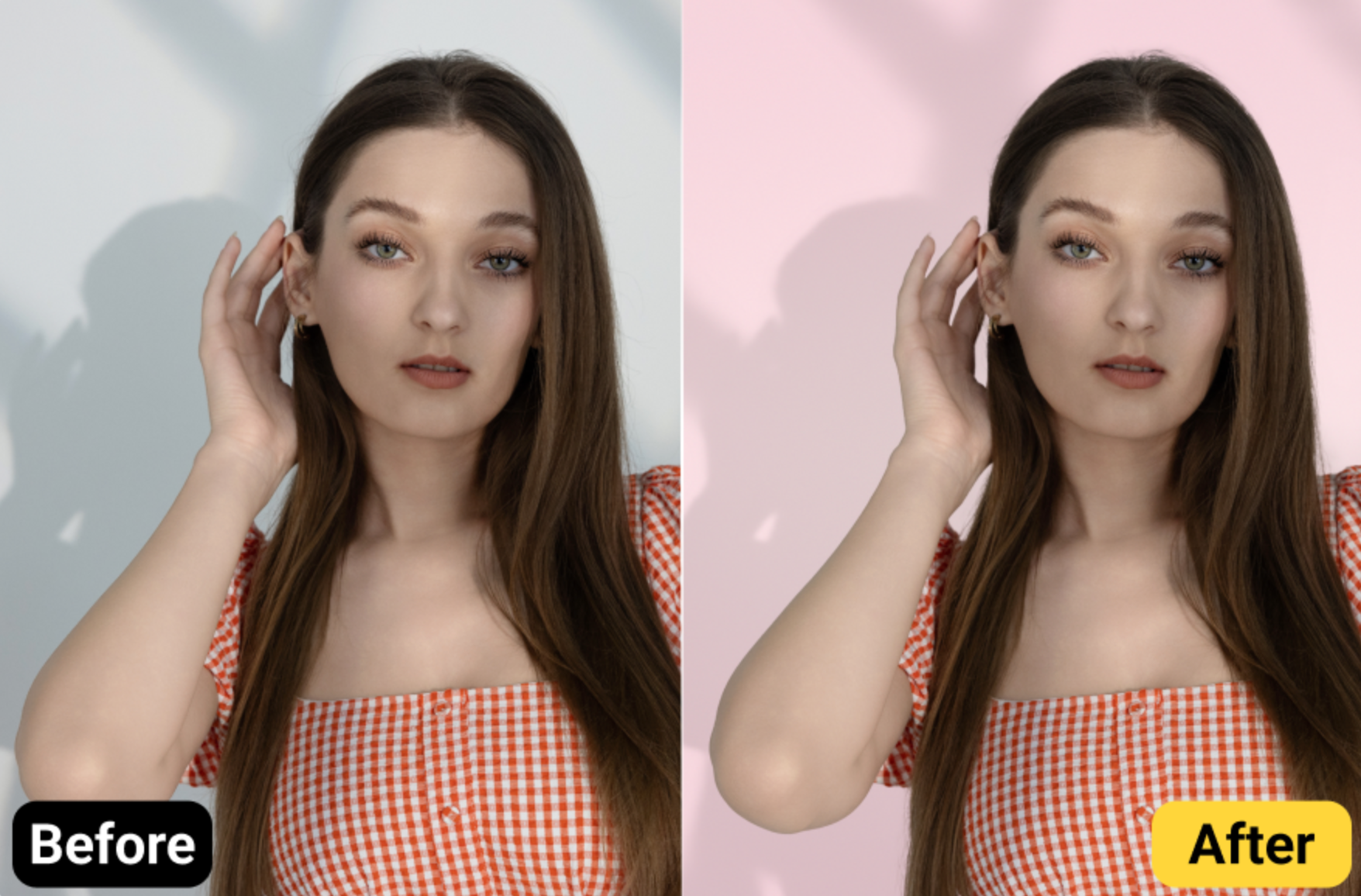
AI影を保持
被写体からの元の影を保持し、リアルなライティング効果をもたらします。
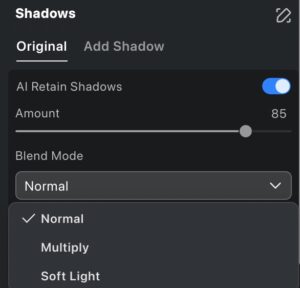
注意事項: 「AI影を保持」と「影を追加」の両方を同時に有効にすることができます。
手動調整ツール
- 「AI影を保持」がアクティブな場合、ブラシツールは「手動調整」を呼び出します(そばかすやニキビの調整と同様)。
- 「影を追加」がアクティブな場合、ブラシツールは追加した影の位置を調整します。
最適な用途:
- 単色の背景環境
- 単色以外のシンプルなシーン
影を追加
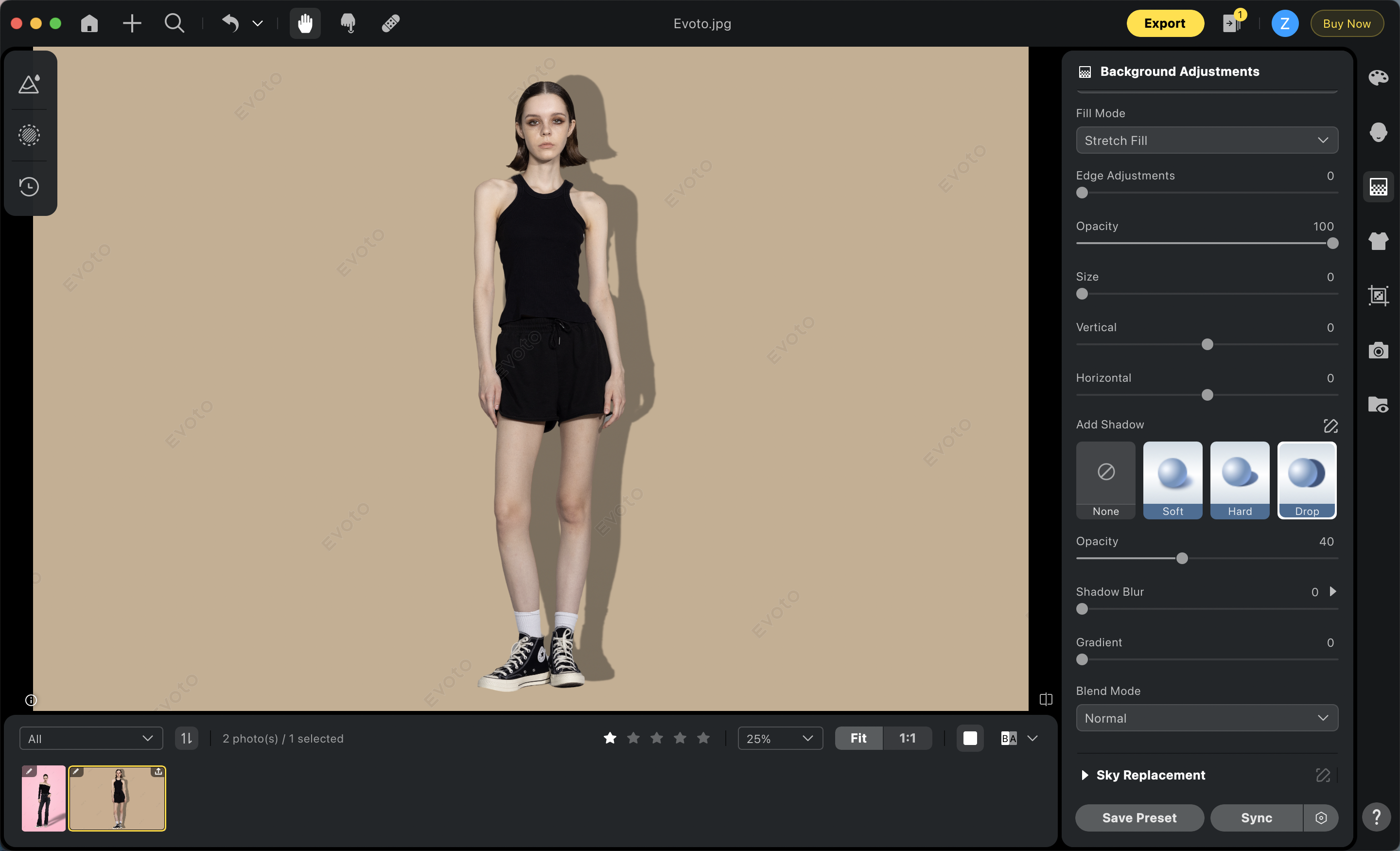
「背景の変更」が有効な場合、3つのプリセットのいずれかを使用してリアルな影を追加できます:

- ソフト – 拡散されたライティング。スタジオ撮影に最適です。
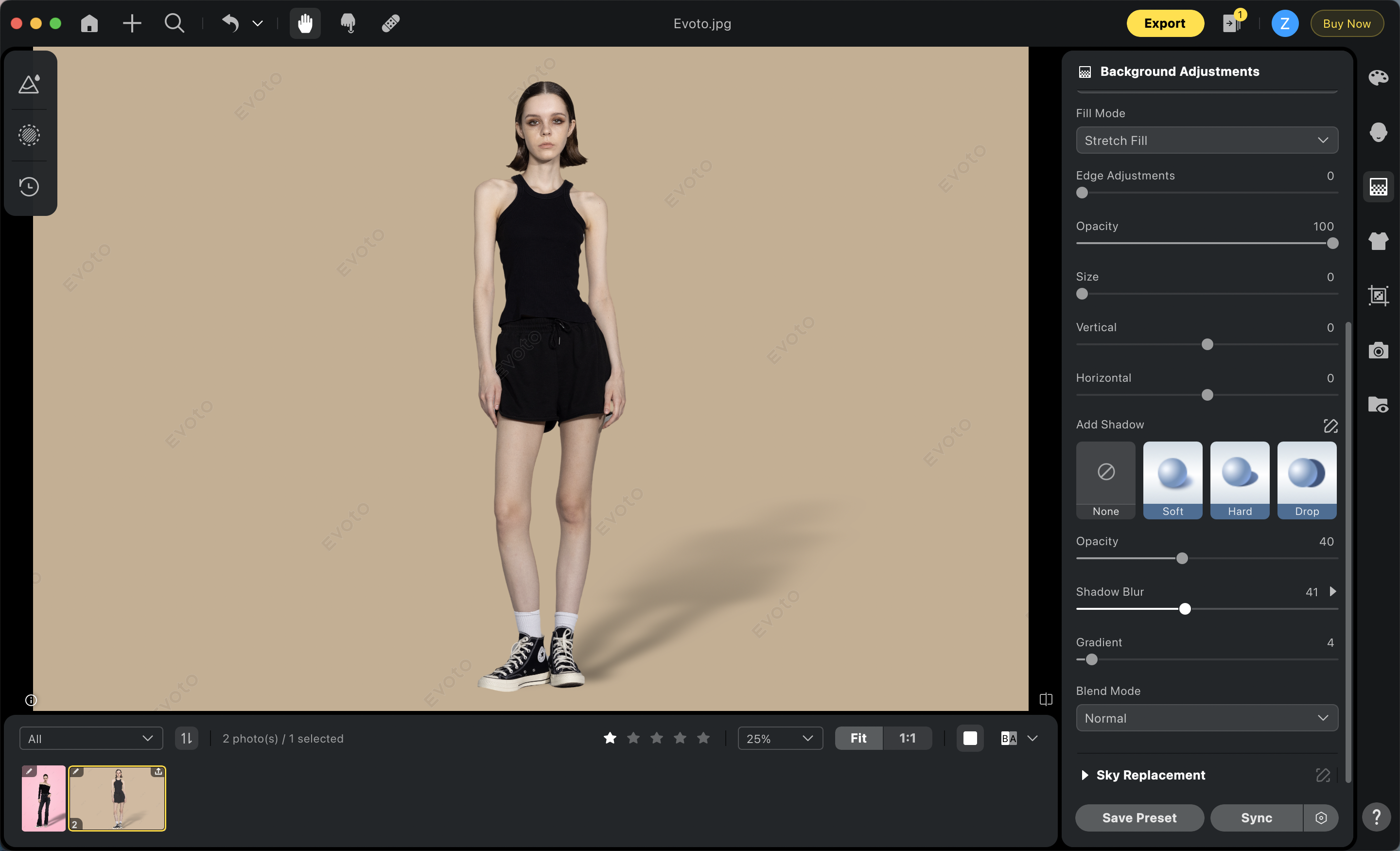
- ハード – 強い直接的なライティング。屋外やドラマチックなライティングに適しています。
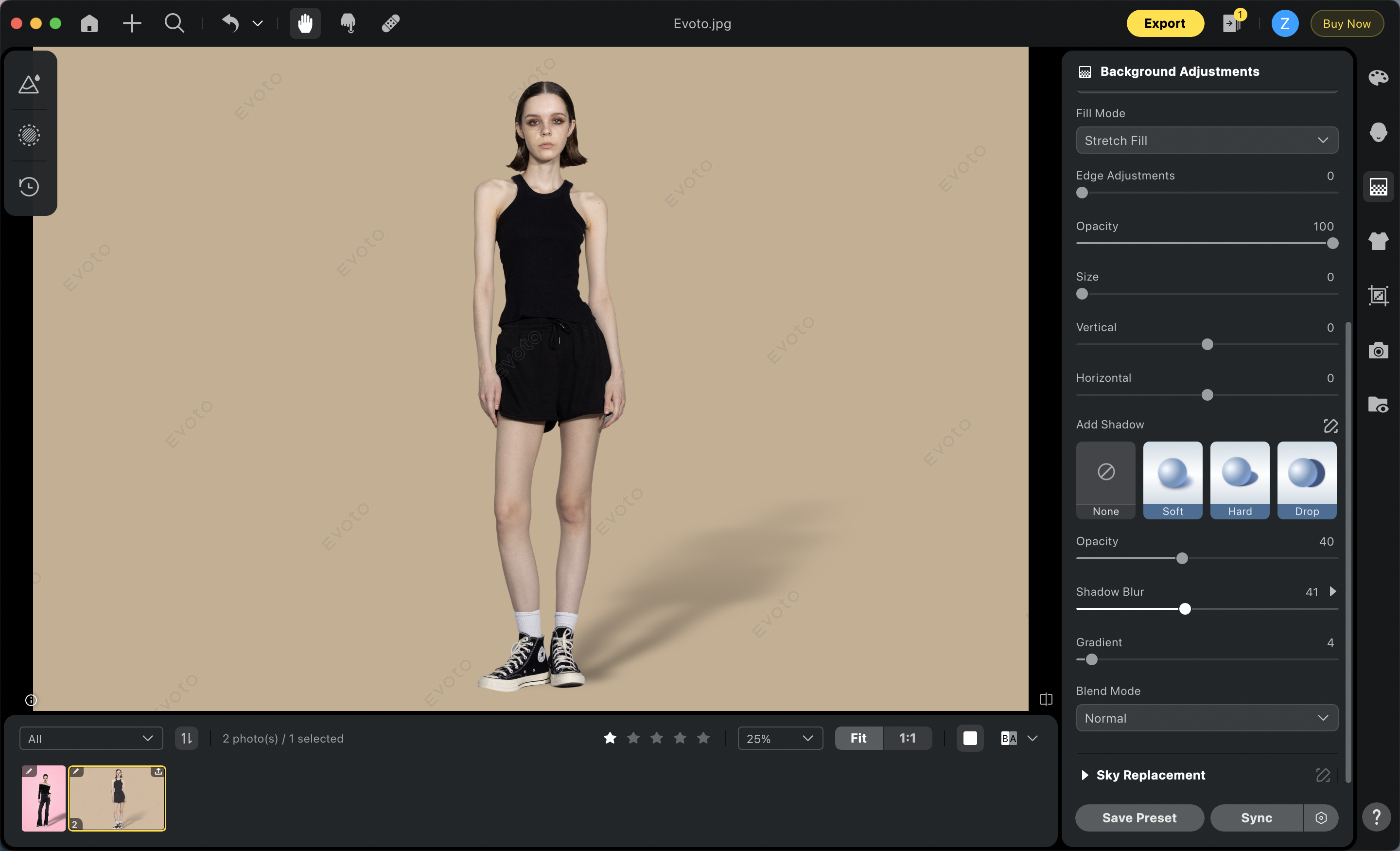
- ドロップ – 平坦で水平な影。商品撮影や芸術的なポートレート撮影に使用されます。
影の微調整
スライダーを使用して、影の効果をカスタマイズします:
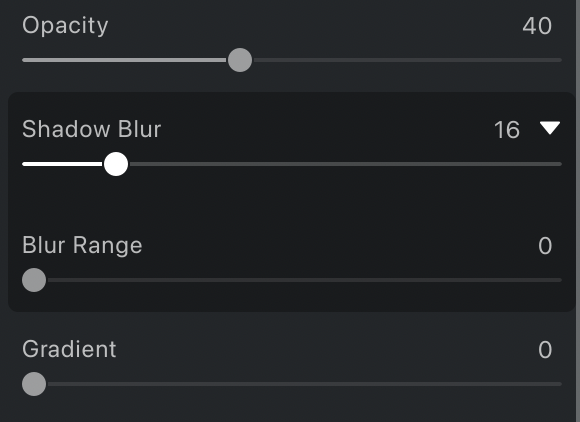
- 不透明度 – 完全に透明から真っ黒まで調整します。
- 影のぼかし – 影の境界を柔らかくします。
- ぼかしの範囲 – ぼかしの強度のグラデーション(下から上へ)をコントロールします。
- グラデーション – 最大設定にすると、影が完全にフェードアウトします。
ブレンドモード
影が背景とどのように相互作用するかをコントロールします:
- 通常 – 元の不透明度と色を持つデフォルトのモード
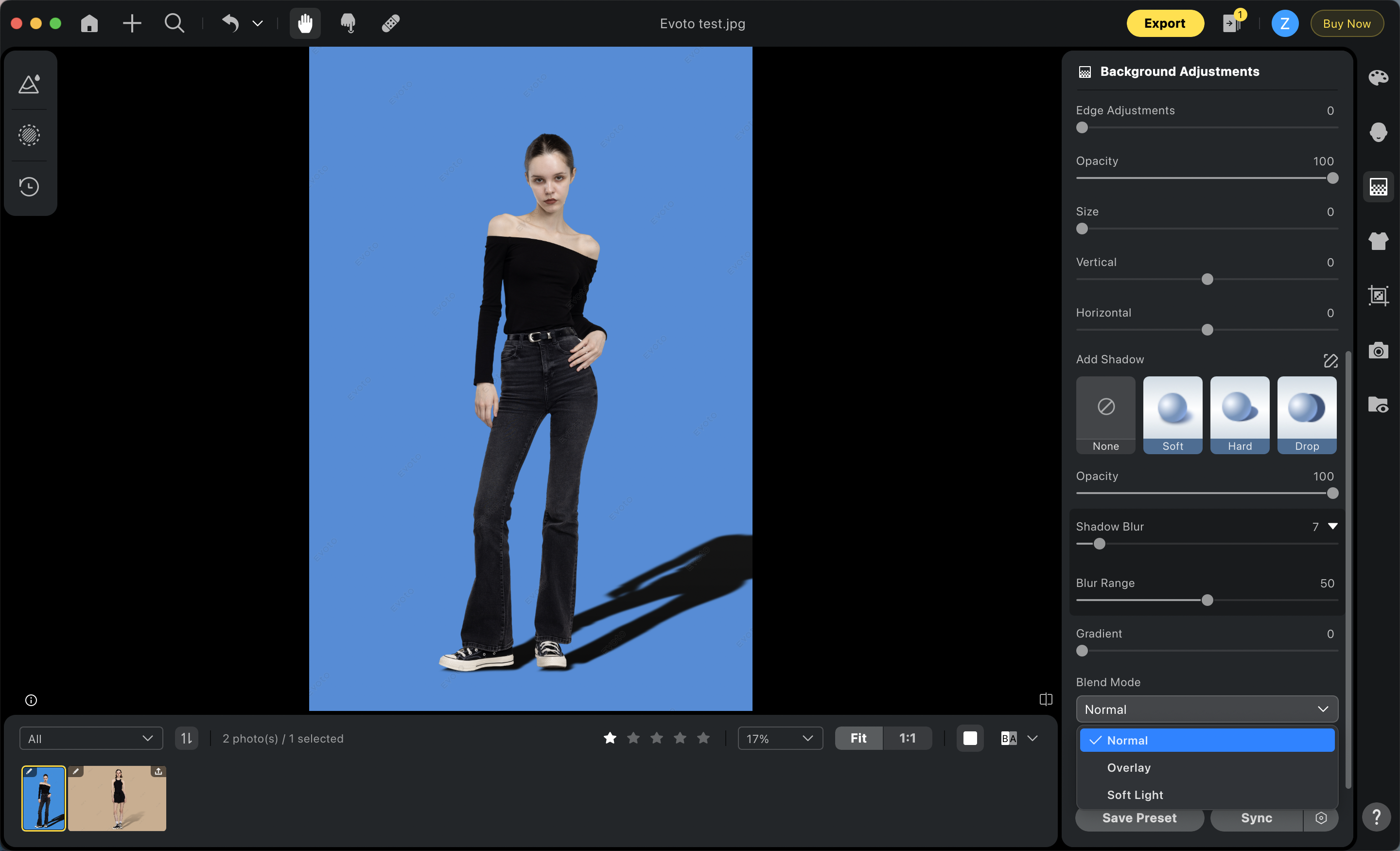
- 乗算 – 色を乗算して背景を暗くします
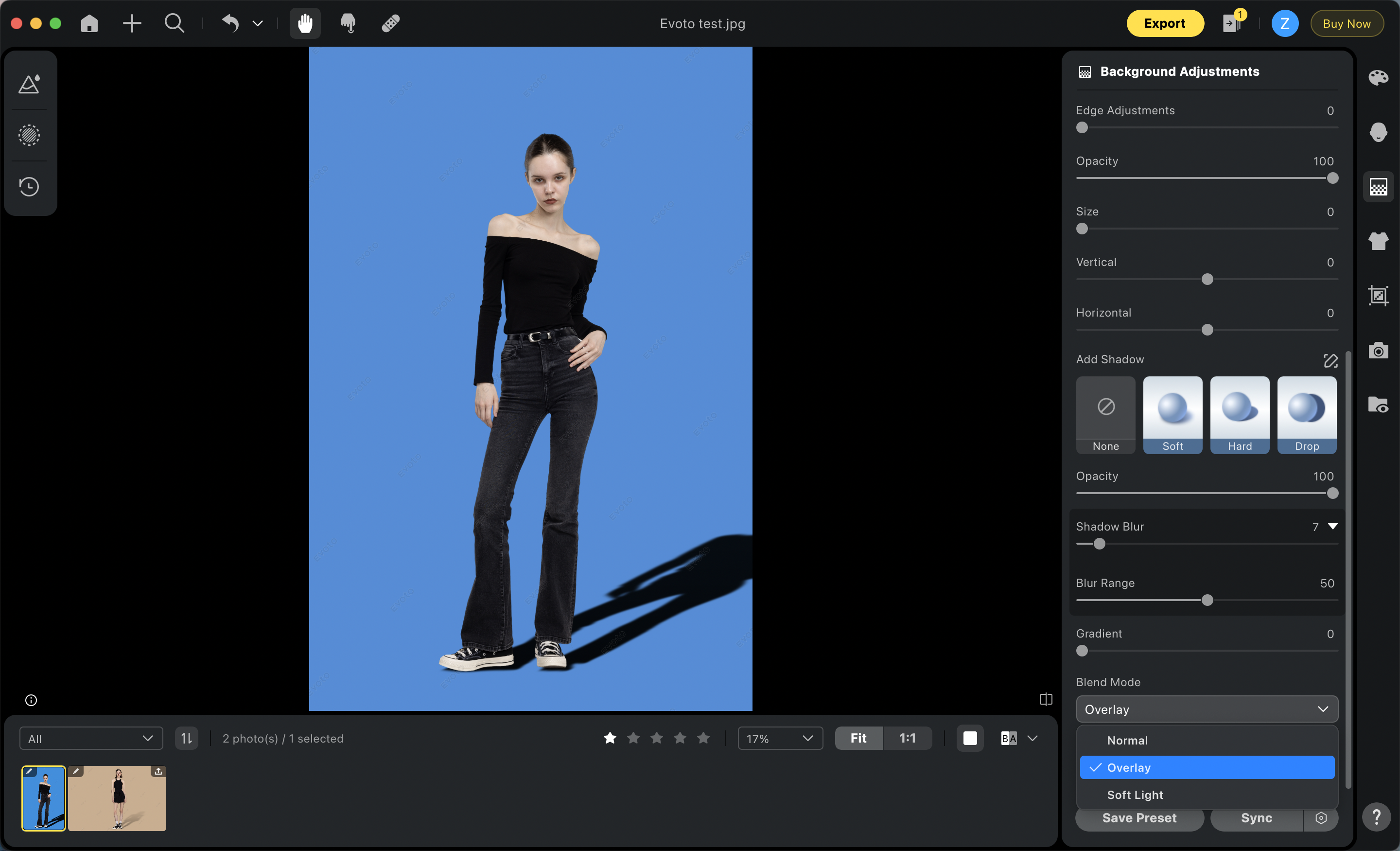
- ソフトライト – 下地の色に基づいて影の明るさを調整します
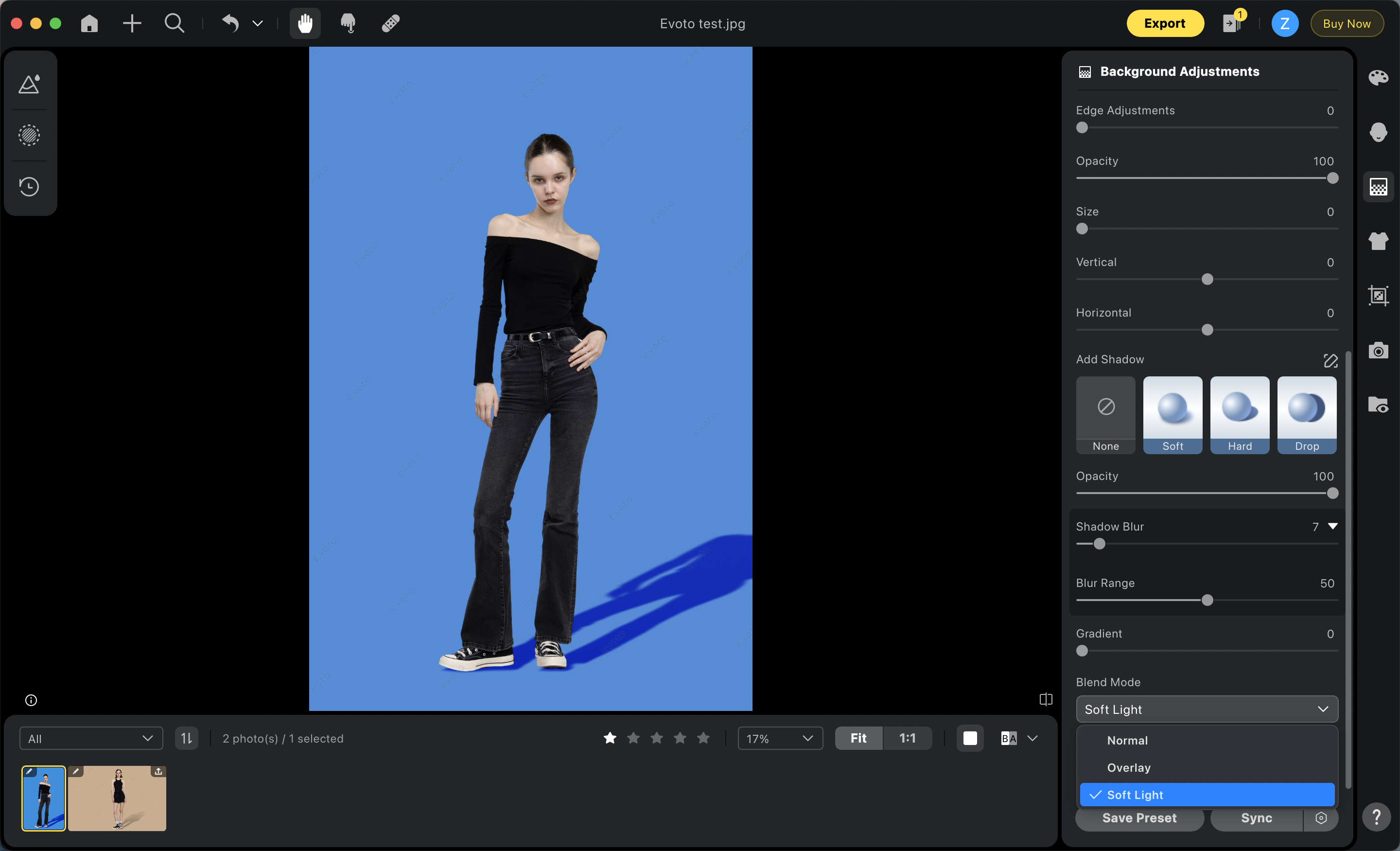
注意事項:白い背景では効果がありません。
影の位置調整(手動調整)

スライダー
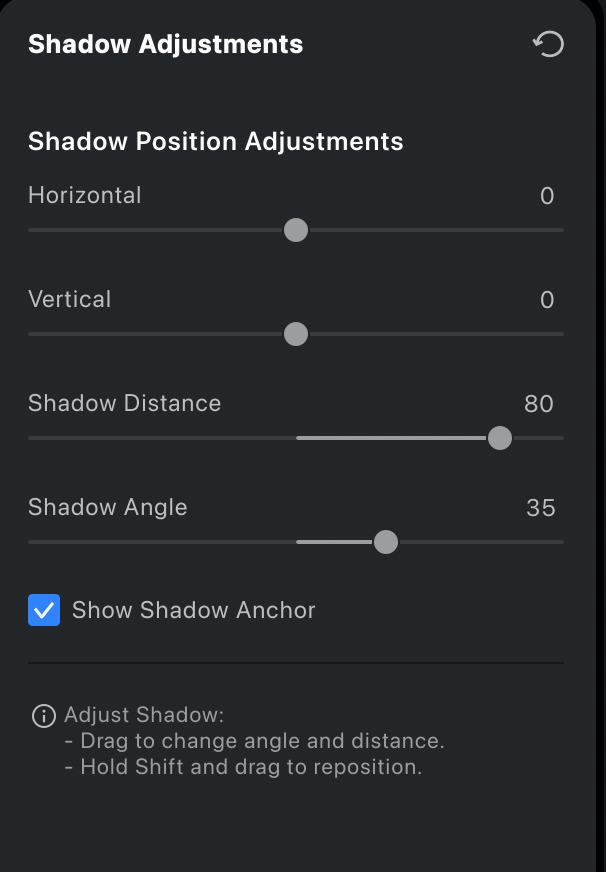
- 水平 – 影を左右に移動します。
- 垂直 – 影を上下に移動します。
- 影の距離 – 影の長さと水平方向の角度(0〜180°)を調整します。
- 影の角度 – 長さと垂直方向の角度(0〜180°)を調整します。
キャンバスのドラッグによる影の位置コントロール
注意事項:キャンバスのドラッグコントロールは、「影」パネルの手動調整ペンアイコンをクリックすることでアクセスできます。
- Shiftを押しながらドラッグ – 影を直線上に移動します。
- 左クリック+ドラッグ – 影の距離と角度を調整します。
- 影のアンカーを表示 – 影のアンカーを表示します。ドラッグして位置を変更します。
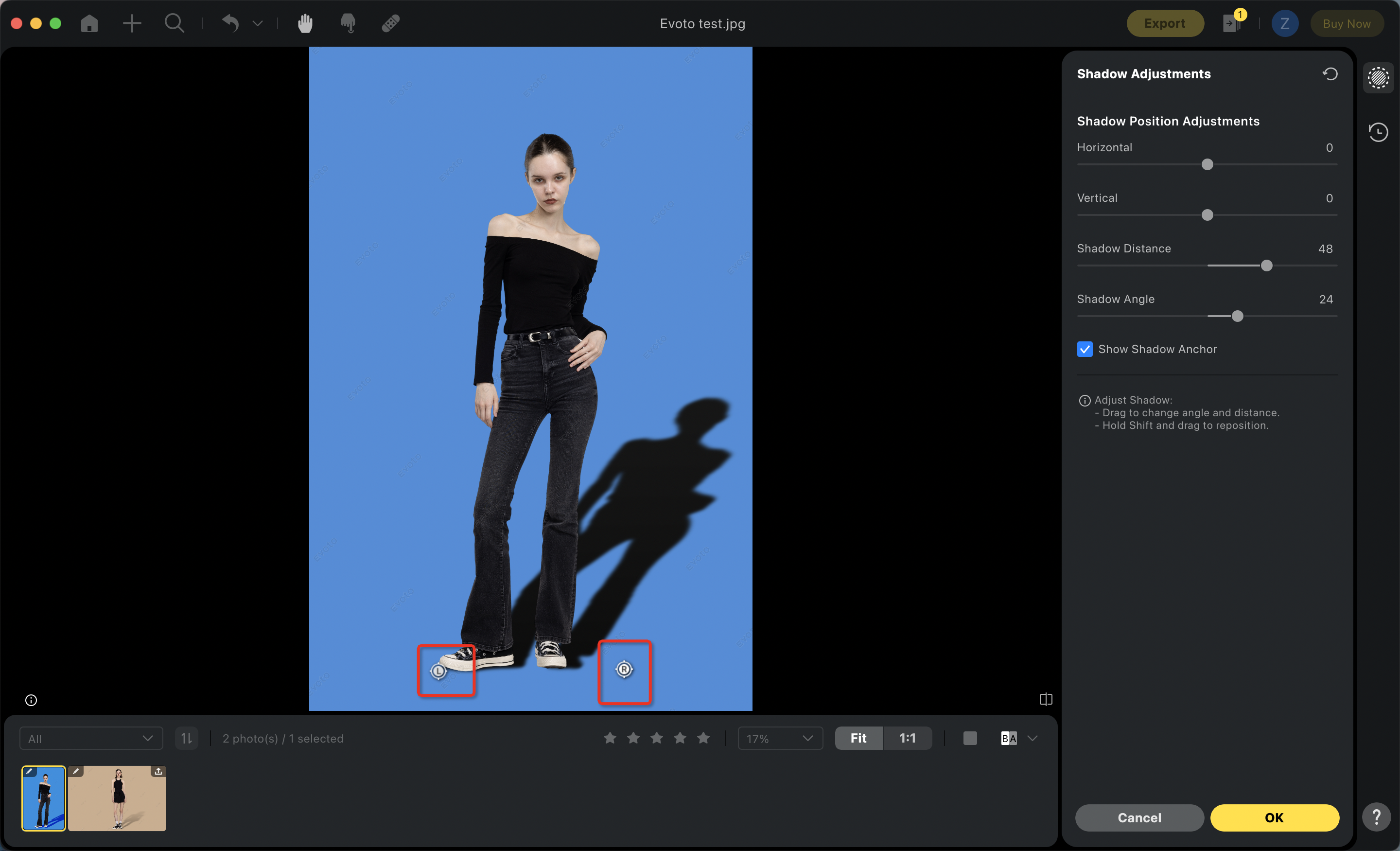
注意事項: 「影のアンカーを表示」はデフォルトで有効になっています。