
Evoto Mobileを使用して、キヤノン(Canon)製カメラで有線テザー撮影を行うための設定ガイドです。安定した接続とスムーズな画像転送を行うために、以下の手順に従って設定を確認してください。
1. セットアップとケーブルの選択
使用するデータケーブルやアダプターの種類は、お使いのモバイルデバイスの端子によって異なります。

カメラのデータケーブル端子(インターフェース)
カメラによって端子の形状(USB-A、USB-B、USB-C、Mini-USB、Micro-USBなど)が異なります。ケーブルまたはアダプターの組み合わせが、モバイルデバイスとカメラの両方の端子に適合しているか確認してください。
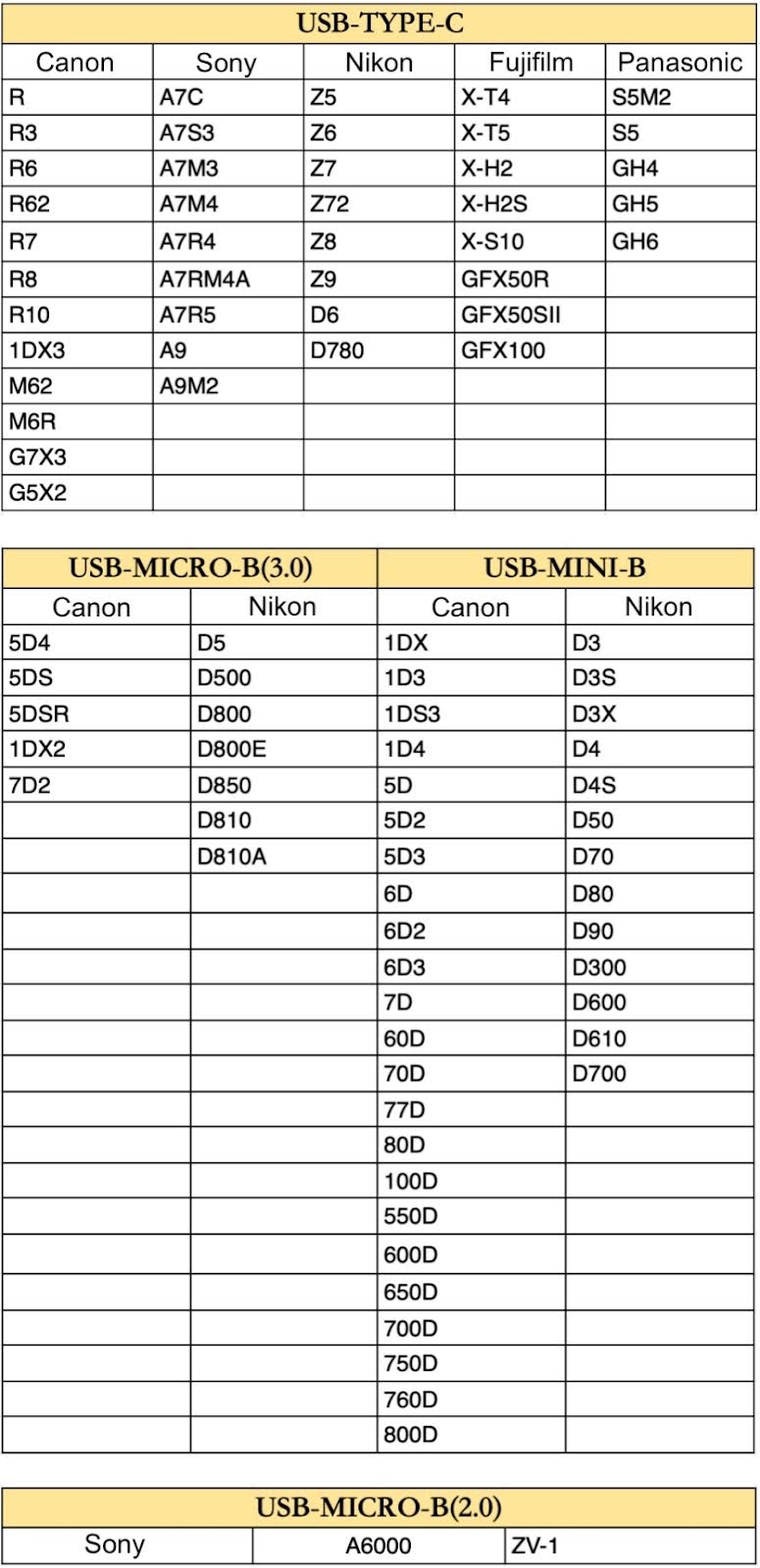
- 対応モデルについて: 各ケーブルに対応する具体的なカメラモデルについては、お手持ちのカメラの仕様書を確認してください。上記は一般的なリファレンスです。
接続の概要
-
Type-C 端子のデバイス: データケーブルでカメラと直接接続可能です。
-
Lightning 端子のデバイス: OTG対応のLightningアダプター(または「Lightning – USBカメラアダプタ」)が必要です。
注意: テザー撮影を正しく機能させるには、カメラに必ずメモリーカードを挿入しておいてください。
2. キヤノン製カメラの設定
テザー撮影を開始する前に、カメラ側で以下の設定を調整してください。
A. 節電機能(オートパワーオフ)の設定
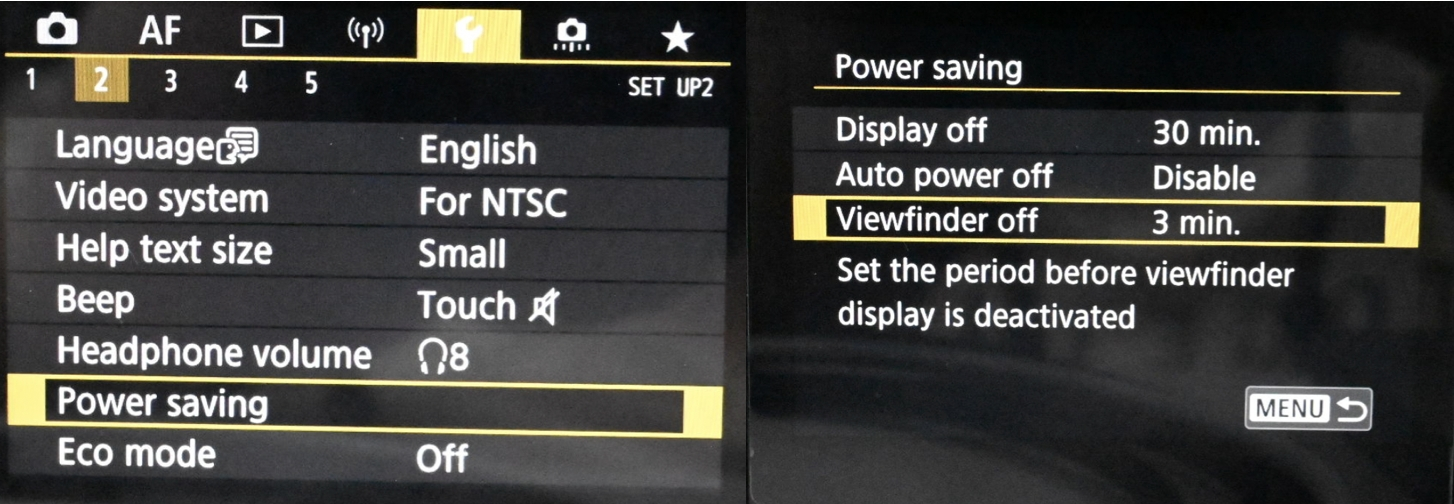
テザー撮影中にカメラがスリープ状態になると、Evotoとの接続が切断されてしまいます。節電機能は必ずオフにしてください。
設定例 (Canon EOS R6など):
-
カメラの「節電設定」メニューを開きます。
-
「画面オフ」を最大時間に設定します。
-
「オートパワーオフ」を「しない」または「OFF」に設定します。
-
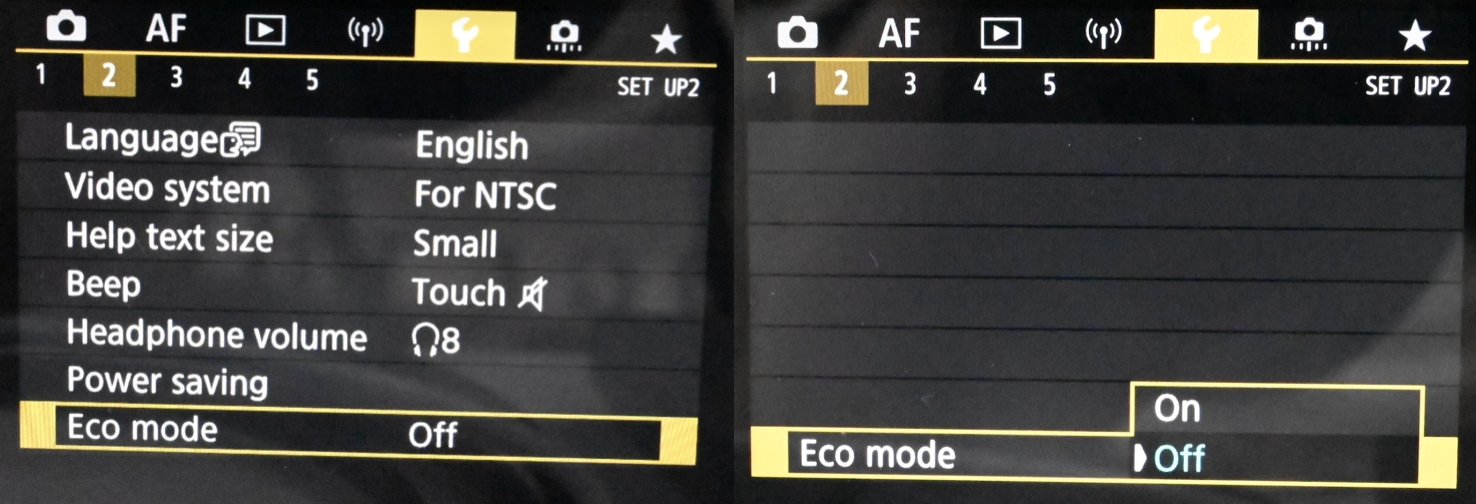
「エコモード」がある場合は、必ず「しない(OFF)」に設定してください。
B. USB接続アプリの設定
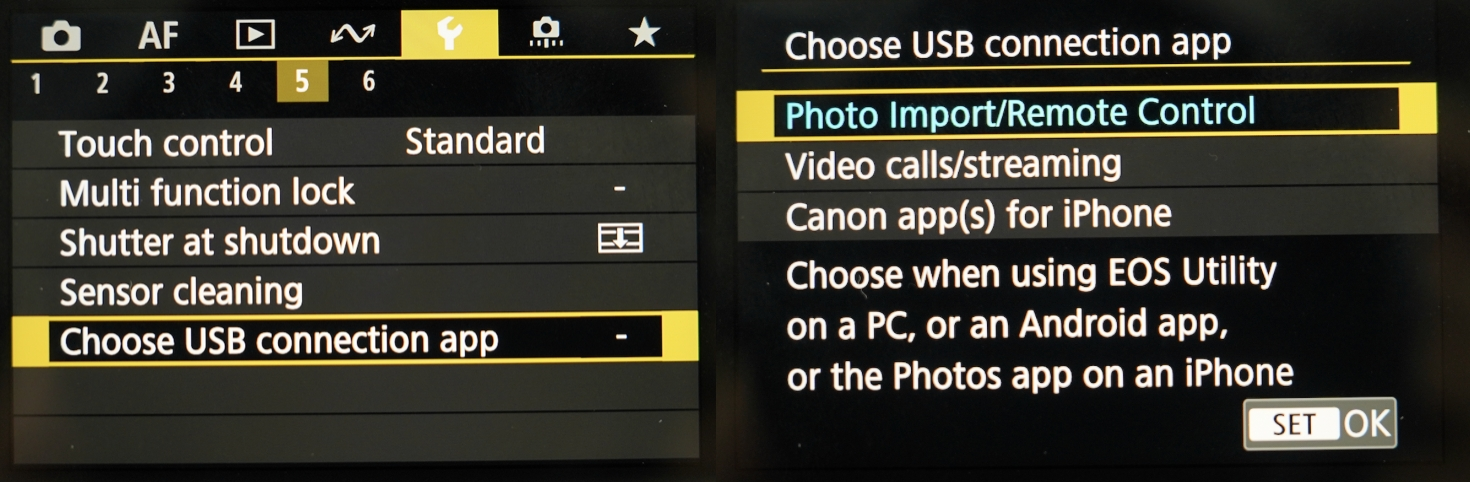
比較的新しいキヤノン製カメラでは、テザー撮影を有効にするためにUSB接続モードの切り替えが必要です。
設定例 (R6 Mark II, R8, R5 Mark IIなど):
-
カメラメニューの「USB接続アプリ」または「USB機能」を探します。
-
設定を**「写真取り込み/リモート操作」または「PCリモート」**に変更します。
備考: メニュー項目はモデルによって異なります。項目が見当たらない場合は、お手持ちのカメラの取扱説明書で「USB接続」または「通信設定」の項目を確認してください。
C. USBポートの互換性
Canon EOS 5D Mark IVなどの一部の機種では、安定した通信のために、モバイルデバイス側でUSB 3.0以上の規格に対応したアダプターやケーブルを使用する必要があります。
-
USB 3.0の識別: アダプターやハブのポートに「SS(SuperSpeed)」のアイコンがあるか、ポート内部が青色になっているものを確認してください。
-
USB-C: デバイスとカメラの両方がUSB-Cに対応している場合は、高速通信に対応したUSB-Cケーブルを使用することをお勧めします。
D. カメラのファームウェア
モバイルデバイスとの接続の安定性を高め、最新の機能を利用するために、カメラのファームウェアを最新バージョンにアップデートしてください。
-
バージョンの確認方法: カメラのメニュー内にある「セットアップ」または「ファームウェア」の項目から現在のバージョンを確認できます。
-
アップデート方法: キヤノン公式サポートサイトからお使いのモデルの最新ファームウェアをダウンロードし、指示に従って更新を行ってください。




