
以下の手順に従って、Evoto InstantでのFTPテザー撮影のためにCanonカメラとモバイルデバイスを設定してください。このガイドにより、セッション中の安定した接続と最適な画像転送を確保できます。(Canon R6を例として使用)
Wi-Fi設定
カメラとスマートフォンが同じWi-Fiに接続されていることを確認してください。または、スマートフォンのホットスポットをオンにしてカメラを接続してください。
メニュー -> ワイヤレス(Wi-Fi)アイコンをタップし、Wi-Fi/Bluetooth接続をタップ。
中に入ると、以前に設定したワイヤレス接続が表示されます。タッチスクリーンの小さな三角アイコンをタップ。
Wi-Fi接続ガイドの詳細な説明については、Canonウェブサイトをご覧ください。
FTP設定
 :
:  FTPサーバーに画像を転送 -> OKを選択。
接続する機器を追加 -> オフラインで設定を選択
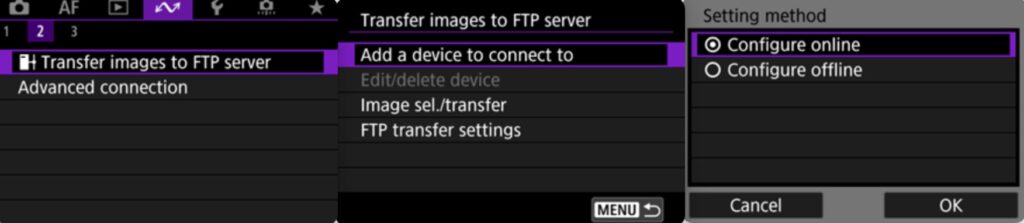
FTPモードを選択 -> FTP -> Evoto Instantに表示されているFTPサーバーIPアドレスとポート番号を入力。
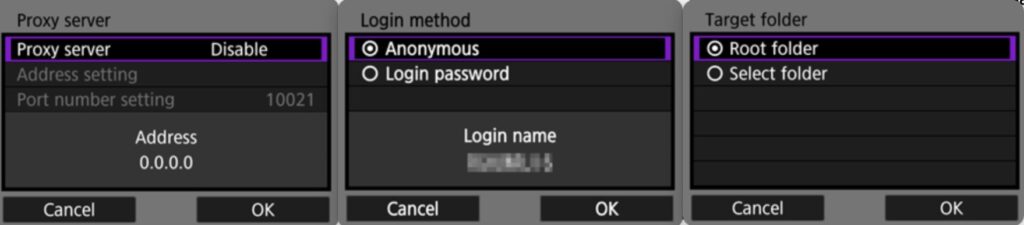
プロキシサーバー設定を無効 -> OKを選択して次の画面に進む。
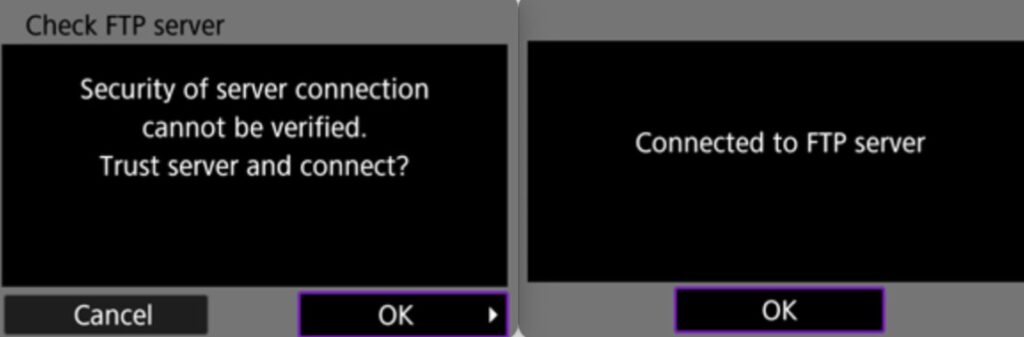
ログイン方法をログインパスワード -> に設定し、ターゲットフォルダとしてルートフォルダを選択 -> ターゲットサーバーを信頼するためにOKを選択 -> FTP転送の接続設定が完了。
撮影前に、必要に応じて自動転送が有効になっていることを確認してください。
 : Wi-Fi設定 -> FTP転送設定を選択 ->自動転送を有効。
接続後、一時的に接続が切断される場合がありますが、これは正常です。カメラは自動的に再接続し、撮影が開始されると画像の転送を開始します。
Evoto Instantで確認
緑のチェックマークとサーバーアドレスが表示されたら、接続成功を示しています。
Was this article helpful?
YesNo




