
以下の手順に従って、Evoto Mobileでの有線テザー撮影用にNikonカメラを設定してください。このガイドは、セッション中の安定した接続と最適な画像転送を確保するのに役立ちます。
1. セットアップとケーブルの選択
必要なデータケーブルとアダプターの種類は、Evoto Mobileのポートによって異なります。

データケーブルインターフェース
- USB Type-C:2021年以降にリリースされたほとんどのEvoto MobileデバイスはUSB Type-Cポートを搭載しています。これらのデバイスは通常、互換性のあるUSB-C to USB-CまたはUSB-C to USB-A/Bデータケーブル(カメラのポートに応じて)を使用してカメラに直接接続できます。
- Lightning:2021年より前にリリースされたほとんどのEvoto MobileデバイスはLightningポートを搭載しています。LightningデータケーブルはカメラへのOTG(On-The-Go)機能をサポートしていないため、OTG機能を持つLightning to USB-Aアダプターを使用する必要があります。
カメラのデータケーブルインターフェース
カメラにはさまざまな種類のデータケーブルインターフェース(USB-A、USB-B、USB-C、Mini-USB、Micro-USBなど)があります。ケーブルまたはアダプターの設定が、Evoto Mobileのポートとカメラのポートの両方に一致していることを確認してください。
- 異なるデータケーブルでサポートされている特定のカメラモデルは、以下の表を参照してください
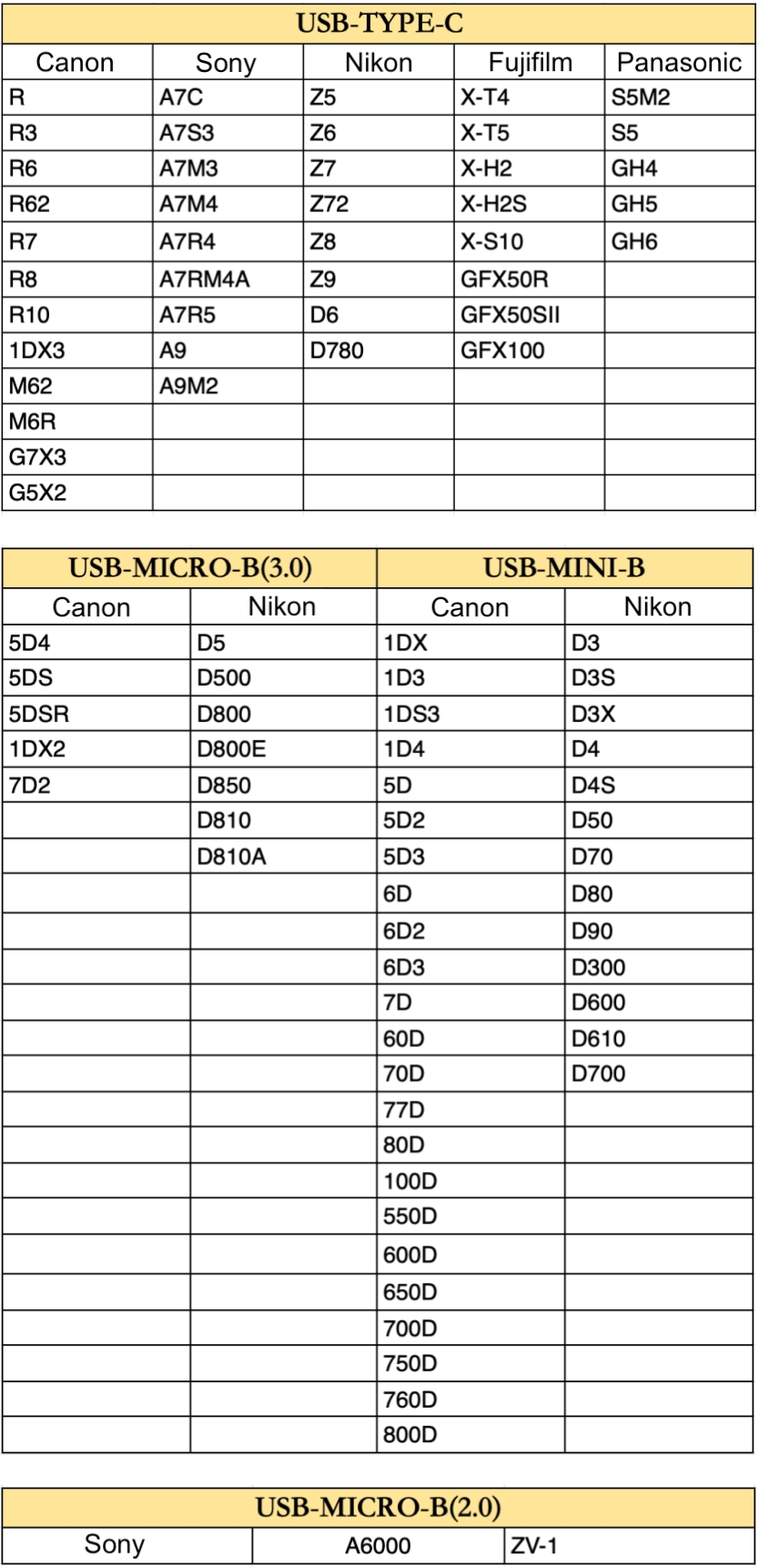
- 追加注記:上記に明記されていないカメラモデルについては、カメラの構成とインターフェースタイプを参照して、正しいケーブルを決定してください。上記の情報は一般的な参考としてご利用ください。
接続の概要
Type-Cポートを備えたモバイルは、データケーブルを使用してカメラに直接接続できます。Lightningポートを備えたモバイルは、接続するためにOTG Lightningアダプター(またはLightning to USBカメラアダプター)が必要です。
注意:テザー撮影が正常に機能するには、カメラにメモリーカードを挿入する必要があります。
2. Nikonカメラの設定
モバイルでの有線テザー撮影に備えて、Nikonカメラで以下の設定を調整してください:
A. USBデータ接続モード
Nikonカメラをテザリング用の正しい通信モードに設定する必要があります。
- カメラのUSBデータ接続モードをMTP/PTPに設定します。
- メニューパス:ネットワークメニュー → USBデータ接続 → MTP/PTP。
- 注意:一部のNikonモデルには、SnapBridgeとの接続用に「iPhone」オプションがある場合がありますが、Evotoテザリングには「MTP/PTP」が正しい設定です。
B. USB接続優先度
テザー撮影用の安定したデータ転送を優先するために、USB接続優先度を調整します。
- USB接続優先度を撮影に設定します。
- メニューパス:設定メニュー(小さなレンチアイコン)→ USB接続優先度 → 撮影。
C. USB給電
特定のNikonモデルでは、接続の不安定性やモバイルからの不要な電力消費を防ぐために、USB給電をオフにすることが重要です。
- USB給電をオフにします。
- メニューパス:メニュー → 設定メニュー(小さなレンチアイコン)→ USB給電 → オフ。
- 注意:Nikon Z7II、Z6IIIなどのモデルでは、USB充電ポートとデータ転送ポートが同じであることが多いです。USB給電をオンにすると、データ転送が不安定になるため、オフにする必要があります。
D. カメラファームウェアバージョン
最適なパフォーマンスと互換性を得るために、Nikonカメラが最新のファームウェアバージョンを実行していることを確認してください。ファームウェアアップデートには、バグ修正、パフォーマンス改善、およびテザリング安定性の向上が含まれることが多いです。
- ファームウェアバージョンを確認するには:カメラのメニューを移動し、通常はセットアップまたはファームウェアバージョンセクションにあります。
- ファームウェアを更新するには:Nikonの公式サポートウェブサイトにアクセスし、特定のカメラモデルを見つけ、最新のファームウェアをダウンロードしてインストールする手順に従ってください。
Was this article helpful?
YesNo




