
このガイドでは、Evotoでの有線テザー撮影のためにOlympusカメラとモバイルデバイスを設定する手順を説明します。以下の手順に従うことで、カメラからモバイルデバイスへの安定した接続と最適な画像転送を確保できます。
重要事項:Evotoは現在、モバイルデバイスでのテザー撮影にOlympus E-M1Xをサポートしています。他のOlympusモデルは正常に機能しない場合があります。互換性のためにはiOS 16以上が必要です。
1. セットアップとケーブルの選択
必要なデータケーブルとアダプターの種類は、お使いのモバイルデバイスのポートによって異なります。

データケーブルインターフェース
- USB Type-C:2021年以降に発売されたほとんどのモバイルデバイスはUSB Type-Cポートを搭載しています。これらのデバイスは通常、互換性のあるUSB-C to USB-CまたはUSB-C to USB-A/Bデータケーブル(カメラのポートに応じて)を使用してカメラに直接接続できます。
- Lightning:一部のモバイルデバイス、特に古いiPhoneモデルはLightningポートを搭載しています。Lightningデータケーブルはカメラへの直接接続に必要なOTG(On-The-Go)機能を直接サポートしていないため、OTG機能を備えたLightning to USB-Aアダプターを使用する必要があります。
カメラデータケーブルインターフェース
カメラには様々な種類のデータケーブルインターフェース(USB-A、USB-B、USB-C、Mini-USB、Micro-USBなど)があります。ケーブルまたはアダプターの設定がモバイルデバイスのポートとカメラのポートの両方に適合していることを確認してください。
- 異なるデータケーブルでサポートされる特定のカメラモデルについては、以下の表を参照してください
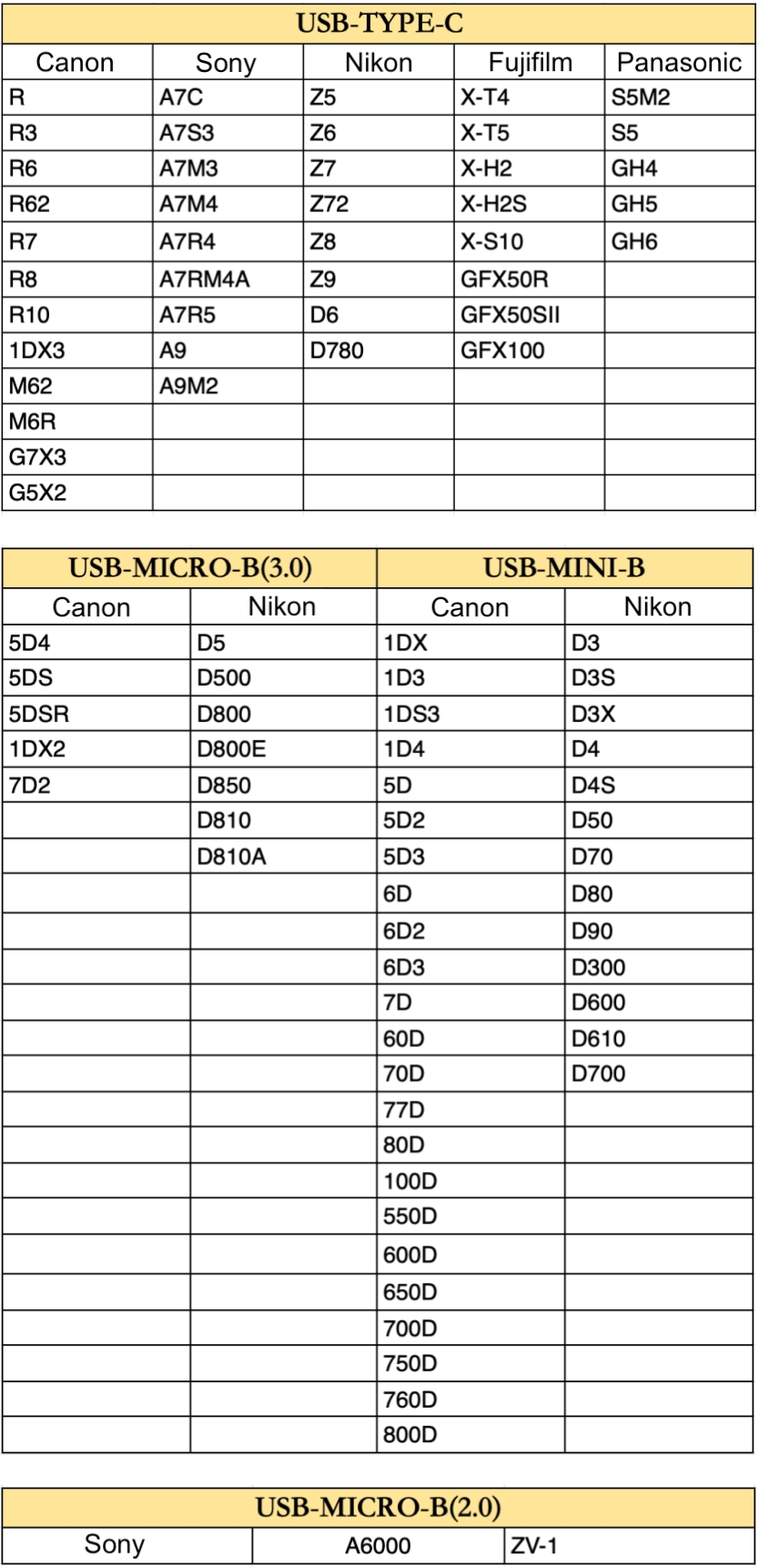
- 追加の注意事項:明示的に記載されていない他のカメラモデルについては、カメラの設定とインターフェースタイプを参照して正しいケーブルを決定してください。上記の情報は一般的な参考としてお使いください。
接続の概要
Type-Cポートを搭載したモバイルデバイスは、データケーブルを使用してカメラに直接接続できます。Lightningポートを搭載したモバイルデバイスは、OTG Lightningアダプター(またはLightning to USBカメラアダプター)を使用して接続する必要があります。
注意: テザー撮影が正常に機能するためには、カメラにメモリーカードが挿入されている必要があります。
2. Olympusカメラの設定(有線テザリング用)
モバイルデバイスでの有線テザー撮影の準備として、Olympusカメラで以下の設定を調整してください:
A. 電源管理
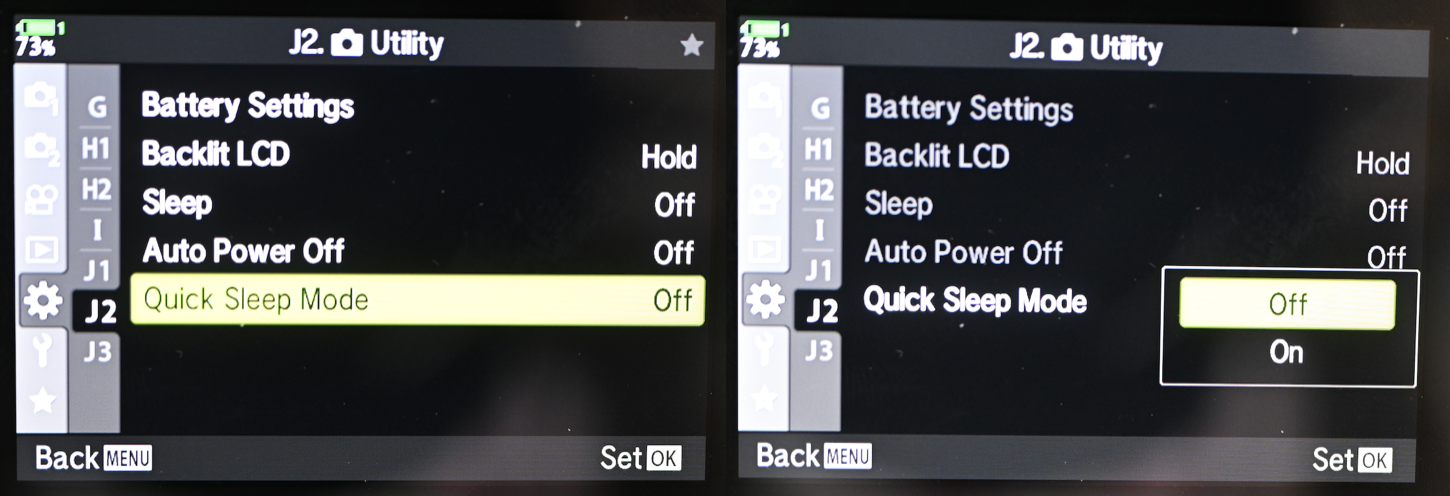
カメラが非アクティブ時に切断されるのを防ぐため、以下の電源設定を構成してください:
- メニュー → 設定(モデルによってD4またはJ2タブ下にあることが多い)に移動し、以下を設定:
- バックライトLCD:ホールド
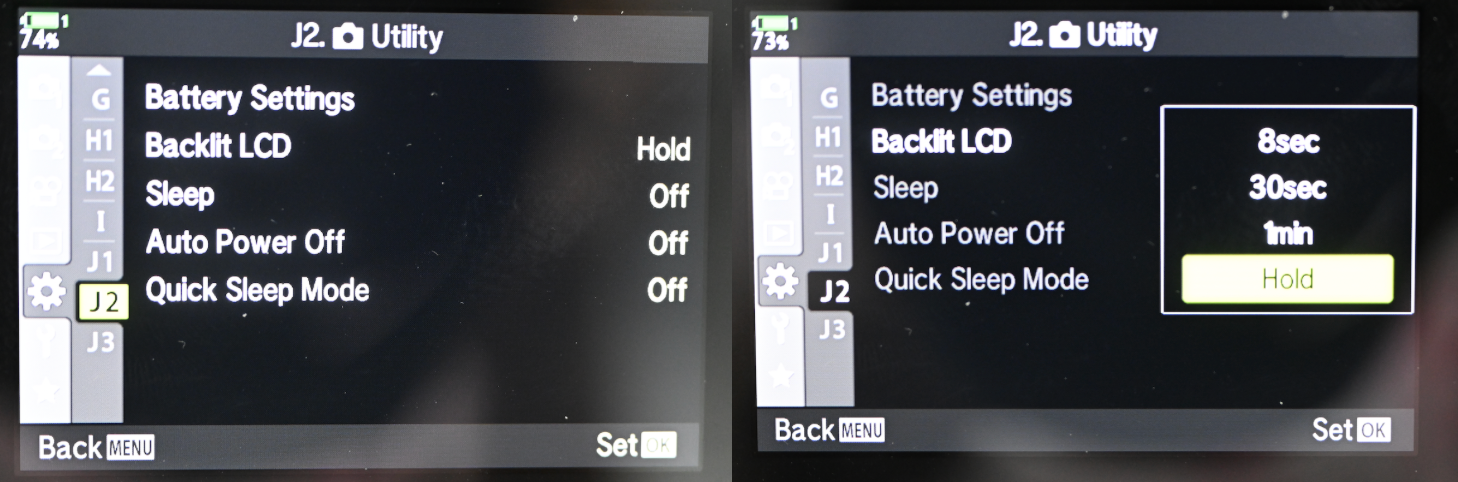
-
- スリープ:オフ
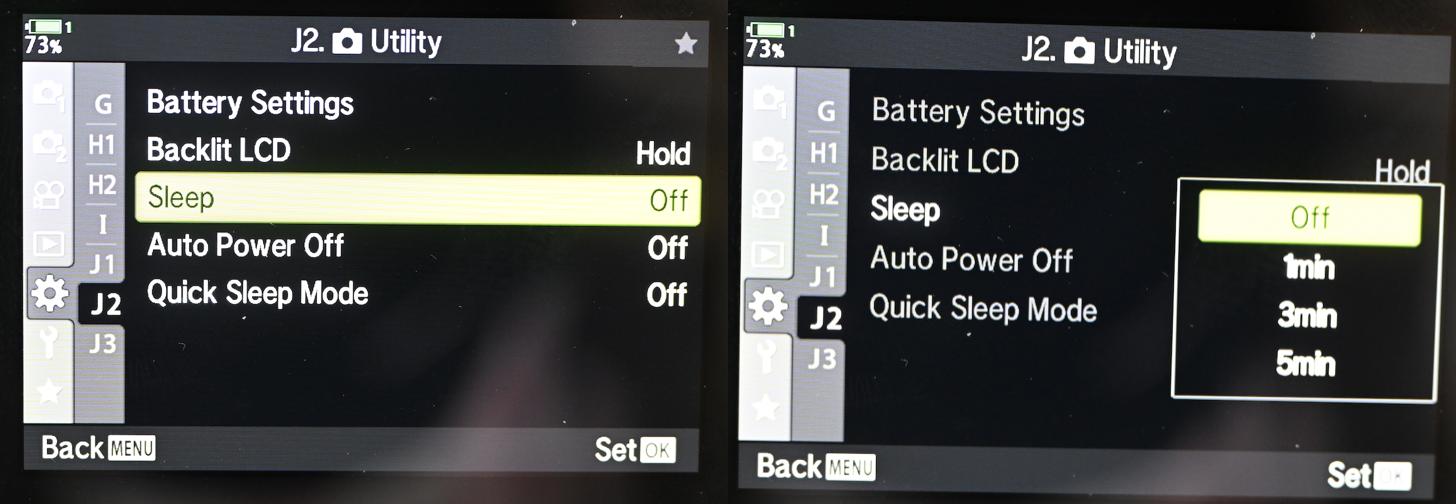
-
- オートパワーオフ:オフ
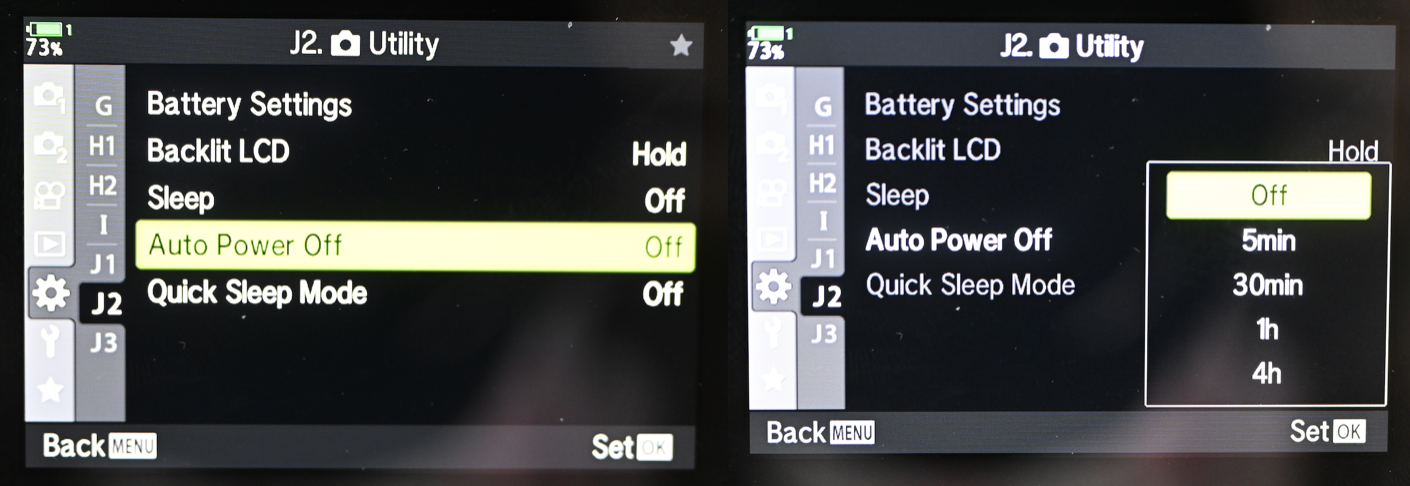
-
- クイックスリープモード:オフ
B. USBモード
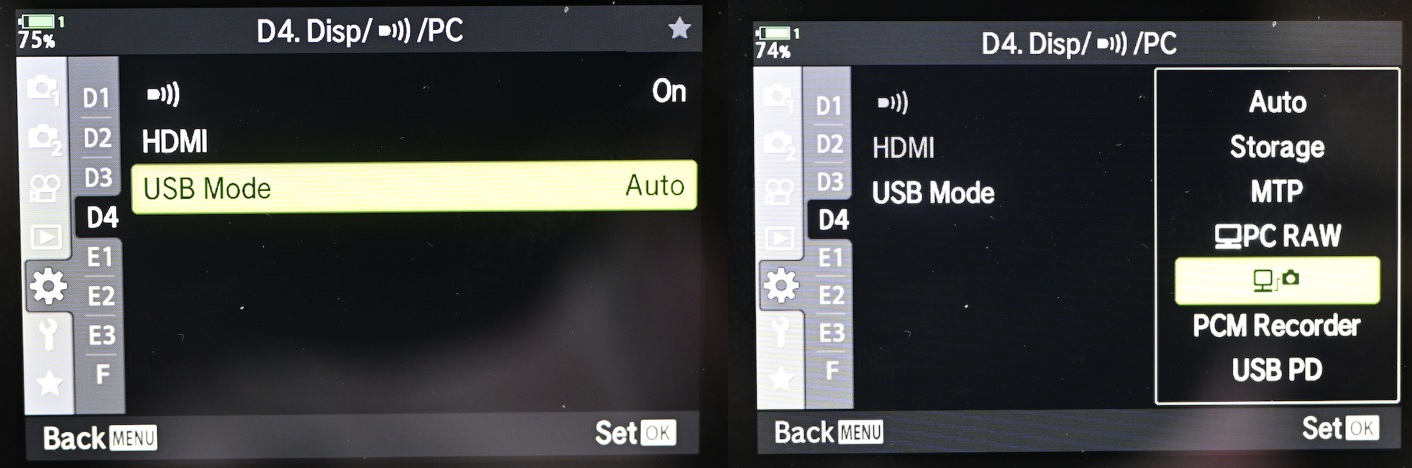
テザー制御と画像転送のため、USBモードをPCリモートに設定します。
- メニューパス:メニュー → 設定(通常D4)→ USBモード → PCリモート。
- 別の方法:USBモードをオートに設定し、モバイルに接続した際にプロンプトが表示されたら正しいPCリモートアイコンを選択することもできます。
C. カメラのファームウェアバージョン
最適なパフォーマンスと互換性のため、Olympusカメラが最新のファームウェアバージョンを実行していることを確認してください。ファームウェアアップデートには、バグ修正、パフォーマンスの改善、テザリングの安定性向上が含まれることがよくあります。
- ファームウェアバージョンの確認方法:カメラのメニュー内、通常は設定(レンチアイコン)またはソフトウェアバージョンで確認できます。E-M1Xの場合、MENU → U → e → U → 6. リセット/時計/言語/その他 → ファームウェアバージョンで確認できる場合があります。
- ファームウェアの更新方法:Olympus/OM Systemカメラは通常、ファームウェアの更新にコンピュータ上のOM Workspaceソフトウェアが必要です。OM Digital Solutionsサポートウェブサイトにアクセスし、最新のOM Workspaceをダウンロードし、カメラを接続して、指定されたアップデート手順に従ってください。




