
このガイドでは、Sony製カメラをEvoto Mobileに有線接続してテザー撮影を行うための手順を解説します。以下の設定を行うことで、安定した接続と、カメラからモバイル端末へのスムーズな画像転送が可能になります。
1. セットアップとケーブルの選択
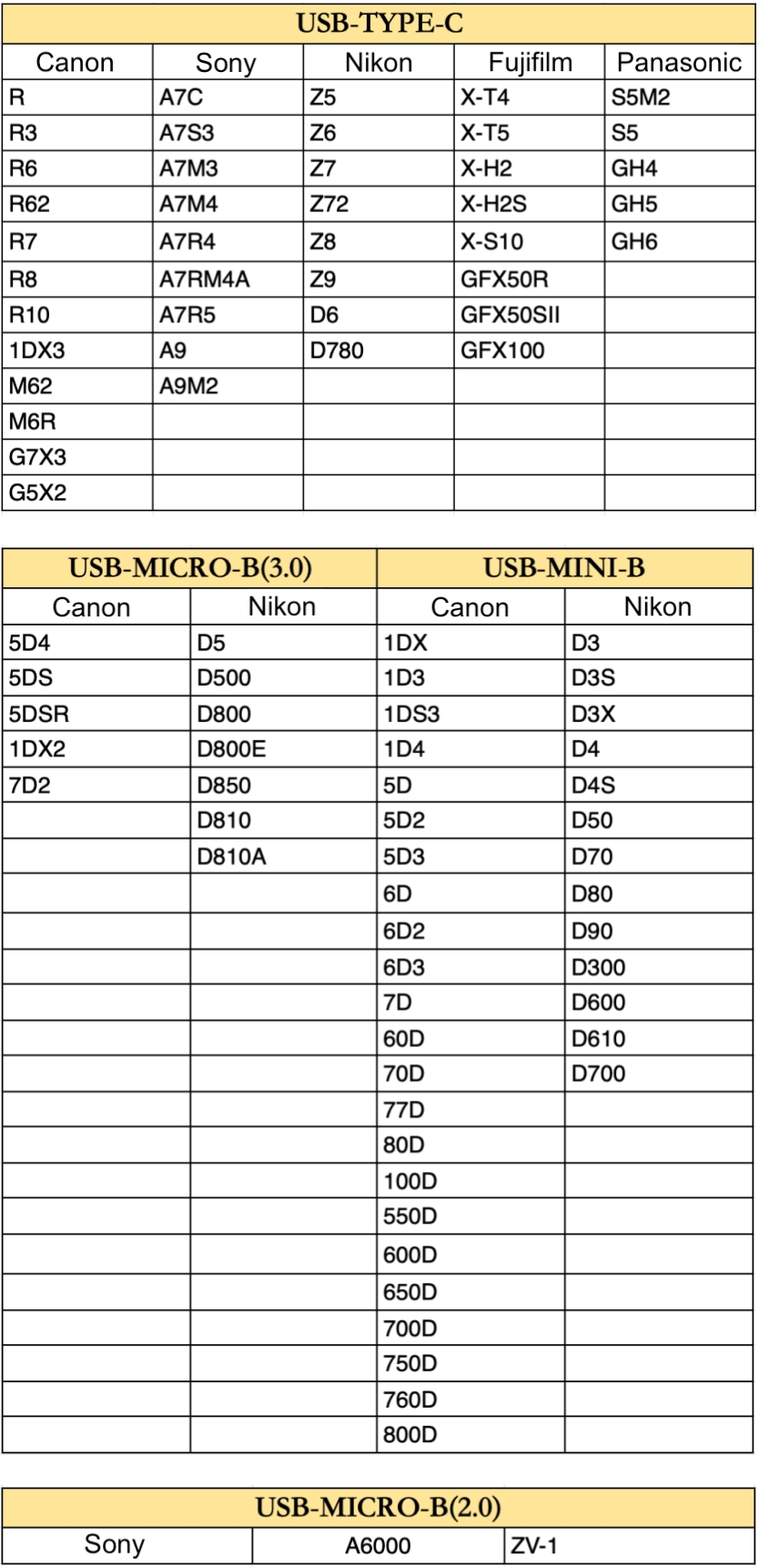
使用するデータケーブルやアダプターの種類は、お使いのモバイル端末の端子によって異なります。

データケーブル端子の種類
-
USB Type-C: ほとんどの最新モバイル端末(Androidスマートフォン、iPhone 15以降)はUSB Type-Cポートを搭載しています。これらのデバイスは、カメラの端子に合わせた「USB-C to USB-C」または「USB-C to USB-A/B」ケーブルで直接接続できます。
-
Lightning: iPhone 14以前のモデル(Lightning端子)では、アダプターが必要です。標準的なLightningケーブルは、カメラとの直接接続に必要なOTG(On-The-Go)機能に対応していないため、OTG対応の「Lightning – USBアダプタ(カメラアダプタ)」を使用する必要があります。
2. Sony製カメラの設定(有線接続用)
テザー撮影を開始する前に、Sony製カメラ側で以下の設定を行ってください。
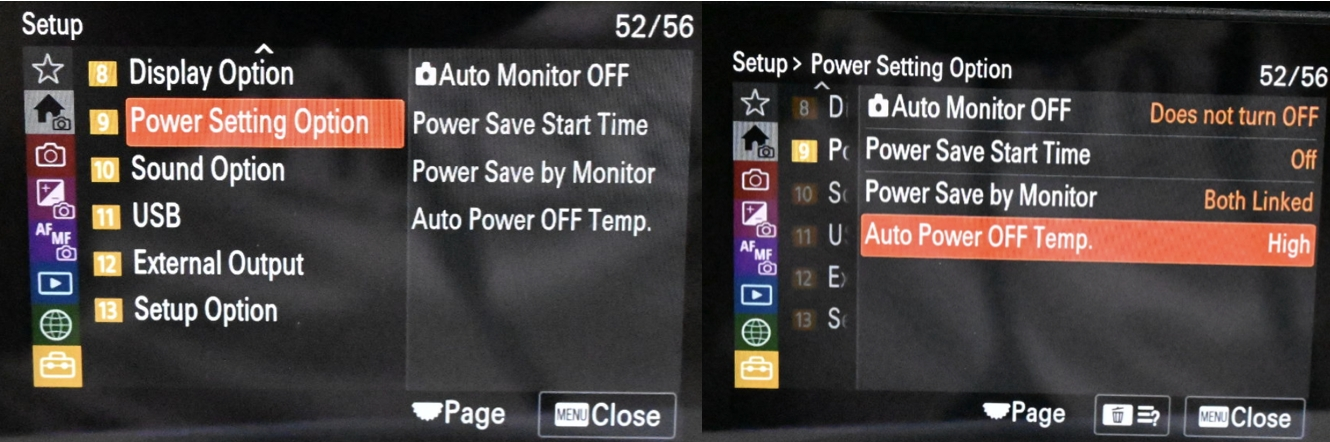
A. 節電機能の設定
撮影中の意図しない切断を防ぐため、電源設定を調整することが非常に重要です。
-
パワーセーブ開始時間: 「切」に設定。
-
自動電源オフ温度: 「高」に設定(可能なモデルのみ)。
設定例 (Sony α7R Vなど): セットアップメニューの「電源設定」から上記2項目を調整します。
B. USB接続モード(リモート撮影)の設定
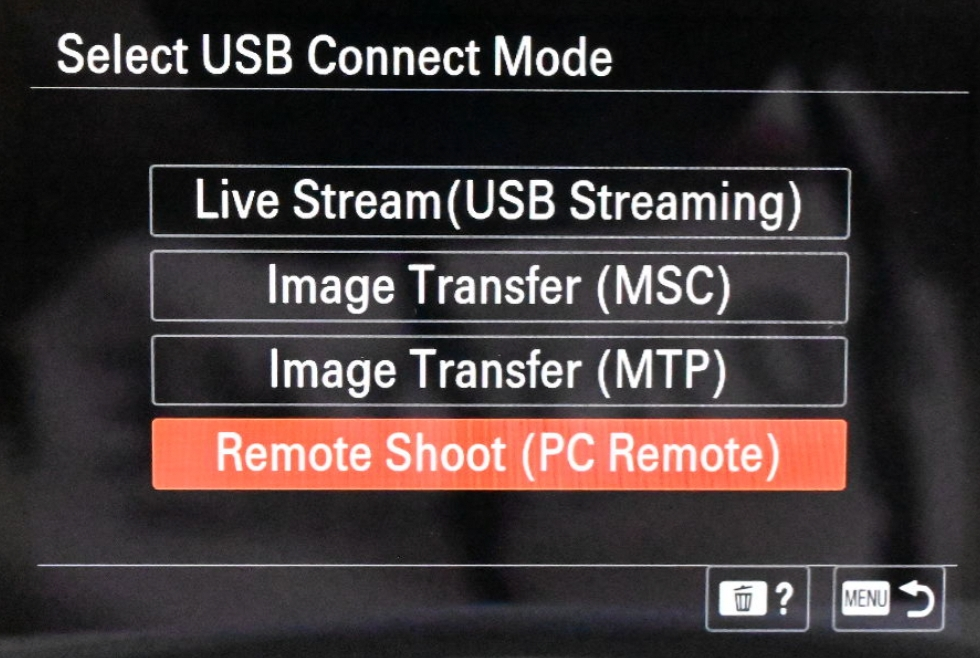
テザー撮影を有効にするために、特定の接続モードを選択する必要があります。機種によってメニューの場所が異なります。
-
ILCE-7RM5, 7CR, 7CM2, 7M4, 6700, ZV-E1, ILME-FX3/FX30 の場合:
MENU → (セットアップ) → [USB] → [USB接続モード] → [PCリモート] -
ILCE-7SM3, ZV-E10M2, ILCE-1, 9M3 の場合:
MENU → (セットアップ) → [USB] → [USB接続モード] → [リモート撮影] -
ILCE-9M2, 7RM4A, 7RM4, 7C, ZV-E10 の場合:
-
MENU → (ネットワーク) → [スマートフォン操作設定] → [スマートフォン操作] → [切]
-
MENU → (ネットワーク) → [PCリモート機能] → [PCリモート接続方式] → 接続方法を選択
-
MENU → (ネットワーク) → [PCリモート機能] → [PCリモート] → [入]
-
-
ZV-1 の場合:
-
MENU → (ネットワーク) → [スマートフォン操作設定] → [スマートフォン操作] → [切]
-
MENU → (ネットワーク) → [PCリモート機能] → [PCリモート] → [入]
-
-
その他のモデル:
-
MENU → (ネットワーク/ワイヤレス) → [スマートフォン操作設定] → [切] (項目がある場合)
-
MENU → (セットアップ) → [USB接続] → [PCリモート]
-
注意: モデルによっては「スマートフォン操作設定」の項目がない場合があります。
C. USBの詳細設定
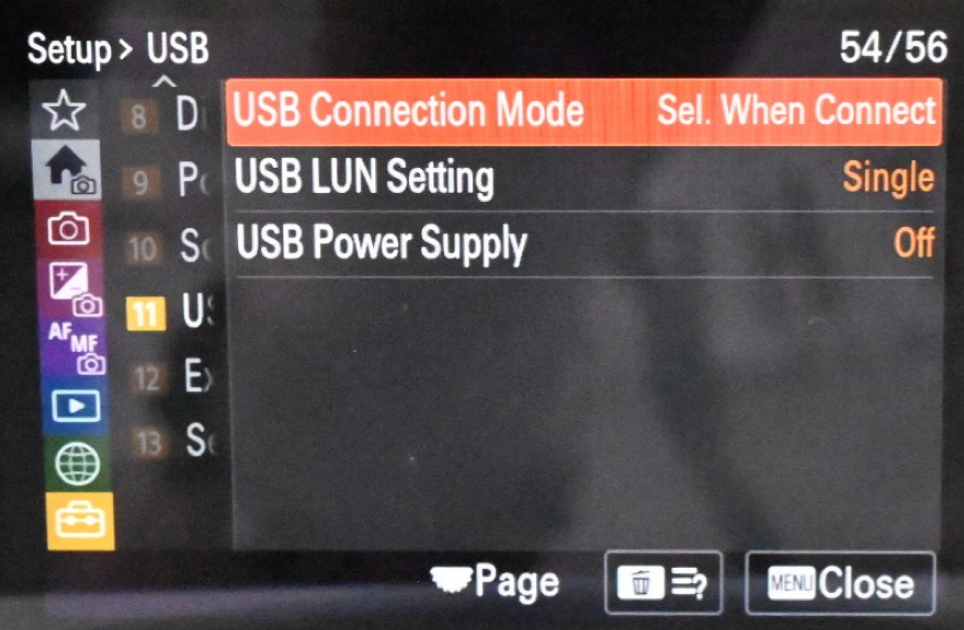
安定した有線接続のために、以下のUSB関連設定を調整してください。
-
USB LUN設定:
MENU → [USB] → [USB LUN設定] → 「シングル」 -
USB給電:
「切」に設定。(※モバイル端末のバッテリー消費を抑え、接続を安定させるため)
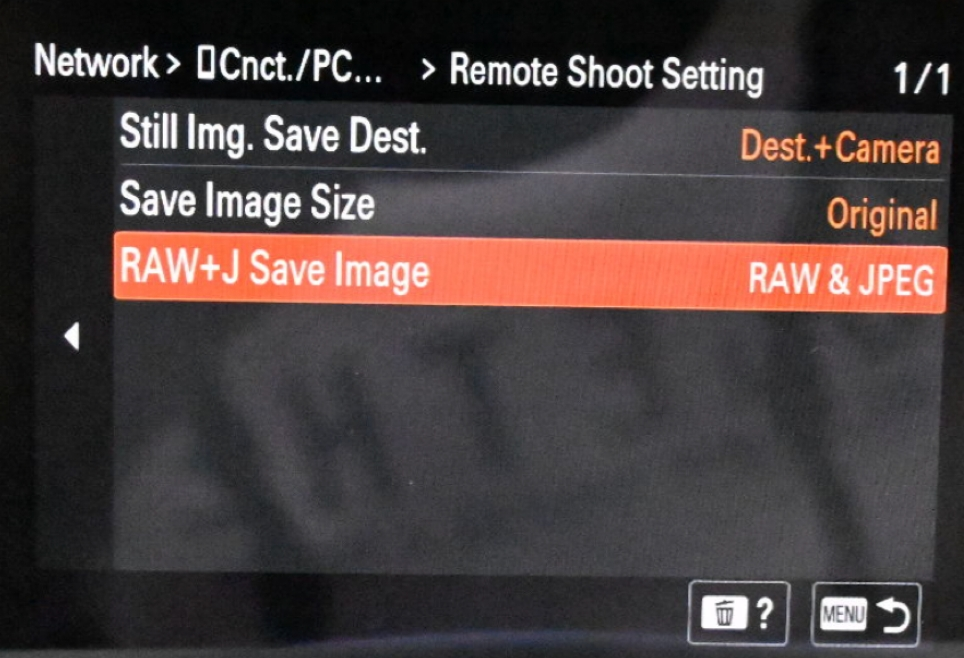
D. 静止画の保存先設定(PC保存先設定)
画像が正しく転送されるよう、保存先を指定します。
-
保存先: 接続を安定させるため、「本体+PC」(または「Dest. + Camera」)に設定してください。
注意: この設定にはカメラへのメモリーカード挿入が必要です。
E. カメラのファームウェア
最高のパフォーマンスと互換性を確保するために、Sony製カメラのファームウェアを最新バージョンにアップデートしてください。アップデートにはバグ修正、パフォーマンス向上、テザー撮影の安定性強化が含まれます。
-
バージョンの確認方法: カメラメニューの「セットアップ」→「バージョン」から確認できます。
-
アップデート方法: ソニーの公式サポートサイトでお使いのモデルを検索し、指示に従って最新ファームウェアをダウンロード・インストールしてください。




