
Evoto의 자동 불러오기·내보내기 기능은 지정된 폴더를 모니터링하여 새 이미지를 감지하고, 선택한 프리셋을 자동으로 적용한 뒤 결과물을 내보내는 워크플로우를 제공합니다. 대량 이미지 처리에 최적화되어 있으며, 연결 전송 촬영(테더링 촬영) 환경과도 완벽하게 호환됩니다.
기능 개요
자동 불러오기·내보내기를 사용하면 다음과 같은 작업이 가능합니다:
-
하나 이상의 폴더에서 새 이미지 감지
-
이미지 불러올 때 프리셋 자동 적용
-
편집된 이미지를 다른 목적지 폴더로 자동 내보내기
-
파일 구조, 내보내기 주기 등 설정 사용자화
이 기능은 반복적인 작업을 자동화하여, 사용자가 보다 창의적인 작업에 집중할 수 있도록 도와줍니다.
설정 방법
1단계: 새 프로젝트 생성
새 프로젝트를 생성합니다. 처음부터 해당 프로젝트 내에서 불러오기 및 내보내기가 자동화되도록 설정하는 것이 좋습니다.자동 불러오기·내보내기 옵션을 클릭하여 설정 화면으로 이동합니다.
2단계: 자동 불러오기 설정
감시할 폴더 지정:
-
미리보기 페이지에서
Watched Folder를 클릭하고 감시할 폴더를 추가합니다. 최대 10개 폴더까지 추가 가능하며, 각 폴더 내의 1차 하위 폴더는 무제한 지원됩니다. -
이를 통해 여러 워크플로우를 동시에 구성할 수 있습니다.
파일 유형 및 프리셋 선택:
-
불러올 파일 유형 선택 (예: JPEG, RAW, TIFF, PNG)
-
불러온 이미지에 자동으로 적용할 프리셋 선택
자동 불러오기 시작:
설정이 완료되면 Start Auto Import 버튼을 클릭해 기능을 활성화합니다.
이후 해당 폴더에 새로 추가된 이미지부터 자동으로 불러오기됩니다. 기본적으로, 기존 파일은 불러오지 않습니다.
스마트 불러오기 감지 (불러오기 재개)
스마트 불러오기 감지는 자동 불러오기의 재개 기능을 활성화하여, 핫 폴더 워크플로우가 중단되더라도 이미지가 누락되지 않도록 합니다.
활성화되면 Evoto는 각 감시 폴더에서 불러온 이미지를 추적합니다. 자동 불러오기가 일시 중지되거나 중지된 동안 폴더에 새 사진이 추가되면, 다음에 자동 불러오기를 다시 시작할 때 이러한 이미지가 자동으로 불러와집니다.
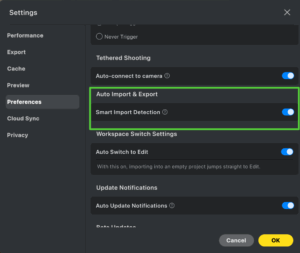
활성화 방법:
- 설정 > 환경설정으로 이동합니다.
- 자동 불러오기·내보내기 섹션을 찾습니다.
- 스마트 불러오기 감지를 켭니다.
참고: 이 기능은 이전에 설정된 핫 폴더 프로젝트에만 적용됩니다. 새 프로젝트는 이 설정과 관계없이 처음부터 시작됩니다.
3단계: 자동 내보내기 설정
내보내기 경로 지정:
-
편집된 이미지가 저장될 폴더 지정
-
주의: 내보내기 경로는 불러오기 경로와 달라야 충돌이 발생하지 않습니다.
폴더 구조 선택:
-
원본 폴더 구조 유지: 원본 이미지의 폴더 계층을 그대로 유지
-
단일 폴더로 내보내기: 모든 이미지를 한 폴더로 내보내어 간편한 관리 가능
내보내기 설정 사용자화:
-
More Settings아이콘 클릭 시 다음 옵션 설정 가능:-
자동 내보내기 간격: 내보내기 실행 간격 설정 (10초 ~ 1시간 사이 선택)
-
파일 이름 규칙, 품질, 워터마크 등 수동 내보내기와 동일한 설정 가능
-
자동 내보내기 시작:
설정 완료 후 Start Auto Export를 클릭하여 기능을 활성화합니다.




