Evoto Video는 AI 인물 보정과 색상 그레이딩을 간결한 영상 편집 작업 공간에 통합합니다. 이 가이드에서는 주요 화면 영역과 기본적인 편집 흐름을 안내합니다.
프로젝트 패널
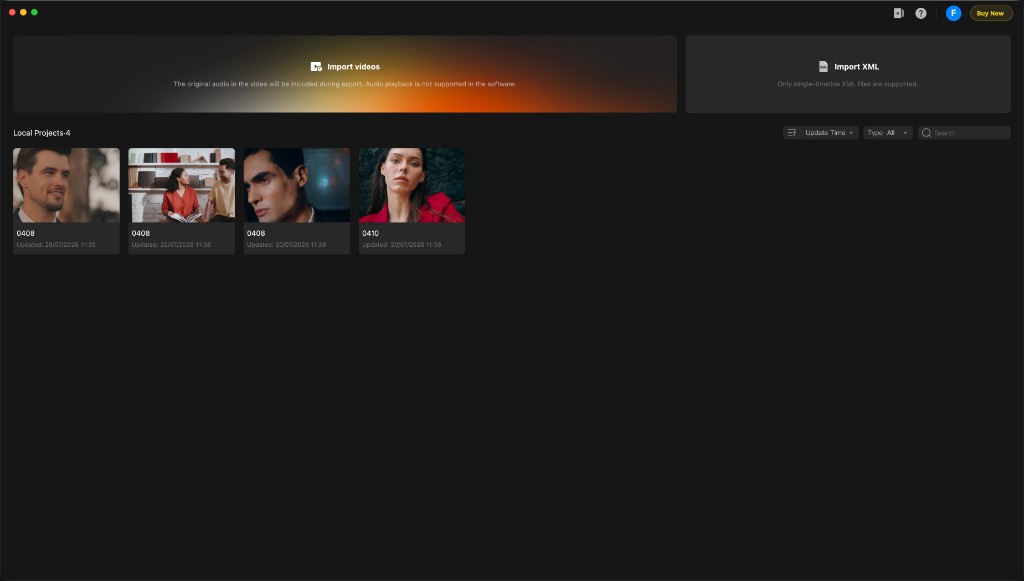
프로젝트 패널은 Evoto Video의 시작 화면입니다. 원본 영상과 지원되는 XML 파일을 가져오고, 내보내기 목록, 도움말, 계정 설정 등의 주요 도구에 접근할 수 있습니다.
로컬 프로젝트 관리
Evoto Video는 프로젝트를 로컬에 저장하므로 여러 프로젝트를 관리하고 이전 작업으로 언제든 돌아갈 수 있습니다. 새 영상을 가져와도 이전 프로젝트가 덮어써지지 않습니다.
- 여러 프로젝트를 전환할 수 있지만 한 번에 하나의 프로젝트만 열 수 있습니다.
- 프로젝트 목록으로 돌아가면 현재 프로젝트가 자동으로 저장됩니다.
가져오기 영역
프로젝트 패널에서 Import Videos를 클릭하여 장치에서 지원되는 영상 파일을 선택합니다. Evoto Video는 현재 .mp4, .mov, .m4v 형식을 지원합니다.
참고: 원본 영상의 오디오는 내보낼 때 포함되지만, 편집 중에는 소프트웨어 내에서 오디오를 재생할 수 없습니다.
여러 동영상 가져오기
하나의 프로젝트에 여러 동영상을 포함할 수 있으므로, 영상을 하나씩 처리하지 않고 여러 클립을 함께 가져와 편집, 분석, 내보내기할 수 있습니다.
- 하나의 프로젝트에는 형식, 해상도, 프레임 레이트, 색 공간이 서로 다른 동영상을 포함할 수 있습니다.
- 프로젝트당 최대 길이는 현재 18,000프레임입니다.
XML 가져오기 영역
Import Videos 오른쪽의 Import XML을 클릭하면 영상 파일 대신 XML 파일을 가져올 수 있습니다. 이 기능은 타임라인 기반 작업 흐름을 위한 것이며, 현재 단일 타임라인 XML 파일만 지원합니다.
내보내기 목록
Export List 아이콘을 클릭하면 이전 내보내기 작업을 검토할 수 있습니다. 파일 이름, 내보내기 유형, 내보낸 수량, 상태, 시간 및 사용할 수 있는 작업을 확인할 수 있습니다.
도움말
피드백 제공
Provide Feedback을 사용하여 Evoto 팀에 피드백을 보내거나 문제를 신고할 수 있습니다.
프록시 설정
프록시 설정을 사용하면 Evoto Video의 네트워크 통신을 프록시를 통해 연결할 수 있습니다. 네트워크가 제한되었거나 불안정한 환경에서 로그인, 업로드, 분석 및 내보내기의 안정성을 높일 수 있습니다. Help > Proxy Settings에서 설정할 수 있습니다.
참고: 프록시 설정은 기본적으로 꺼져 있습니다. 비활성화된 경우 Evoto Video는 컴퓨터의 시스템 프록시를 사용하지 않고 서비스에 직접 연결합니다. 대부분의 사용자는 설정할 필요가 없습니다. 사용 중인 프록시나 VPN이 있거나, 조직의 네트워크 제한이 있거나, 연결 오류가 자주 발생하는 경우에만 활성화하세요.
개인 센터
Personal Center 아이콘을 클릭하면 계정 패널이 열립니다. 남은 내보내기 vCredits를 확인하고, 기본 제품 정보와 업데이트를 확인하거나 로그아웃할 수 있습니다.
지금 구매
Buy Now 버튼을 통해 Evoto Video의 구매 관련 옵션에 빠르게 접근할 수 있습니다.
편집 패널
미리보기 창
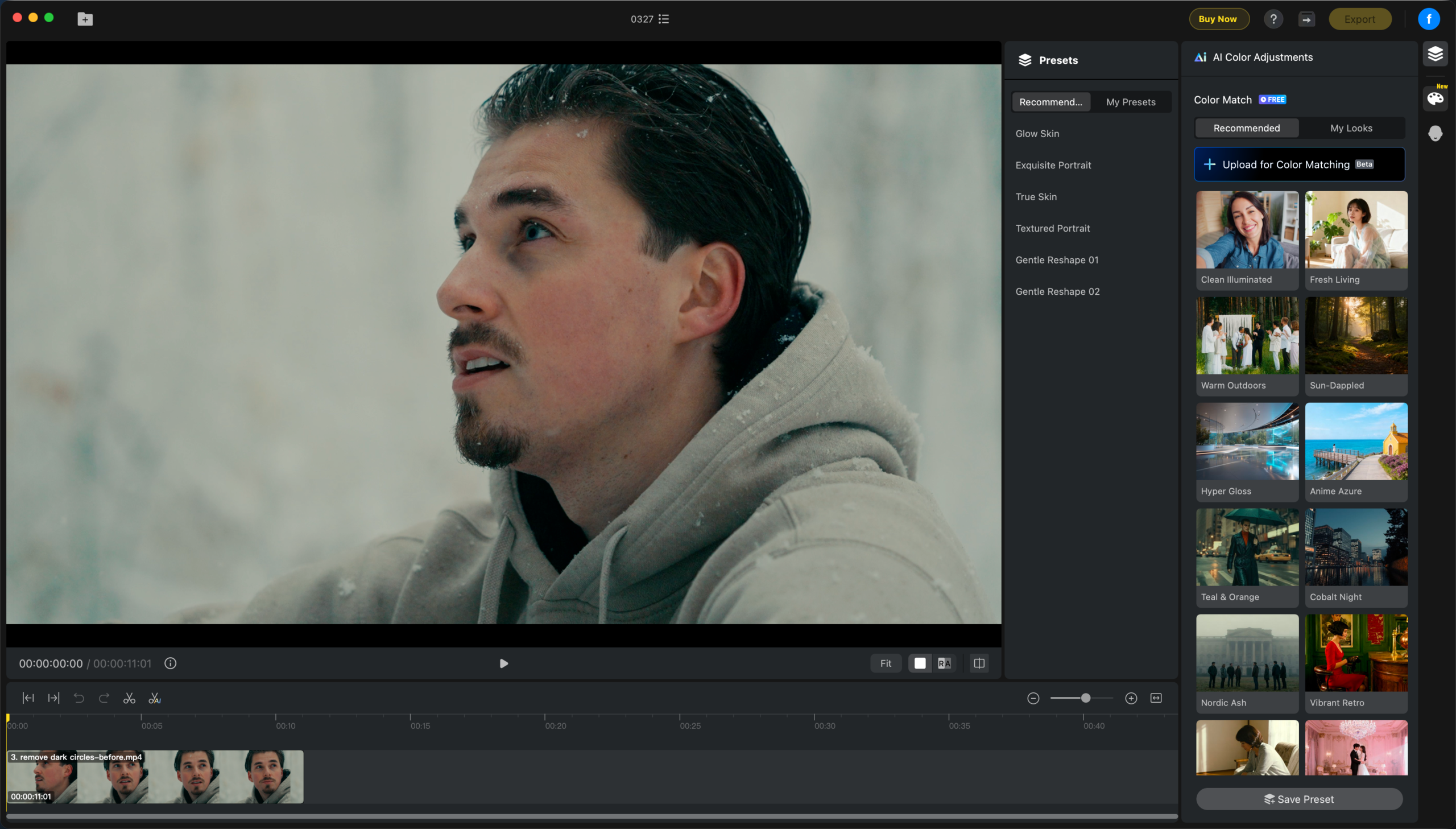
미리보기 창은 화면 중앙에 있으며 보정 또는 색상 설정을 조정하는 동안 단일 프레임을 확인할 수 있습니다. 성능상의 이유로 미리보기 재생은 1080p로 제한되지만, 최종 내보내기에서는 원본 해상도와 프레임 레이트가 유지됩니다. 캔버스 조작도 개선되어 커서 위치를 중심으로 확대/축소할 수 있으며, 표시 영역 안에서 캔버스를 자유롭게 드래그하여 세부 사항을 더 정확하게 확인할 수 있습니다.
타임라인
타임라인은 클립 길이를 검토하고, 영상 내에서 이동하고, 클립을 분할하고, 시간에 따라 편집 효과가 적용되는 방식을 확인하는 주요 작업 영역입니다. 재생과 클립 단위 작업을 제어할 수 있습니다.
타임코드 표시
타임코드 영역에는 현재 재생 헤드 위치와 선택한 클립 또는 타임라인의 전체 길이가 표시됩니다.
재생 컨트롤
Play 버튼을 사용하면 재생 헤드 위치부터 현재 클립을 미리 볼 수 있습니다. 효과를 적용한 후 보정이나 색상 조정을 확인할 수 있습니다.
타임라인 도구 모음
클립 트랙 위의 도구 모음에는 탐색 및 클립 작업을 위한 빠른 제어 도구가 있습니다.
- Jump Back / Jump Forward: 클립 내의 위치를 빠르게 이동합니다.
- Undo / Redo: 최근 타임라인 작업을 실행 취소하거나 다시 실행합니다.
- Split Clip: 가위 도구를 사용하여 현재 재생 헤드 위치에서 클립을 분할합니다.
- AI Scene Split: 영상의 장면을 자동으로 감지하여 분할합니다.
클립 삭제
타임라인에서 선택한 영상 클립을 삭제할 수 있습니다. 사용할 수 없는 장면을 제거하거나, 불필요한 부분을 잘라내거나, 자동 장면 분할 후 구성을 다듬는 데 유용합니다.
효과 복사, 붙여넣기 및 지우기
일괄 효과 작업은 여러 클립을 편집할 때 반복 작업을 줄여줍니다. 하나의 클립을 세밀하게 조정한 후 해당 효과를 복사하여 같은 프로젝트의 다른 클립에 적용할 수 있습니다.
- Copy Effects: 타임라인 클립을 마우스 오른쪽 버튼으로 클릭하고 Copy Effects를 선택하거나 Ctrl/Cmd + Shift + C를 사용합니다.
- Paste Effects: 하나 이상의 대상 클립을 선택하고 Paste Effects를 선택하거나 Ctrl/Cmd + Shift + V를 사용합니다.
- Clear Effects: 선택한 클립에서 적용된 효과를 제거하고 원본 영상 상태로 되돌립니다.
참고: 효과를 붙여넣으면 대상 클립에 이미 적용된 효과를 덮어쓰며, 효과가 누적되지 않습니다. 프로젝트 간 효과 복사/붙여넣기와 선택한 효과만 복사하는 기능은 지원하지 않습니다.
종횡비 조정
종횡비 조정을 사용하면 별도의 프로젝트를 만들지 않고 같은 영상을 다양한 출력 형식에 맞출 수 있습니다. 지원되는 비율은 Original, 16:9, 9:16입니다. 변경 사항은 미리보기에 즉시 반영되고, 내보낸 영상에는 미리보기 캔버스가 적용됩니다.
참고: XML 프로젝트에서는 종횡비 조정을 지원하지 않으며, 내보내기 페이지에서 종횡비를 변경할 수도 없습니다.
시간 눈금자
눈금자는 타임라인 상단에 시간 표시를 보여주므로 영상 내 위치를 찾고 편집을 더 정확하게 수행할 수 있습니다.
클립 트랙
클립 트랙에는 가져온 영상이 썸네일 스트립으로 표시됩니다. 영상의 위치를 시각적으로 식별하고 편집할 정확한 구간을 선택할 수 있습니다.
재생 헤드 위치
재생 헤드는 현재 프레임 위치를 나타냅니다. 원하는 위치로 이동하여 해당 프레임을 미리 보고 필요한 위치에서 조정을 적용할 수 있습니다.
보기 컨트롤
타임라인 오른쪽 상단의 컨트롤을 사용하여 타임라인 또는 미리보기의 표시 방식을 조정할 수 있습니다.
- Fit: 현재 보기가 패널 공간에 맞도록 조정합니다.
- Display Mode Buttons: 더 쉽게 편집하고 검토할 수 있도록 보기 또는 레이아웃을 전환합니다.
확대/축소 컨트롤
타임라인 오른쪽의 확대/축소 컨트롤을 사용하면 타임라인을 더 자세히 또는 더 넓게 볼 수 있습니다.
- Zoom Out: 클립의 더 긴 구간을 한 번에 표시합니다.
- Zoom Slider: 표시되는 타임라인의 배율을 조정합니다.
- Zoom In: 타임라인의 세부 구간을 표시합니다.
- Zoom to Fit Timeline: 전체 타임라인이 현재 창에 맞도록 보기를 자동으로 조정합니다.
가로 이동
타임라인 하단의 스크롤 막대를 사용하면 현재 확대/축소 수준에서 전체가 보이지 않는 긴 영상 안을 이동할 수 있습니다.
오른쪽 편집 패널
오른쪽 편집 패널에는 주요 편집 도구가 있습니다. AI 색상 조정은 참조 기반 색상 매치에, 색상 조정은 LUT 기반 색상 보정과 크리에이티브 룩에, 인물 보정은 인물 보정에 사용합니다. 필요한 보정 유형에 따라 패널을 전환하세요.
AI 색상 매치
AI 색상 매치는 참조 이미지 또는 기본 제공 룩을 사용하여 영상의 색조와 전반적인 분위기를 맞춥니다. 자세한 내용은 AI 색상 조정 문서를 참조하세요.
색상 조정
색상 조정에는 색상 보정과 크리에이티브 LUT가 포함됩니다. 평평한 Log 영상을 복원하고 크리에이티브 룩을 적용하는 데 사용합니다. 자세한 내용은 색상 조정 문서를 참조하세요.
인물 보정
인물 보정은 얼굴 특징, 피부, 머리카락, 메이크업, 치아, 눈 및 체형을 다듬는 도구를 제공합니다. 자세한 내용은 인물 보정 문서를 참조하세요.
효과 적용
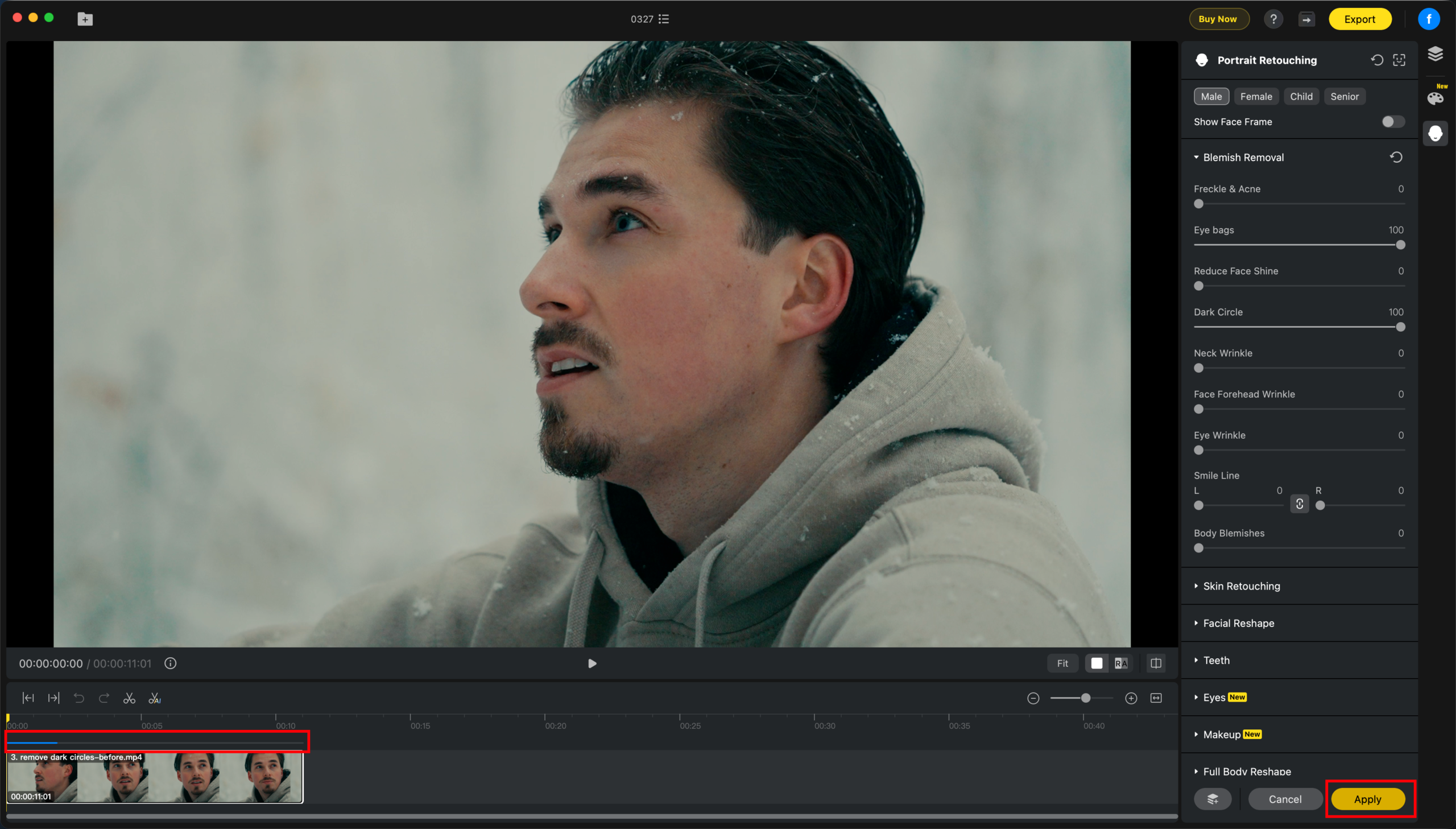
사진 편집과 달리 영상 조정은 시간에 따라 렌더링되어야 합니다. 프레임을 조정한 후 오른쪽 아래의 Apply Effects를 클릭하여 선택한 클립을 처리하세요. 녹색 진행 표시줄이 나타나면 렌더링이 완료되어 클립을 원활하게 재생할 수 있습니다.
프리셋 저장
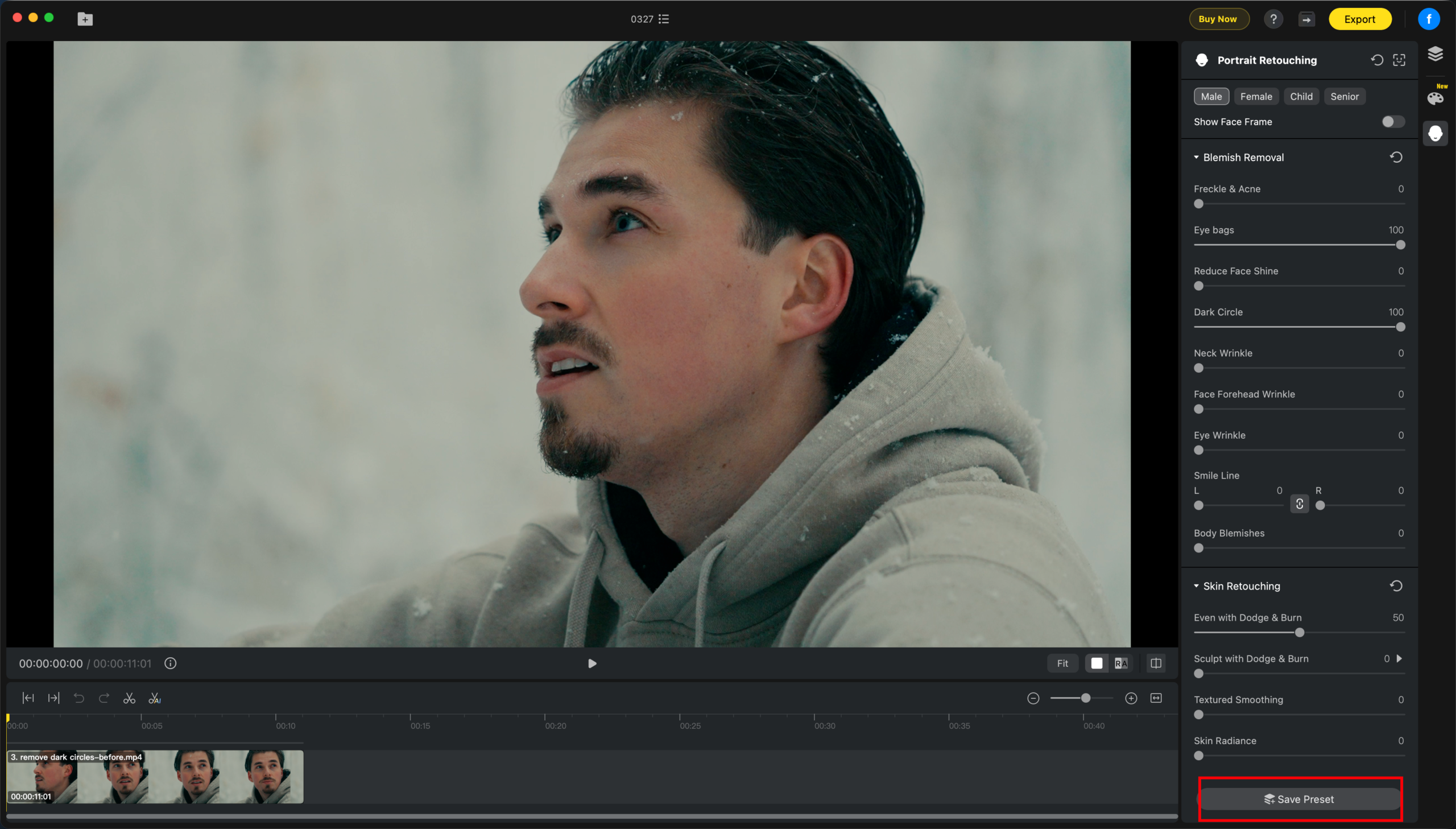
Save Preset을 사용하면 현재 지원되는 편집 설정을 향후 클립이나 프로젝트에서 재사용할 수 있는 프리셋으로 저장할 수 있습니다. 비슷한 영상에 일관된 룩을 더 빠르게 적용하는 데 도움이 됩니다.
참고: Color Match 설정은 현재 프리셋으로 저장할 수 없습니다.