아래 단계를 따라 Sony 카메라와 데스크톱을 설정하면 Evoto에서 무선 테더 촬영을 사용할 수 있습니다. 이 가이드는 촬영 중 안정적인 연결과 원활한 이미지 전송을 유지하는 데 도움이 됩니다.
예시: 아래 설정 단계는 Sony A7C2 (ILCE-7CM2)를 기준으로 설명합니다. 기타 지원 모델도 유사한 방식으로 설정할 수 있습니다.
지원 카메라 모델
Evoto는 다음 Sony 카메라 모델의 무선 테더 촬영을 지원합니다.
- ILCE-9M3 (A9M3)
- ILCE-9M2 (A9M2)
- ILCE-7RM5 (A7R5)
- ILCE-7M4 (A74)
- ILCE-7RM4 (A7R4)
- ILCE-7RM4A (A7R4a)
- ILCE-7SM3 (A7S3)
- ILCE-7CM2 (A7C2)
- ILCE-7C (A7C)
- ILCE-6700 (A6700)
- ILCE-7M5 (A7V)
- ILME-FX30
- ILME-FX3
- ZV-E10
데스크톱 설정 및 네트워크 연결
시작하기 전에 데스크톱이 안정적인 무선 연결을 사용할 수 있도록 준비되어 있는지 확인하세요.
소프트웨어 권한 허용
Evoto가 데스크톱에서 필요한 권한을 가지고 있는지 확인하세요.
- Evoto를 처음 열고 프로젝트에 들어가면 “Evoto would like to access the camera.”라는 안내가 표시됩니다. 이때 “Allow”를 눌러 권한을 허용하세요.
- 실수로 “Don’t Allow”를 눌렀다면, 컴퓨터의 Settings → Evoto → Camera로 이동해 수동으로 접근 권한을 켤 수 있습니다.
- Settings → Privacy & Security → Files and Folders → Removable Volumes로 이동한 뒤 Evoto의 접근 권한을 활성화하세요.
Wi-Fi 연결
데스크톱이 Sony 카메라가 사용할 동일한 안정적인 Wi-Fi 네트워크에 연결되어 있는지 확인하세요. 최상의 성능을 위해서는 신호가 강하고 전용으로 사용하는 Wi-Fi 네트워크를 권장합니다.
메모리 카드 안내
무선 테더 촬영이 정상적으로 작동하려면 카메라에 메모리 카드가 반드시 삽입되어 있어야 합니다. 많은 카메라는 버퍼 및 통신을 위해 메모리 카드를 필요로 합니다.
Sony 카메라 설정 및 페어링
아래 설정을 Sony 카메라에서 조정하고, 데스크톱과 무선 테더 촬영을 위한 최초 페어링 과정을 진행하세요.
절전 모드
대기 중 연결이 끊어지는 것을 방지하려면 카메라의 전원 설정을 조정하는 것이 중요합니다.
- Power Save Start Time: Off로 설정
- Auto Power OFF Temp.: High로 설정
- 예시: Sony 7RM5에서는 Power Settings로 이동한 뒤 위 두 옵션을 조정하세요.
초기 페어링 과정 (최초 연결 시)
이 과정은 Sony 카메라와 데스크톱의 Evoto 사이에 무선 연결을 설정합니다.
- Wi-Fi 활성화: 카메라에서 Menu → Network → Wi-Fi로 이동한 뒤 Wi-Fi Connection을 On으로 설정하세요.
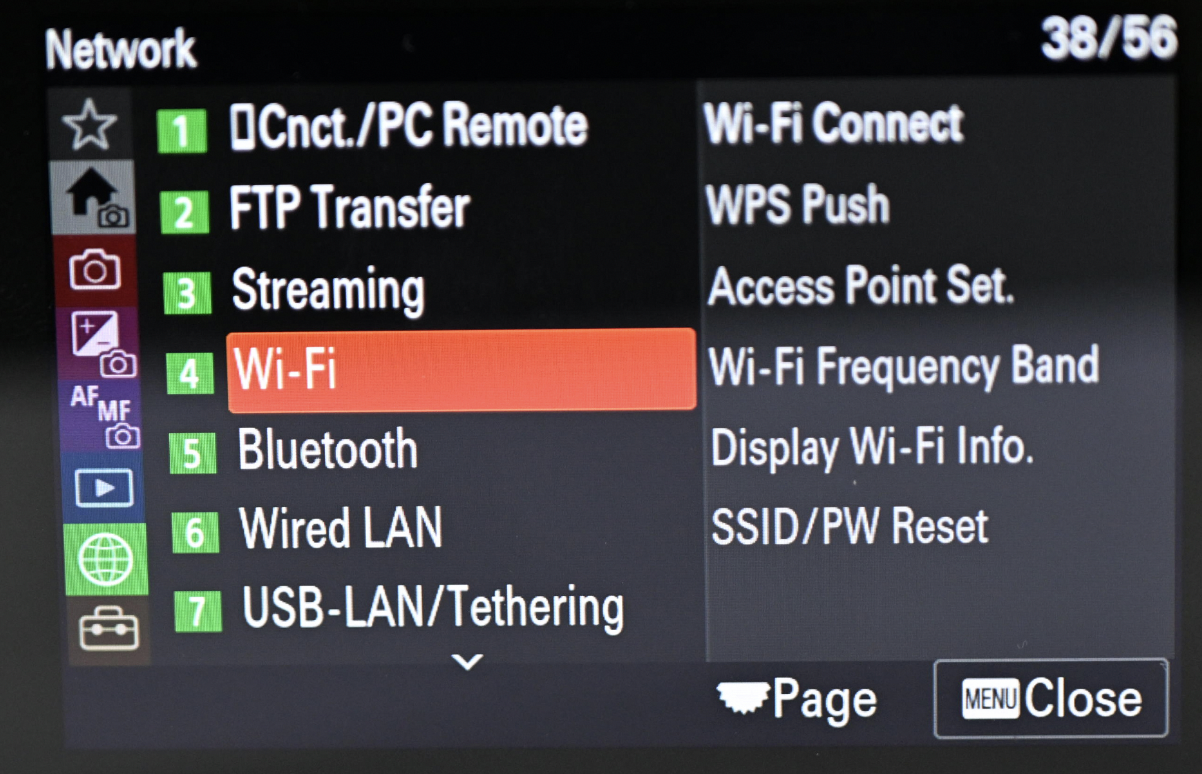
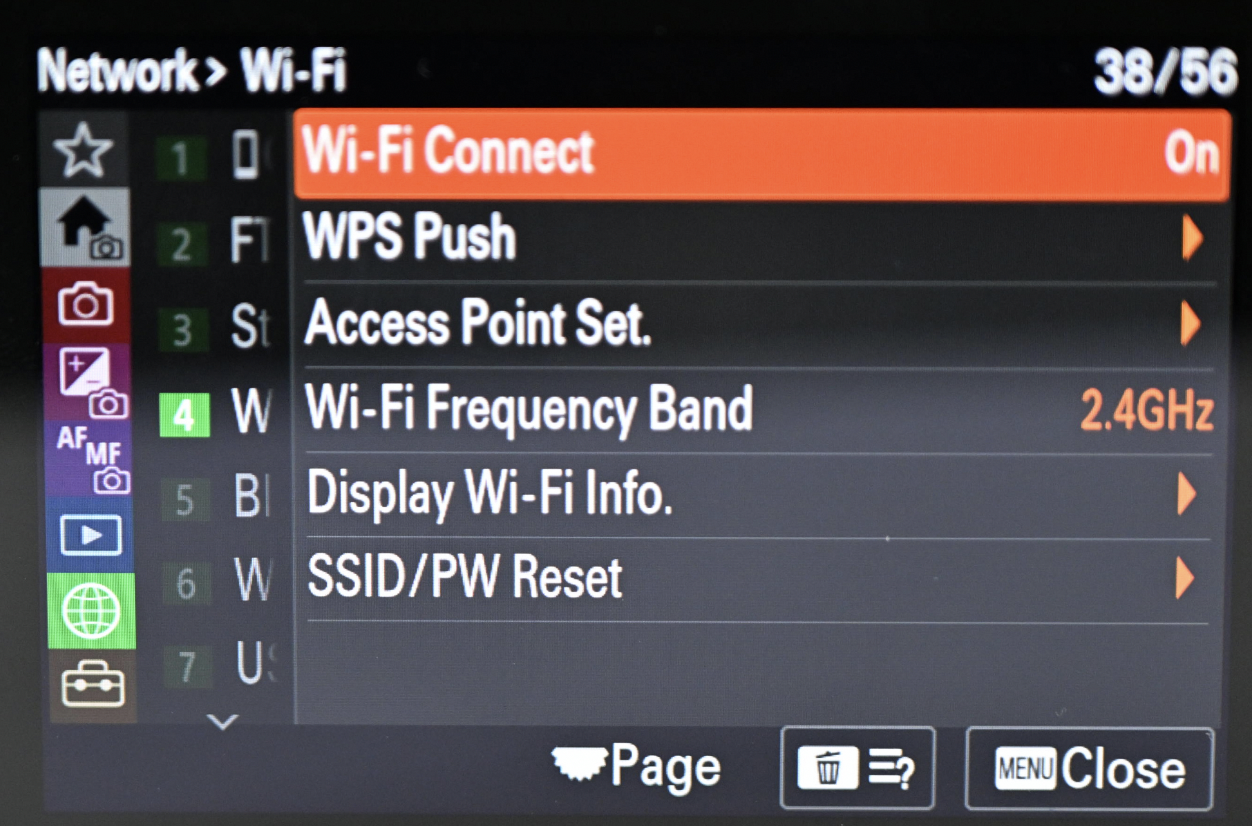
- Wi-Fi 연결: Access Point Set에서 데스크톱과 동일한 Wi-Fi 네트워크를 선택한 뒤 비밀번호를 입력하세요.
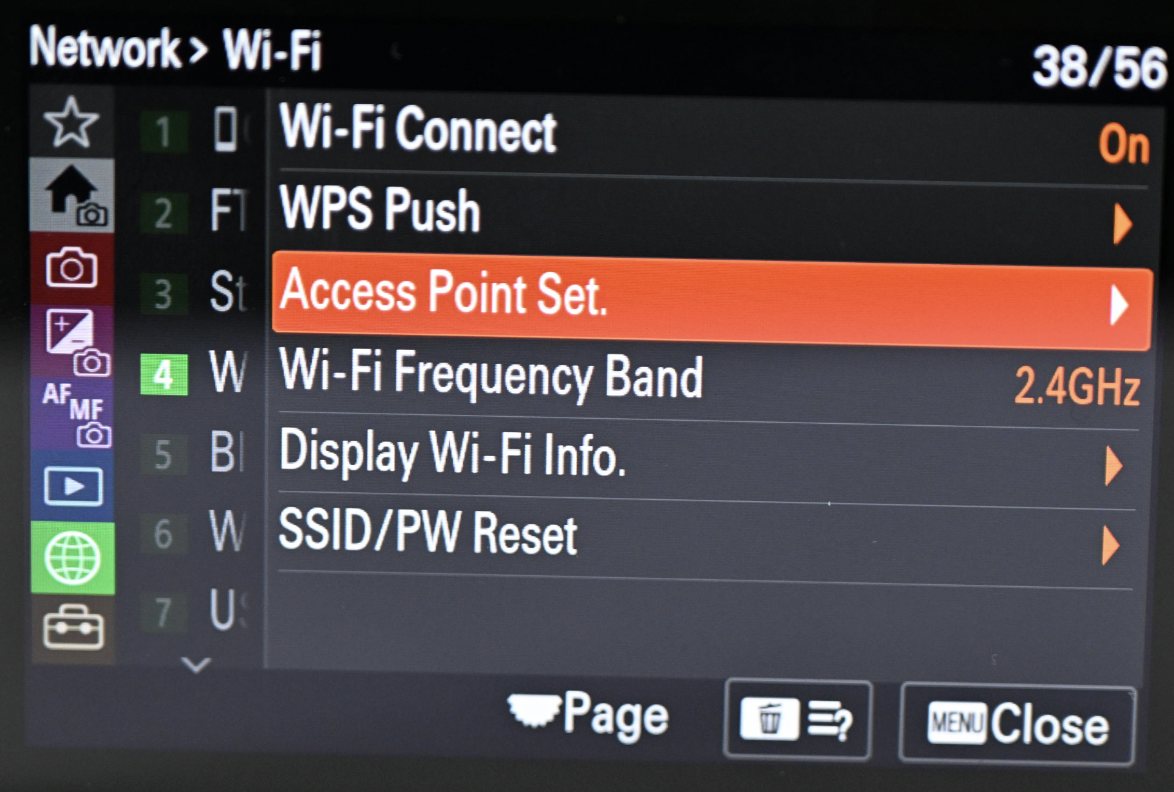
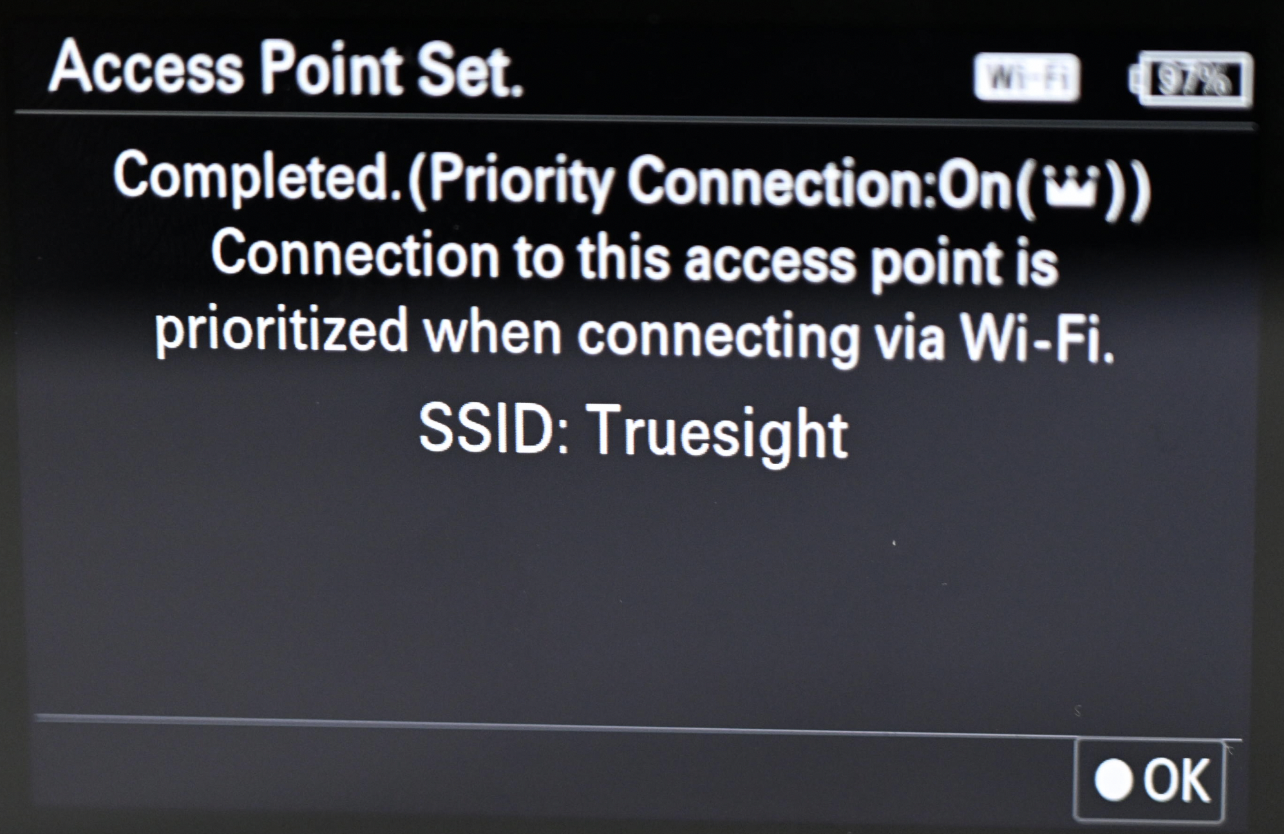
- 인증 설정 조정: Network → Network Options로 돌아가서 Access Authen. Settings를 Off로 설정한 뒤 확인하세요.
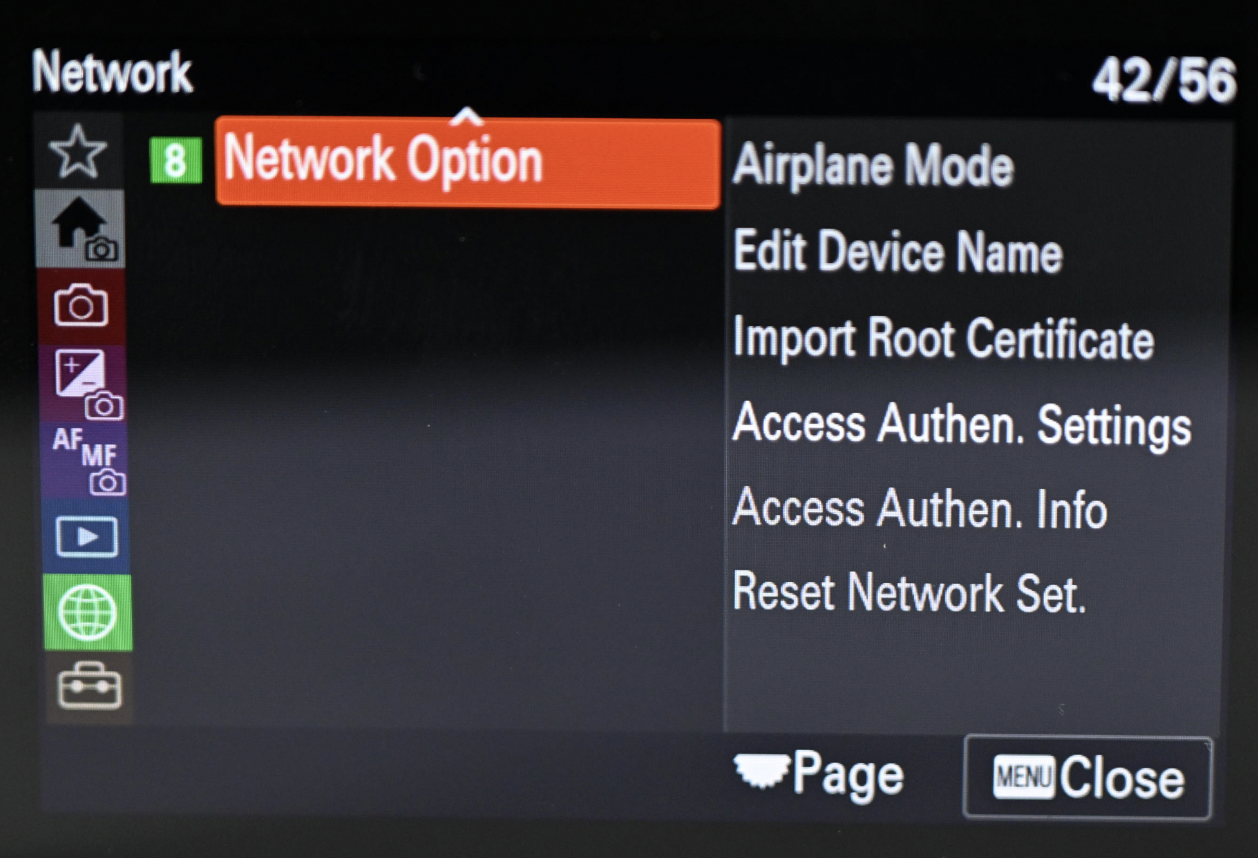
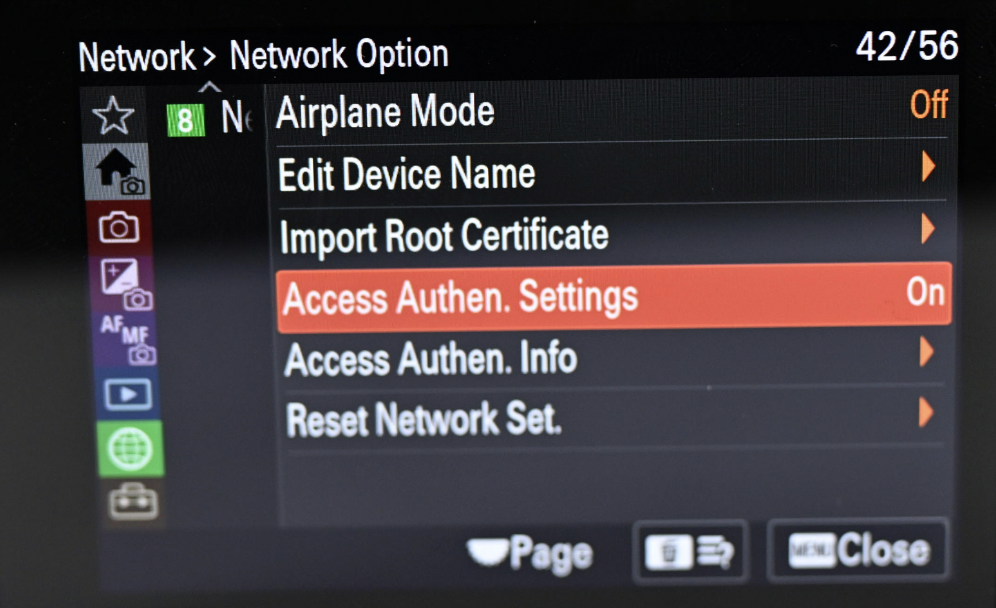
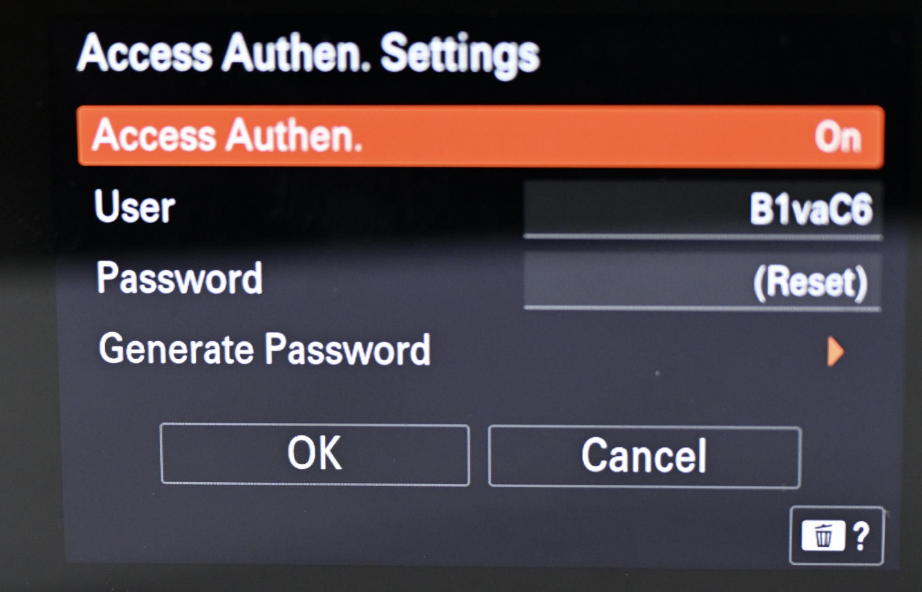
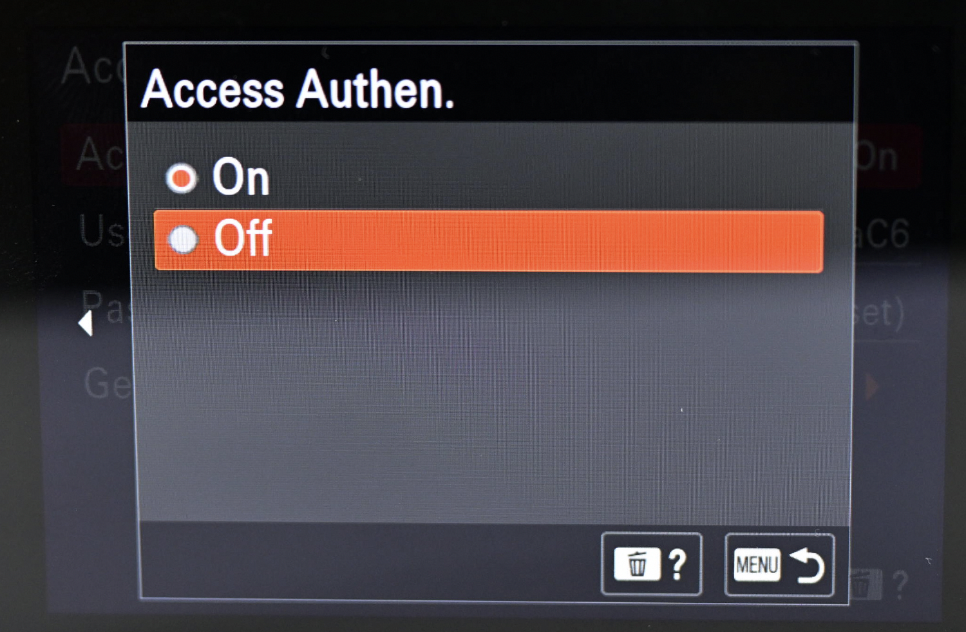
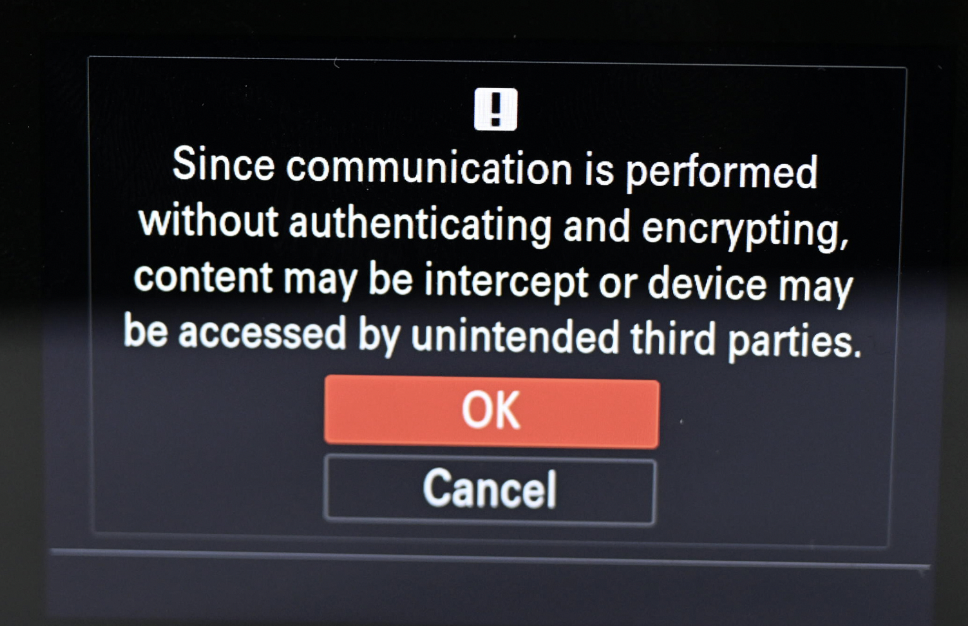
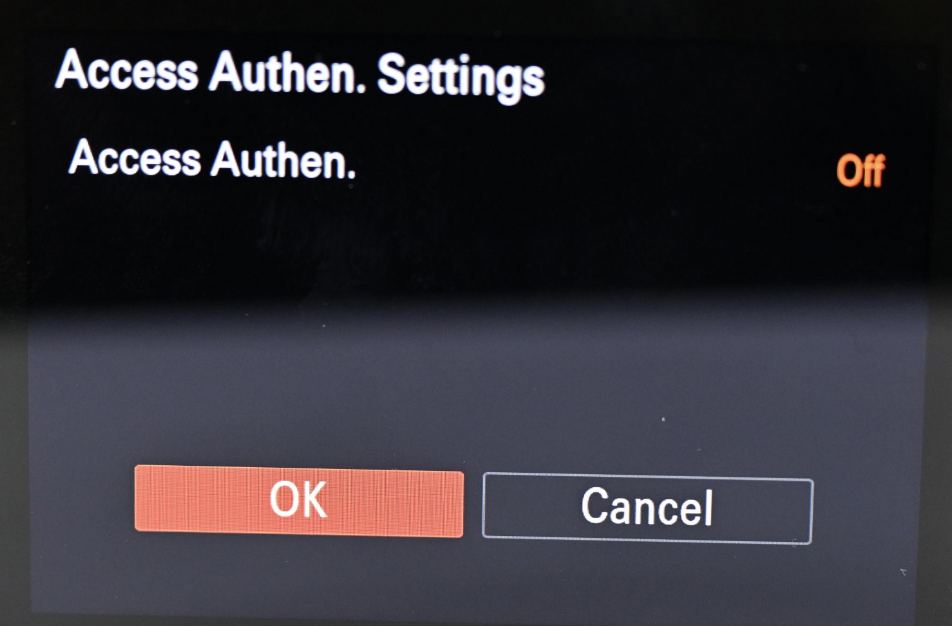
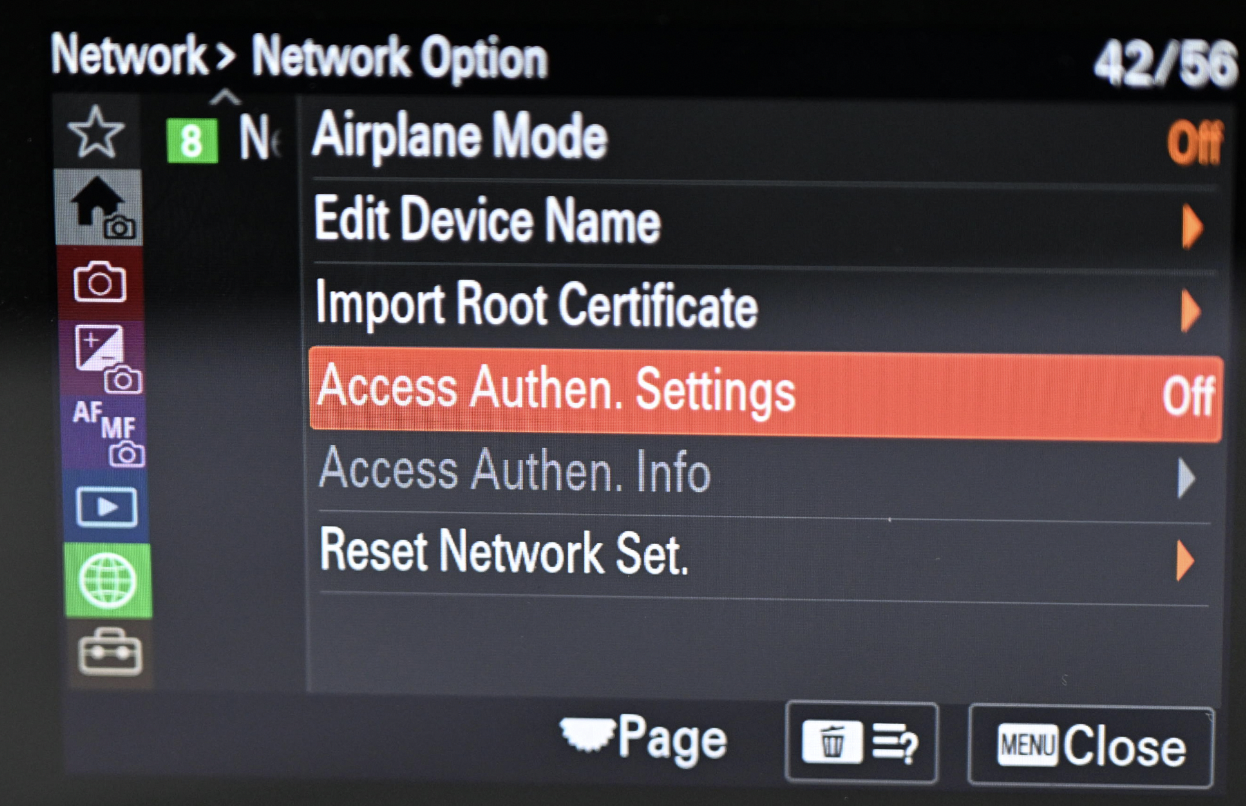
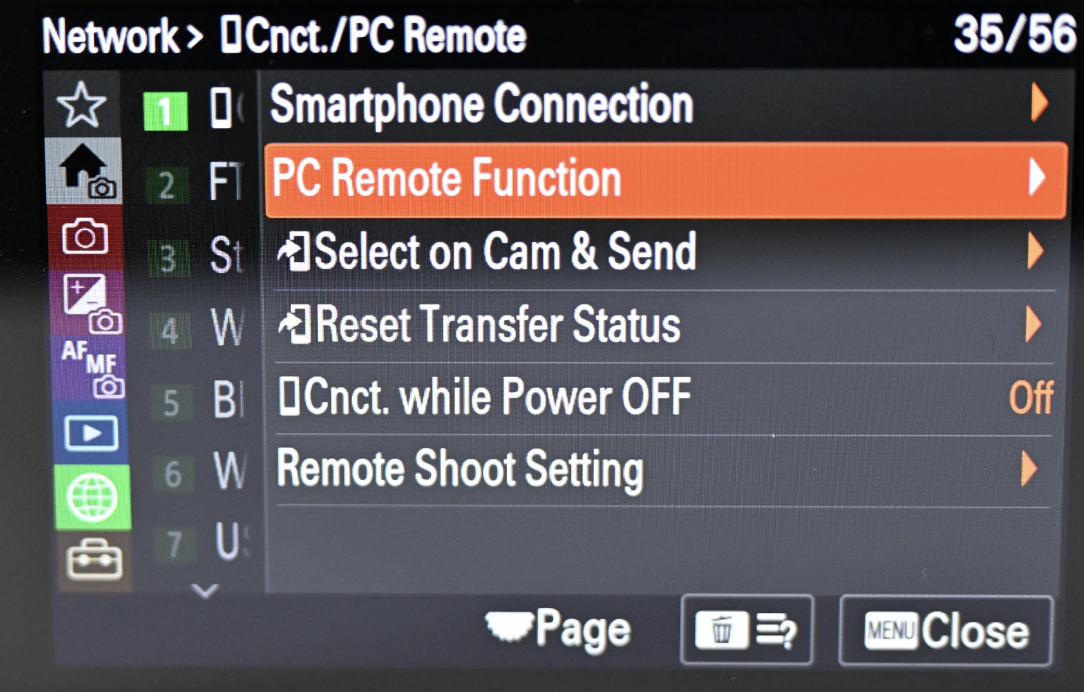
- 무선 원격 모드 활성화: Smartphone Cnct./PC Remote → PC Remote Function으로 이동한 뒤 PC Remote를 On으로 전환하세요.
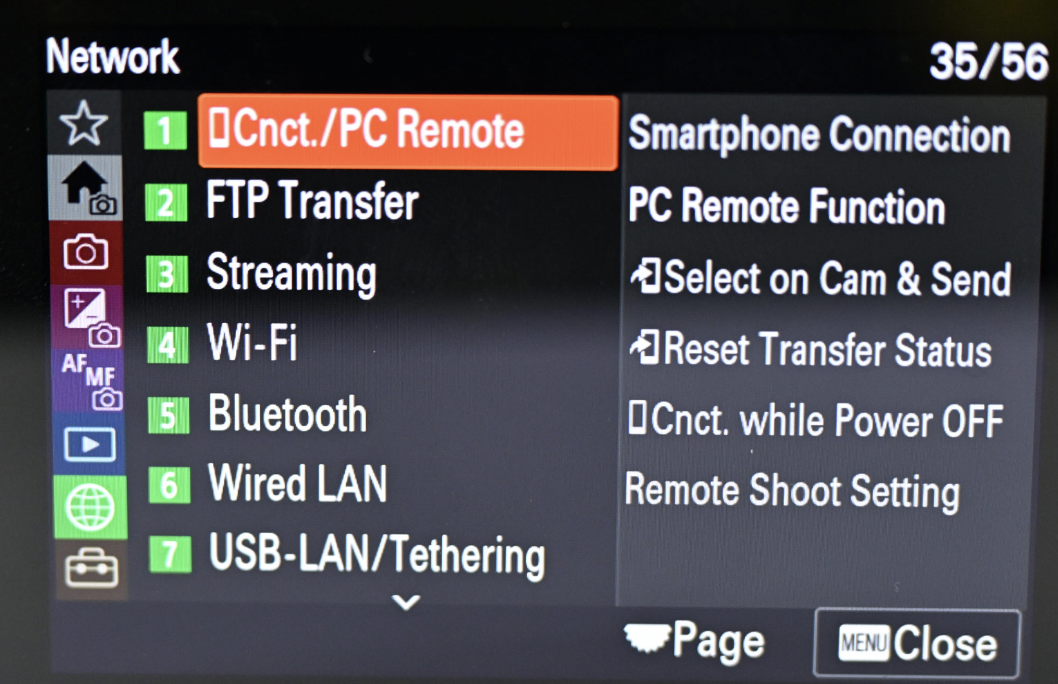
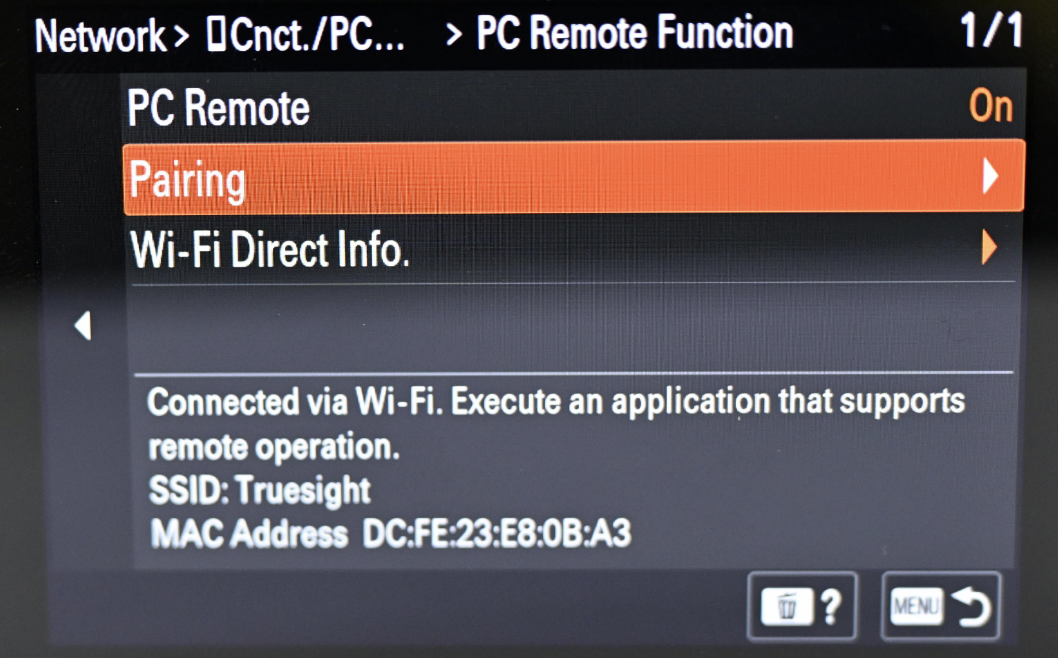
- 카메라 화면에 페어링 요청이 표시되면 OK를 눌러 페어링을 완료하세요.
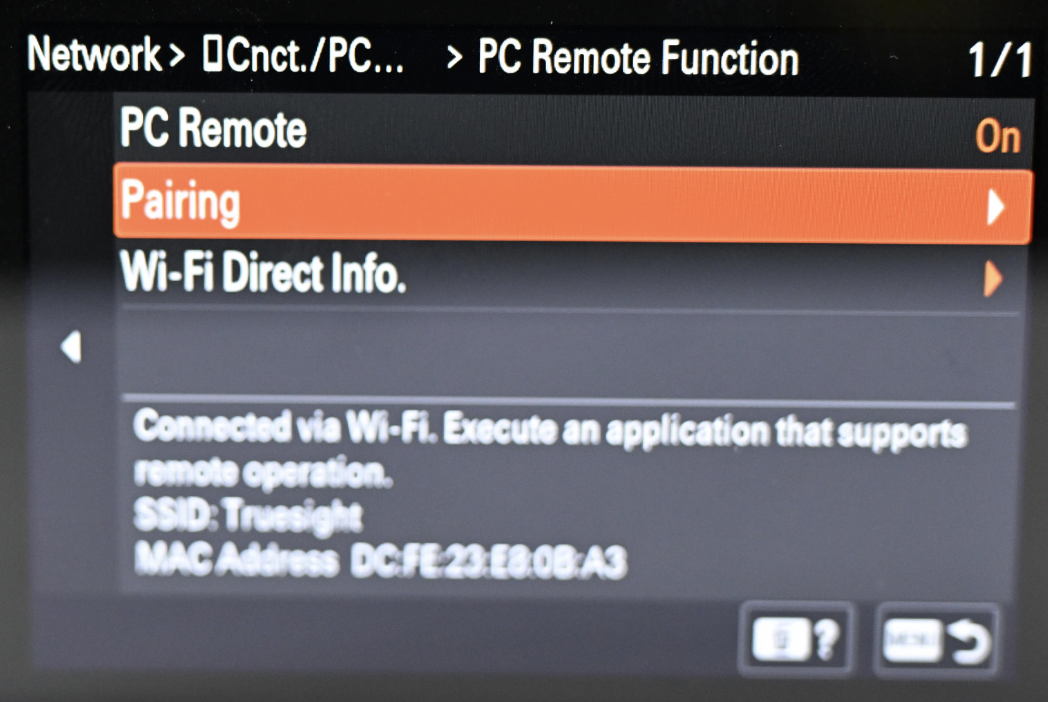
- Evoto와 페어링:
- 카메라에서 Pairing을 선택하세요.
- 데스크톱에서 Evoto를 열고 Tethered Shooting 화면으로 이동한 뒤, 해당 Sony 카메라 모델(예: “7CM2”)을 선택하세요.
- 카메라 화면에 페어링 요청이 나타나면 OK를 눌러 페어링을 완료하세요.
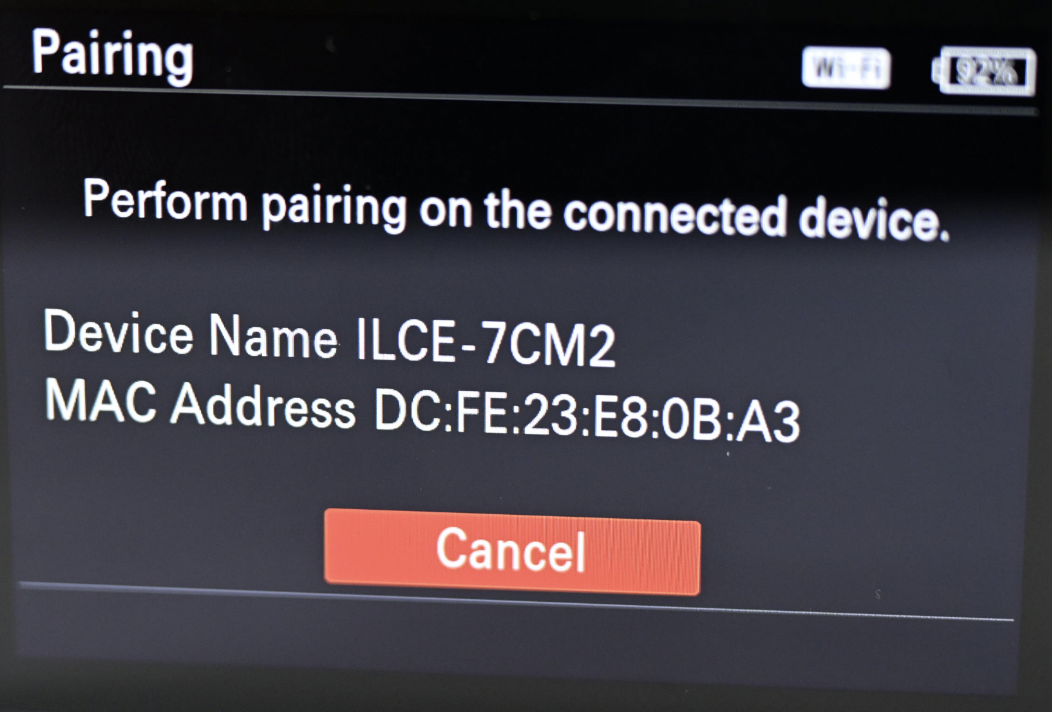
중요: 이 초기 페어링 단계를 먼저 완료하지 않고 Evoto를 카메라에 연결하려고 하면 연결에 실패합니다.
이후 페어링 (이미 페어링된 네트워크에 다시 연결)
초기 설정 이후에는 다음과 같이 더 간단하게 다시 연결할 수 있습니다.
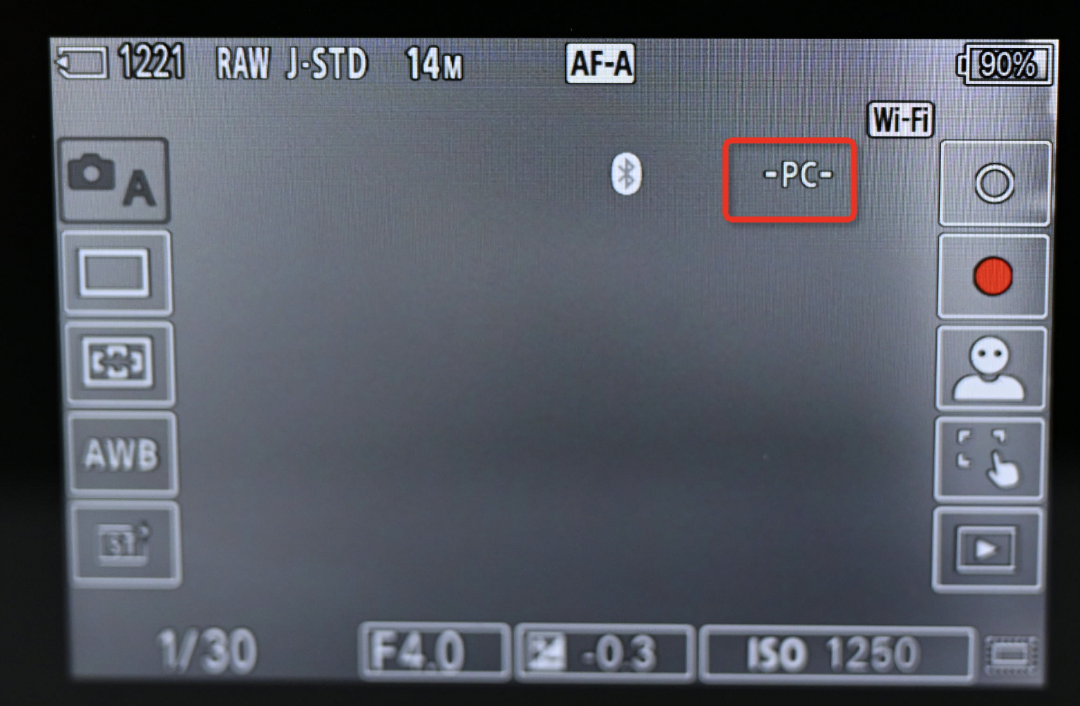
- 카메라에서 PC Remote 모드를 다시 켜기만 하면 됩니다. 카메라는 자동으로 대기 상태에 들어갑니다.
- 연결이 완료되면 카메라 화면의 PC 아이콘이 빨간색에서 흰색으로 바뀌며, Evoto와의 연결이 성공했음을 의미합니다.
카메라 펌웨어 버전
최적의 성능과 호환성을 위해 Sony 카메라가 최신 펌웨어 버전을 사용하고 있는지 확인하세요. 펌웨어 업데이트에는 버그 수정, 성능 개선, 무선 테더 촬영 안정성 향상이 포함되는 경우가 많습니다.
- 펌웨어 버전 확인 방법: 카메라 메뉴에서 보통 Setup → Version 항목으로 이동해 확인할 수 있습니다.
- 펌웨어 업데이트 방법: Sony 공식 지원 웹사이트에서 해당 카메라 모델을 찾은 뒤 최신 펌웨어 다운로드 및 설치 안내를 따르세요.