아래 단계를 따라 Canon 카메라와 데스크톱을 설정하면 Evoto에서 무선 테더 촬영을 사용할 수 있습니다. 이 가이드는 촬영 중 안정적인 연결과 원활한 이미지 전송을 유지하는 데 도움이 됩니다.
지원 카메라 모델
Evoto는 다음 Canon 카메라 모델의 무선 테더 촬영을 지원합니다.
- EOS R Series: R, RP, R5, R5M2, R6, R6 Mark II, R7, R8, R10, R50 V
- EOS DSLR Series: 5D Mark IV, 6D, 6D Mark II, 70D, 77D, 80D, 800D
- EOS M Series: M50, M50 Mark II
예시: 여기서는 메뉴 이동 설명을 위해 EOS R5 Mark II를 예시로 사용합니다.
데스크톱 설정 및 네트워크 연결
시작하기 전에 데스크톱이 안정적인 무선 연결을 사용할 수 있도록 준비되어 있는지 확인하세요.
소프트웨어 권한 허용
Evoto가 데스크톱에서 필요한 권한을 가지고 있는지 확인하세요.
- Evoto를 처음 실행하고 프로젝트에 들어가면 “Evoto에서 카메라에 접근하려고 합니다.”와 같은 안내가 표시됩니다. 허용을 눌러 권한을 승인하세요.
- 실수로 허용 안 함을 선택했다면 데스크톱의 시스템 설정으로 이동하여 Evoto의 카메라 권한을 수동으로 활성화할 수 있습니다.
Wi-Fi 연결
데스크톱이 Canon 카메라가 테더링에 사용할 동일한 안정적인 Wi-Fi 네트워크에 연결되어 있는지 확인하세요. 최상의 성능을 위해서는 신호가 강하고 전용으로 사용하는 Wi-Fi 네트워크를 권장합니다.
참고: 무선 테더 촬영이 정상적으로 작동하려면 카메라에 메모리 카드가 반드시 설치되어 있어야 합니다. 많은 카메라는 버퍼 및 통신을 위해 메모리 카드를 필요로 합니다.
Canon 카메라 설정 및 페어링
아래 설정을 Canon 카메라에서 조정하고, 데스크톱과 무선 테더 촬영을 위한 최초 페어링 과정을 진행하세요.
절전 모드
카메라의 절전 모드는 반드시 꺼야 합니다. 이 모드가 켜져 있으면 일정 시간 조작이 없을 때 카메라가 절전 상태로 들어가 Evoto와의 연결이 끊기고, 촬영 세션이 중단될 수 있습니다.
- 예시 (Canon EOS R6):
- 절전 설정(Power saving settings) 으로 이동합니다.
- 디스플레이 끄기(Display Off) 시간을 최대로 설정합니다.
- 자동 전원 끄기(Auto Power Off) 를 사용 안 함(Disable) 으로 설정합니다.
- 에코 모드(Eco mode) 를 지원하는 모델이라면 끔(Off) 으로 설정합니다.
초기 페어링 과정 (최초 연결 시)
이 과정은 Canon 카메라와 데스크톱의 Evoto 사이에 무선 연결을 설정합니다.
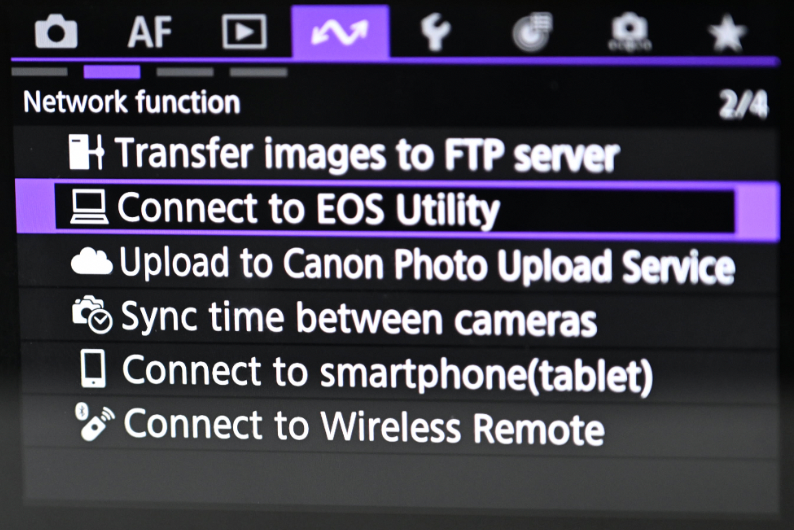
- Canon 카메라에서 메뉴(Menu) 로 이동한 뒤 네트워크 기능(Network Function) (일반적으로 Wi-Fi/무선 아이콘)으로 이동합니다.
- EOS Utility에 연결(Connect to EOS Utility) 을 선택합니다.
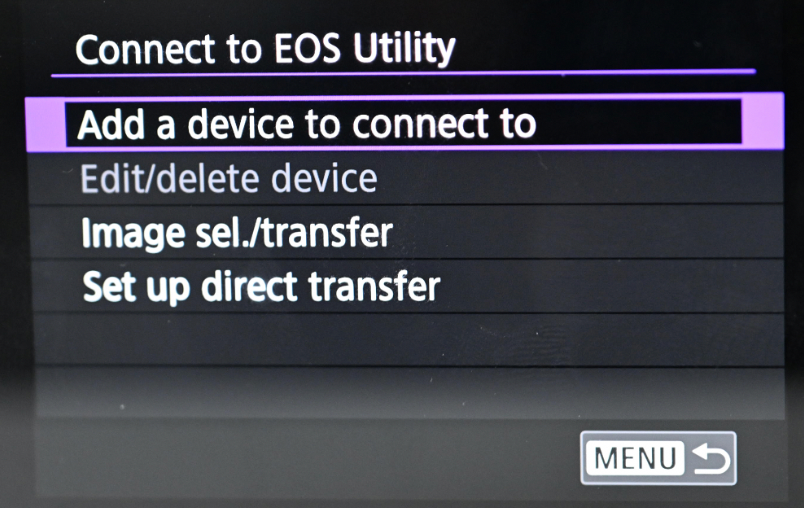
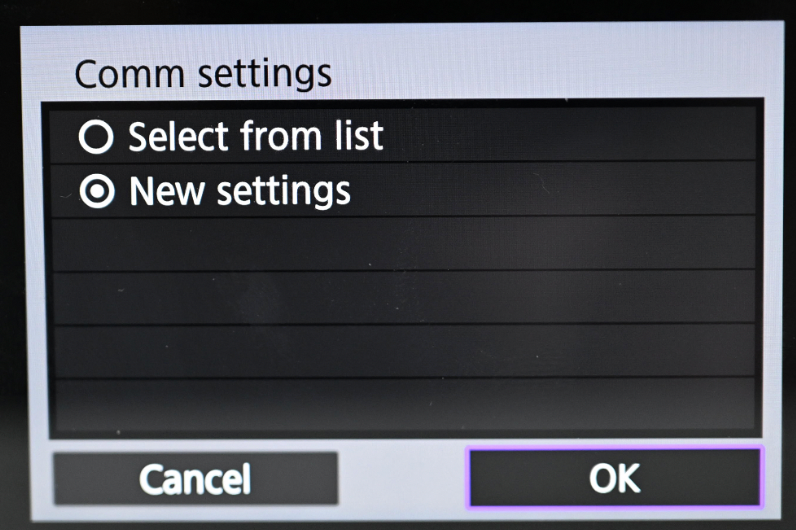
- 연결할 장치 추가(Add a device to connect to) 를 선택한 뒤 새 설정(New settings) 을 선택합니다.
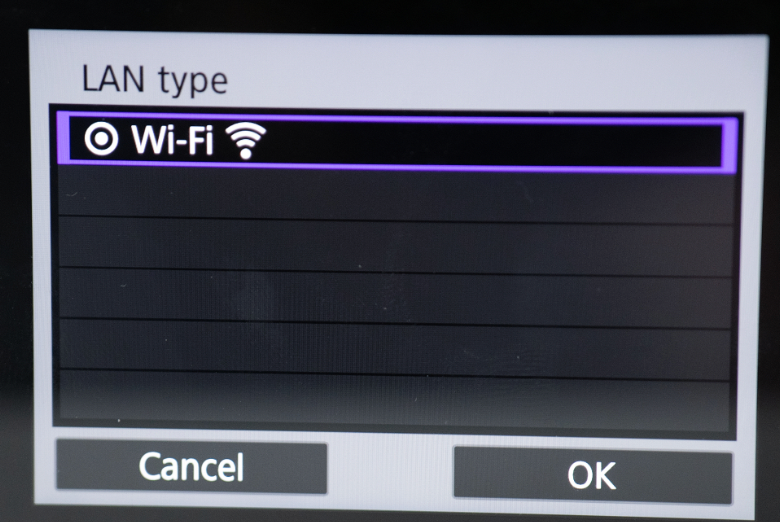
- Wi-Fi를 탭한 뒤 데스크톱이 연결된 것과 동일한 무선 네트워크를 선택합니다. 이후 네트워크 비밀번호를 입력해 연결을 시작하세요.
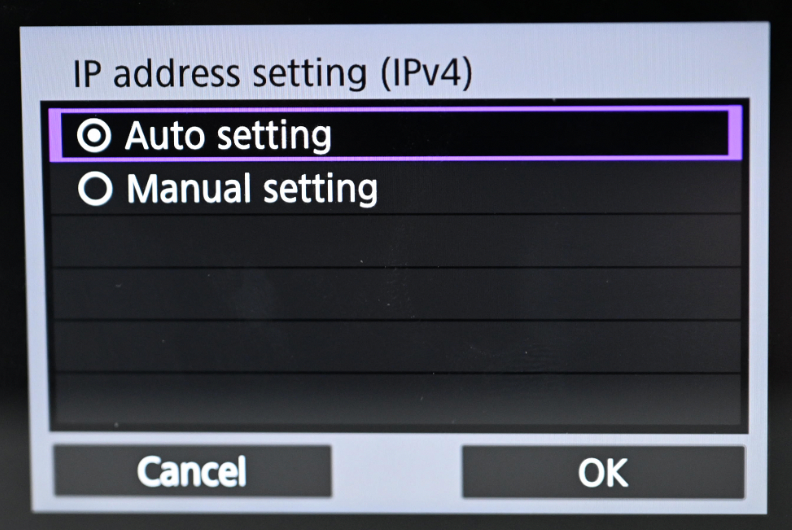
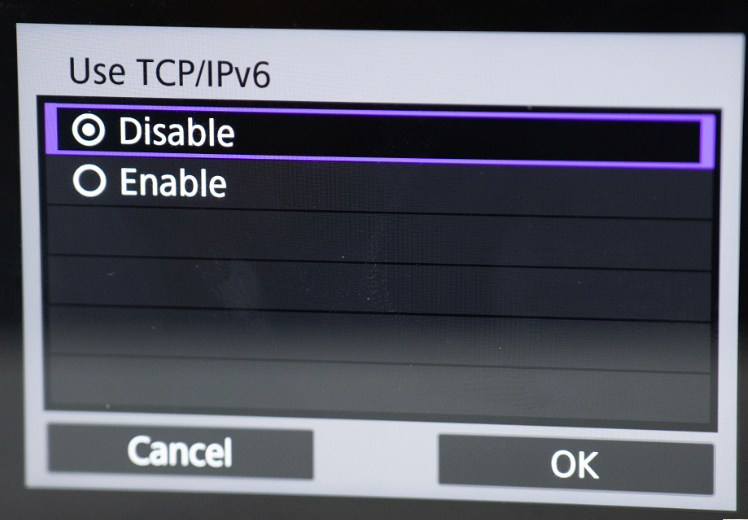
- IP 주소 설정(IPv4)은 자동 설정(Auto setting) 으로 설정하고, TCP/IPv6 는 끔(Off) 으로 설정한 후 확인(OK) 을 눌러 저장합니다.
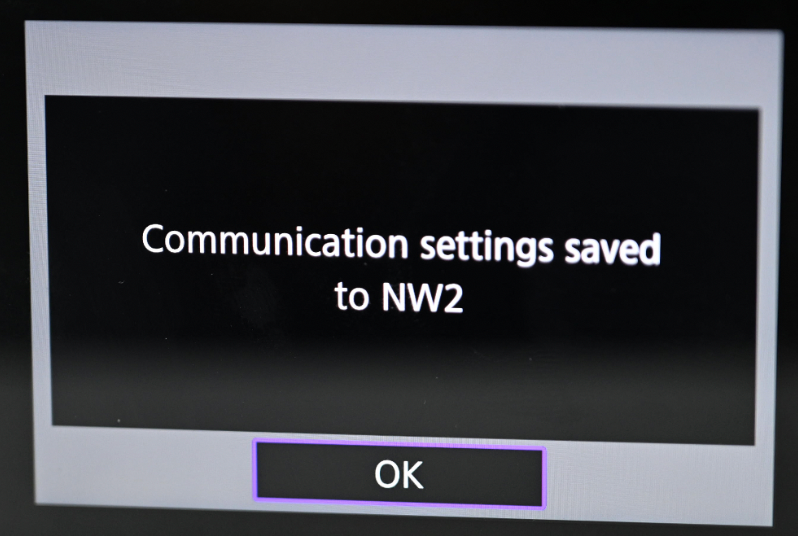
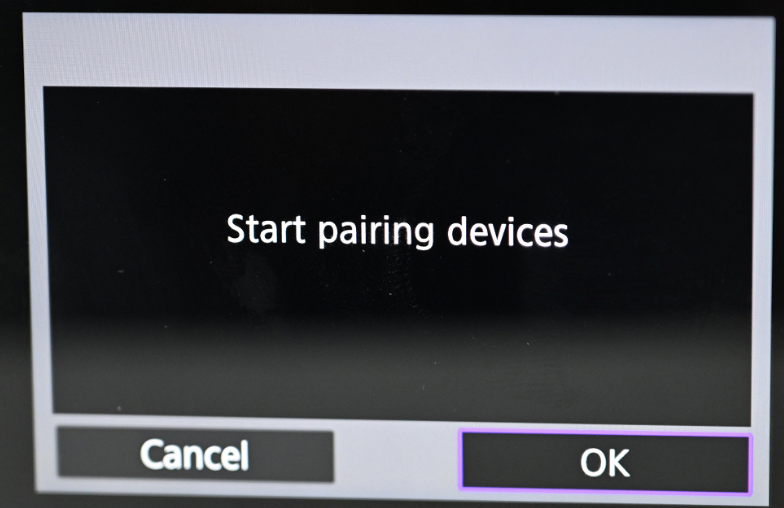
- 확인(OK) 을 눌러 장치 페어링을 시작합니다. 카메라 화면에는 장치 이름(예: MacBook Pro)과 함께 페어링 진행 상태가 표시됩니다.
- 데스크톱의 Evoto 테더링 화면에서 Canon 카메라가 목록에 표시됩니다. 연결을 완료하려면 해당 카메라를 선택하세요.
- 연결이 완료되면 카메라 화면에 연결 확인 안내가 표시됩니다. 카메라에서 확인(OK)를 눌러 주세요.
이후 페어링 (이미 페어링된 네트워크에 다시 연결)
카메라가 이전에 동일한 Wi-Fi 네트워크와 이미 페어링된 적이 있다면, 초기 페어링 전 과정을 다시 반복할 필요는 없습니다.
- 기존에 페어링된 설정을 직접 선택해 빠르게 다시 연결할 수 있습니다.
카메라 펌웨어 버전
최적의 성능과 호환성을 위해 Canon 카메라가 최신 펌웨어 버전을 사용하고 있는지 확인하세요. 펌웨어 업데이트에는 버그 수정, 성능 개선, 무선 테더 촬영 안정성 향상이 포함되는 경우가 많습니다.
- 펌웨어 버전 확인: 카메라 메뉴에서 일반적으로 설정(Setup) 또는 펌웨어(Firmware) 메뉴로 이동하여 확인할 수 있습니다.
- 펌웨어 업데이트: Canon 공식 지원 웹사이트에서 해당 카메라 모델을 찾은 후 최신 펌웨어를 다운로드하고 설치 안내를 따르세요.