아래 단계를 따라 Fujifilm 카메라와 데스크톱을 설정하면 Evoto에서 무선 테더 촬영을 사용할 수 있습니다. 이 가이드는 촬영 중 안정적인 연결과 원활한 이미지 전송을 유지하는 데 도움이 됩니다.
예시: 이 문서의 메뉴 설명은 Fujifilm X-T5를 기준으로 작성되었습니다. 다른 지원 모델도 전반적인 설정 과정은 유사합니다.
지원 카메라 모델
Evoto는 다음 Fujifilm 카메라 모델의 무선 테더 촬영을 지원합니다.
- GFX100
- GFX100S
- GFX50S
- GFX50S2
- X-S20
- X-S10
- X-T5
- X-H2
- X-H2S
데스크톱 설정 및 네트워크 연결
시작하기 전에, 무선 연결이 안정적으로 유지되도록 데스크톱 환경을 먼저 확인하세요.
소프트웨어 권한 허용
데스크톱에서 Evoto에 필요한 권한이 부여되어 있는지 확인하세요.
- Evoto를 처음 열고 프로젝트에 들어가면 “Evoto에서 카메라에 접근하려고 합니다.”라는 안내가 표시됩니다. “허용”을 눌러 권한을 부여하세요.
- 실수로 “허용 안 함”을 눌렀다면, 기기의 설정 앱에서 Evoto의 카메라 권한을 수동으로 다시 켤 수 있습니다.
- 또한 설정 → 개인정보 보호 및 보안 → 파일 및 폴더 → 이동식 볼륨으로 이동해 Evoto 접근 권한도 활성화하세요.
Wi-Fi 연결
데스크톱은 Fujifilm 카메라가 테더링에 사용할 것과 동일한 안정적인 Wi-Fi 네트워크에 연결되어 있어야 합니다. 최상의 성능을 위해 신호가 안정적인 전용 Wi-Fi 환경을 권장합니다.
참고: 무선 테더 촬영이 정상적으로 작동하려면 카메라에 메모리 카드가 반드시 장착되어 있어야 합니다. 많은 카메라는 버퍼 및 통신을 위해 메모리 카드를 필요로 합니다.
Fujifilm 카메라 설정 및 페어링
Fujifilm 카메라에서 아래 설정을 조정한 뒤, 데스크톱의 Evoto와 처음 무선 페어링을 진행하세요.
전원 관리
카메라가 일정 시간 조작이 없을 때 절전 상태로 들어가 연결이 끊기는 것을 방지하려면, 전원 절약 관련 기능을 꺼야 합니다.
-
예시 (Fujifilm X-T5)
- 전원 관리(POWER MANAGEMENT) 메뉴로 이동합니다.
- 자동 전원 끄기(AUTO POWER OFF) 를 끔(OFF) 으로 설정합니다.
- 자동 전원 끄기 온도(AUTO POWER OFF TEMP.) 를 높음(HIGH) 으로 설정합니다.
초기 페어링 과정(최초 연결)
이 과정은 Fujifilm 카메라와 데스크톱의 Evoto 사이에 처음 무선 연결을 설정하는 단계입니다.
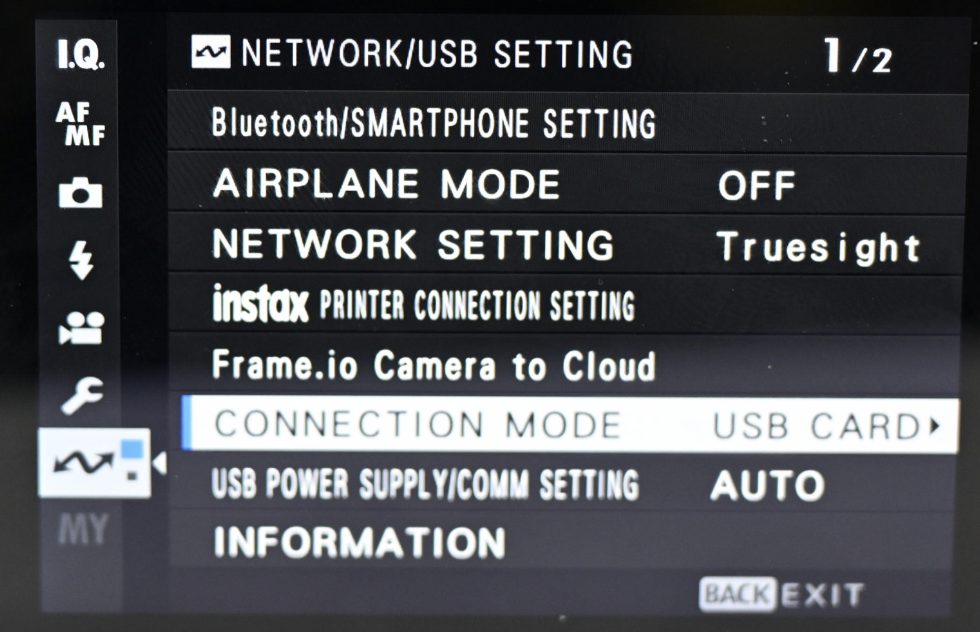
- 네트워크 설정 구성:
- 네트워크/USB 설정(NETWORK/USB SETTING) 으로 이동합니다.
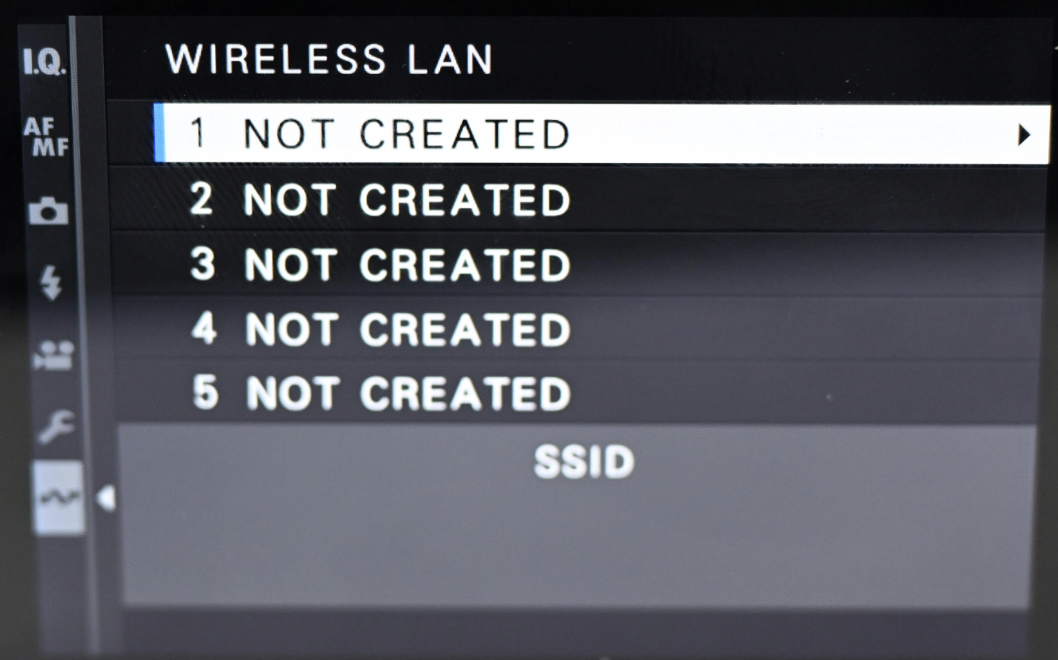
- 네트워크 설정(NETWORK SETTING) 을 선택한 뒤 네트워크 설정 번호(예: 1)를 선택합니다.
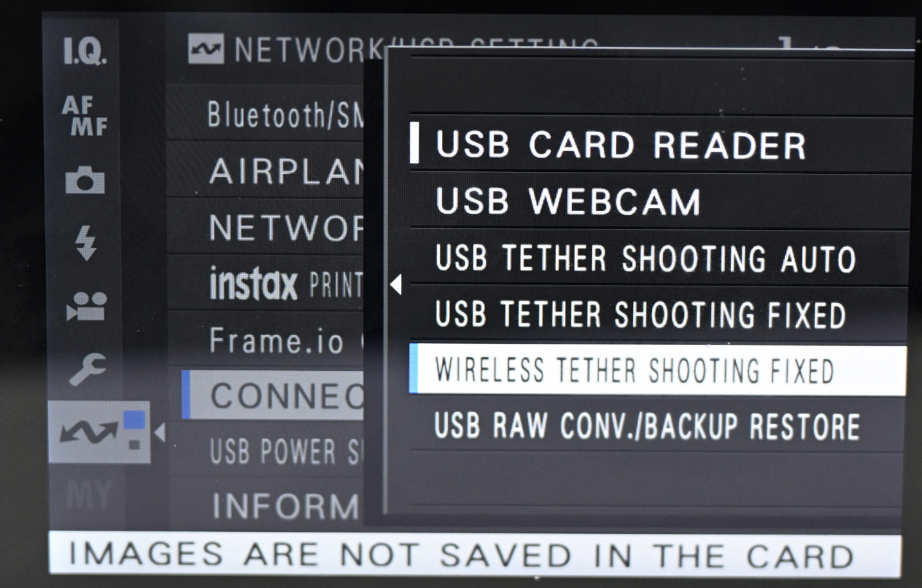
참고: 네트워크 설정(NETWORK SETTING) 이 회색으로 비활성화되어 선택할 수 없다면, 먼저 연결 모드(CONNECTION MODE) 를 USB 카드(USB CARD) 로 일시 변경하여 네트워크를 설정한 후 다시 무선 연결 전송 촬영 고정(WIRELESS TETHER SHOOTING FIXED) 으로 변경해야 할 수 있습니다.
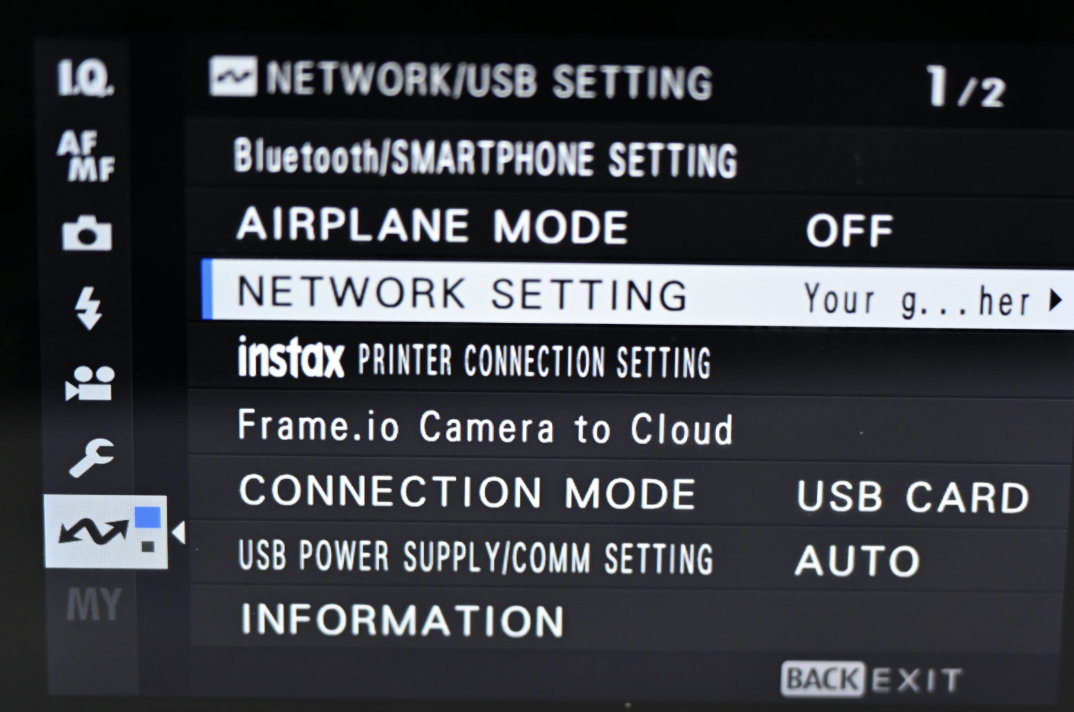
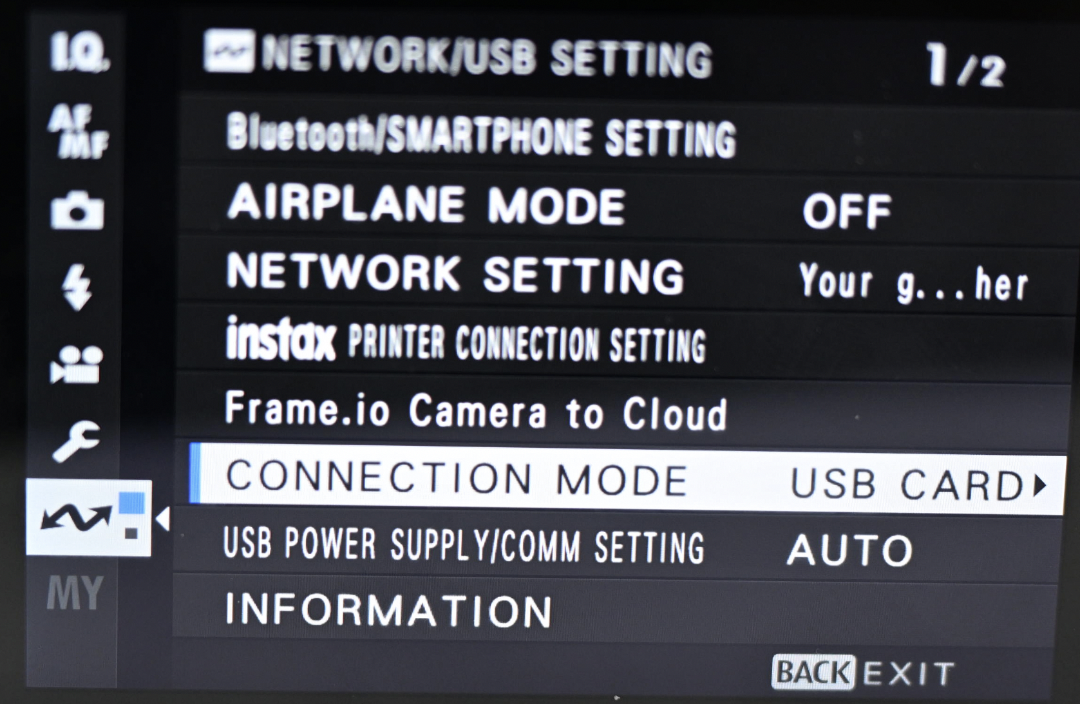
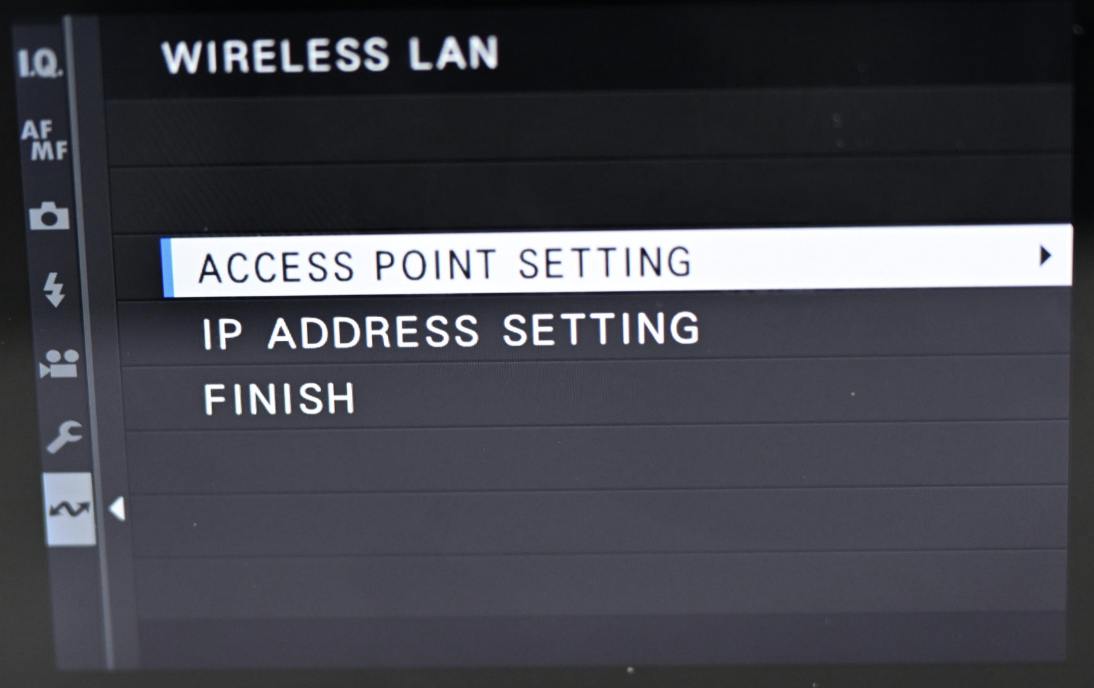
- 액세스 포인트 설정: 선택한 네트워크 설정 번호(예: 1)를 연 뒤 액세스 포인트 설정(ACCESS POINT SETTING) 을 수동 설정(MANUAL SETUP) 으로 변경합니다.
- 이후 네트워크 목록에서 선택(SELECT FROM NETWORK LIST) 을 선택합니다.
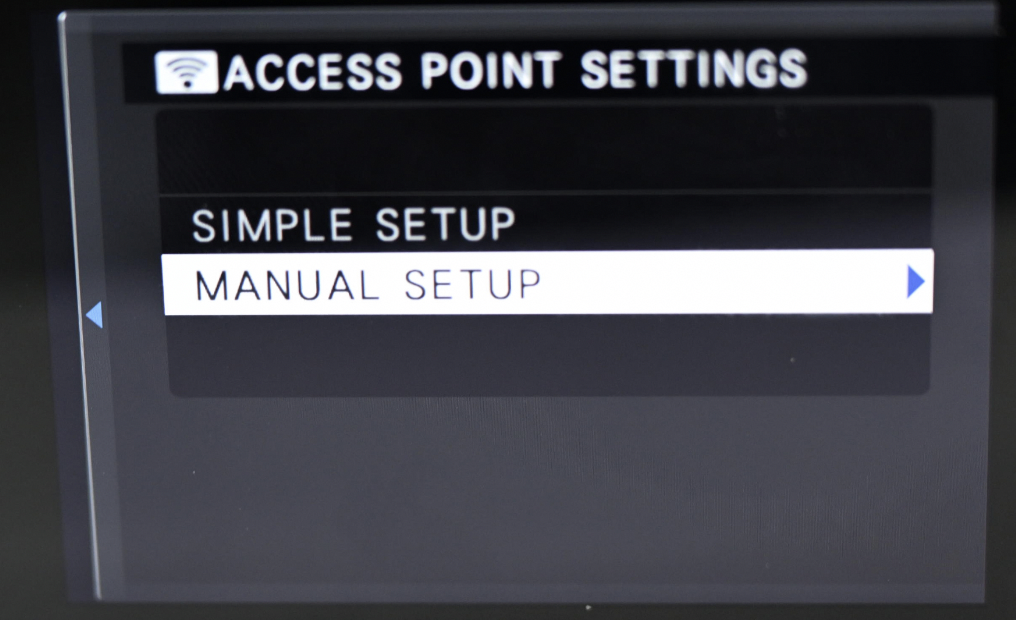
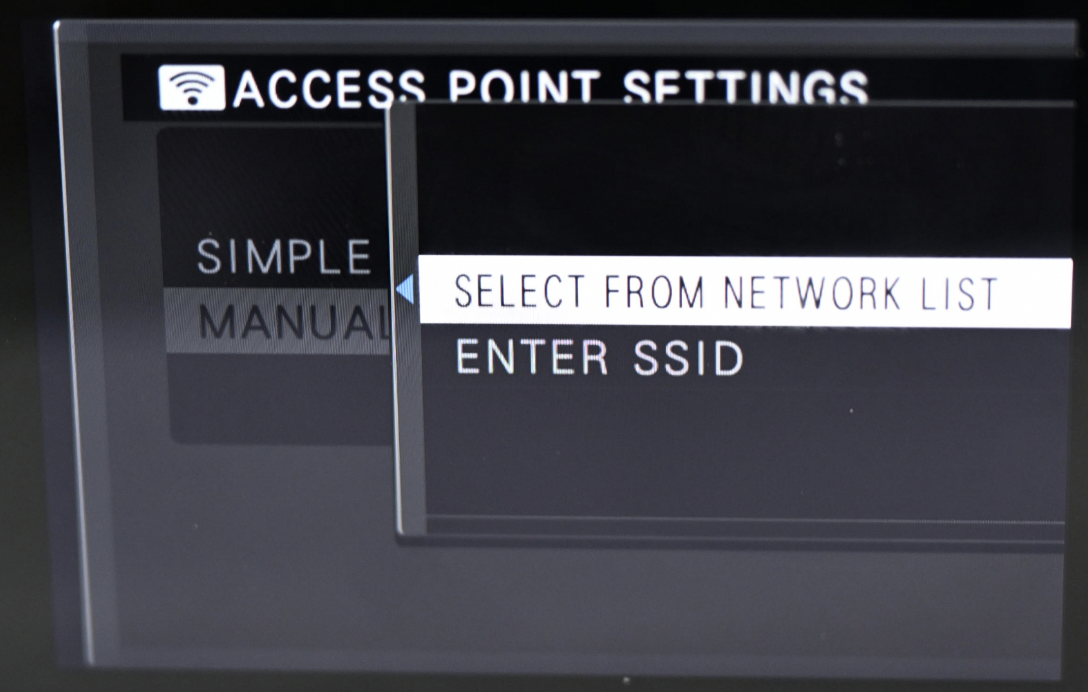
- Wi-Fi 네트워크 연결:
- 이제 목록에서 연결할 Wi-Fi 네트워크 이름을 선택할 수 있습니다.
- Wi-Fi 비밀번호(암호화 키(Encryption Key))를 입력합니다.
- 등록 완료(REGISTRATION COMPLETED) 가 표시되면 확인(OK) 을 누릅니다.
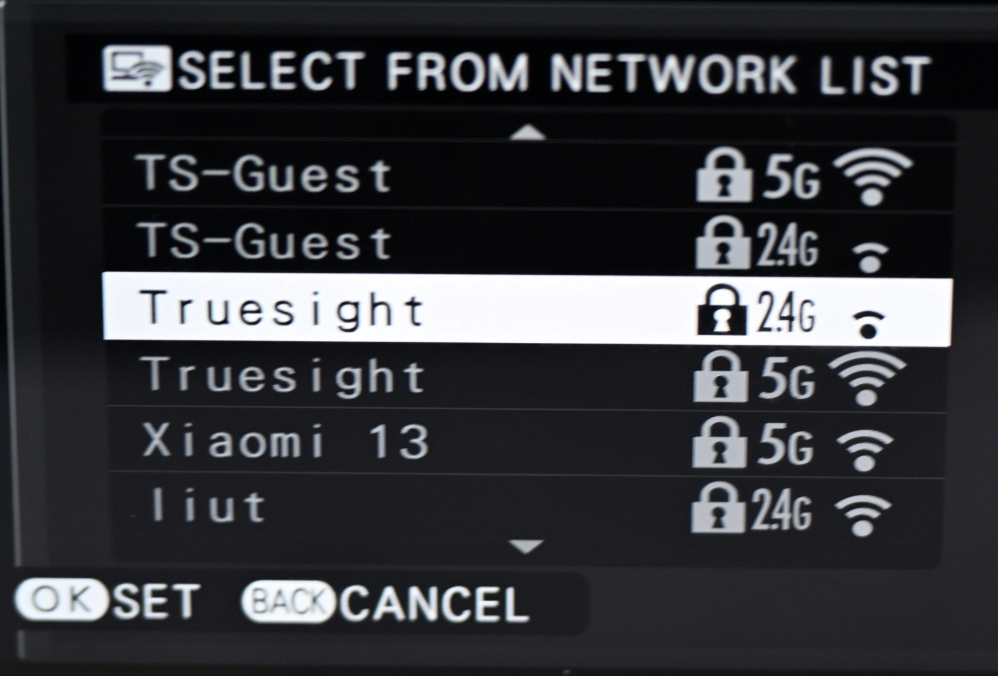
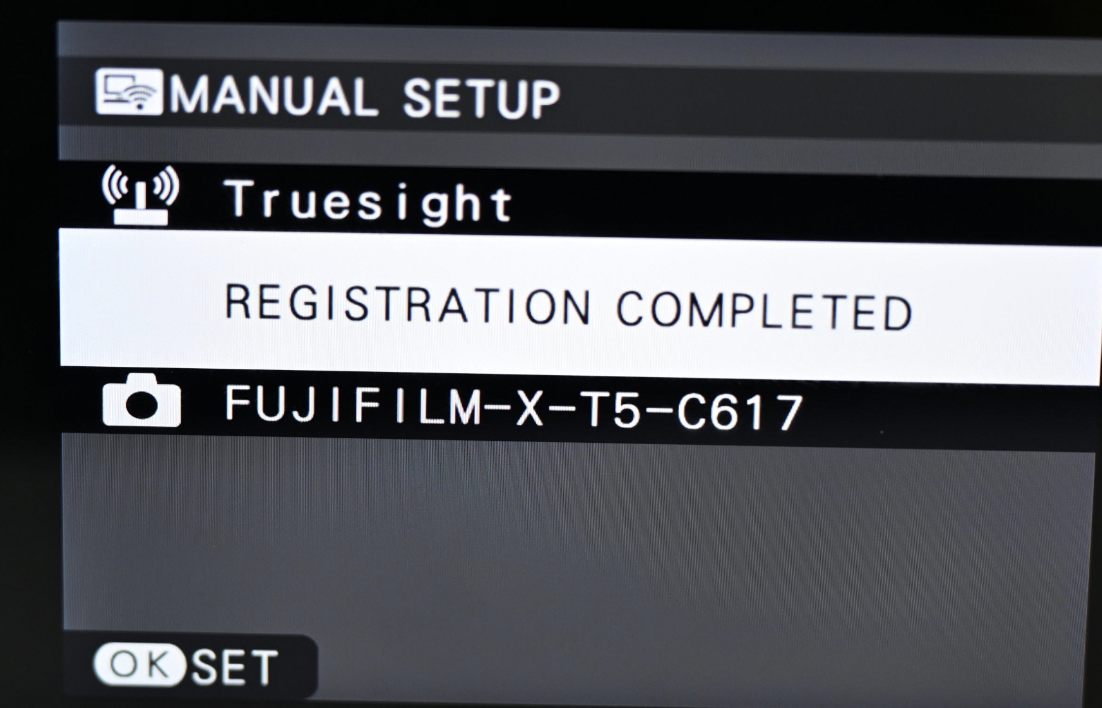
- 설정 저장:
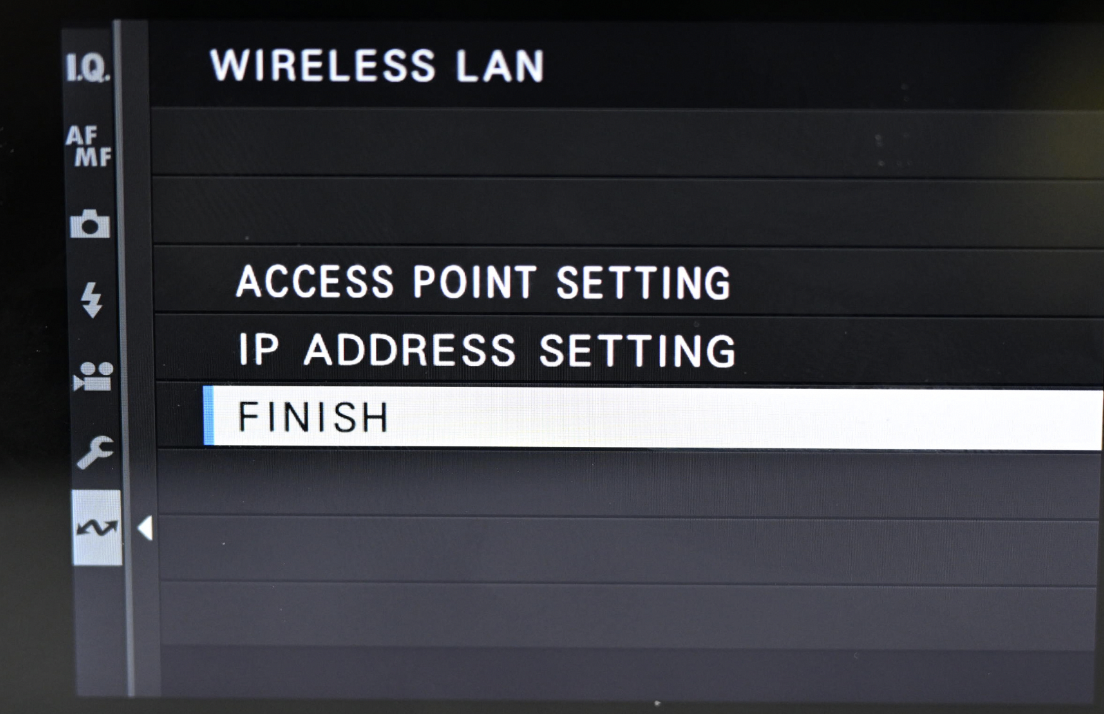
- 무선 LAN(WIRELESS LAN) 설정 화면으로 돌아갑니다.
- 완료(FINISH) 를 선택한 뒤 확인(OK) 을 눌러 설정을 저장합니다.
- 저장이 완료되면 네트워크 설정(NETWORK SETTING) 항목에 연결한 Wi-Fi 이름이 표시됩니다.
- 네트워크 프로필 활성화:
- 설정한 네트워크를 선택 상태로 둡니다.
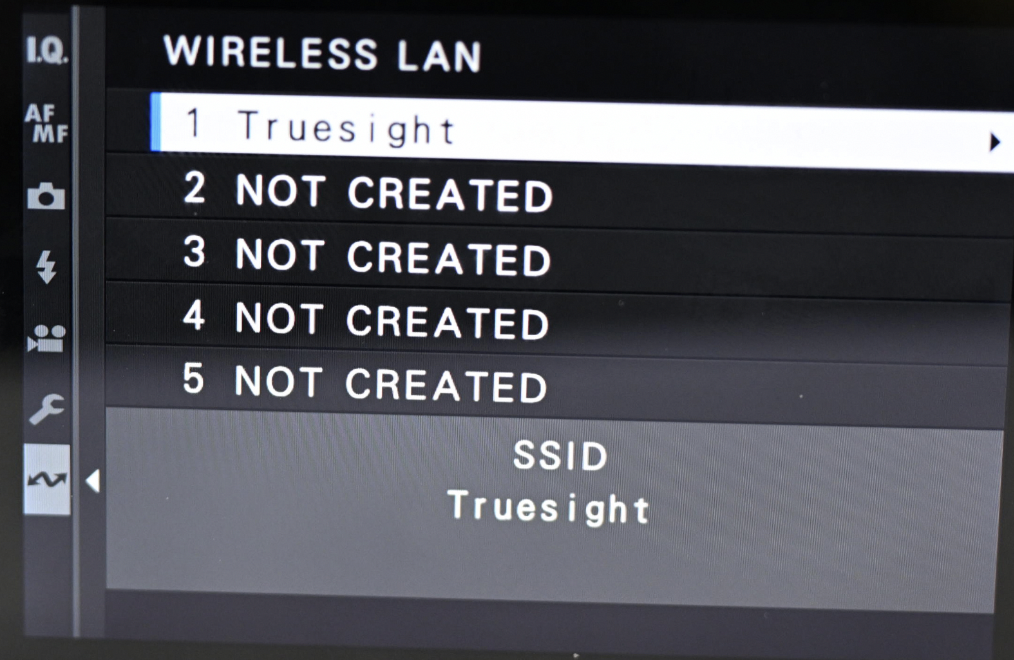
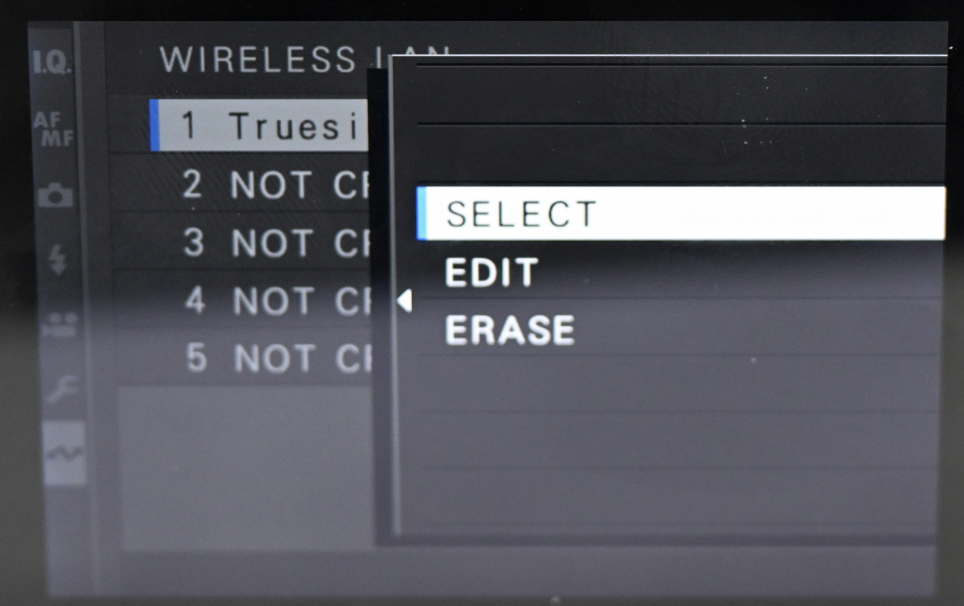
- 확인(OK) 을 누릅니다.
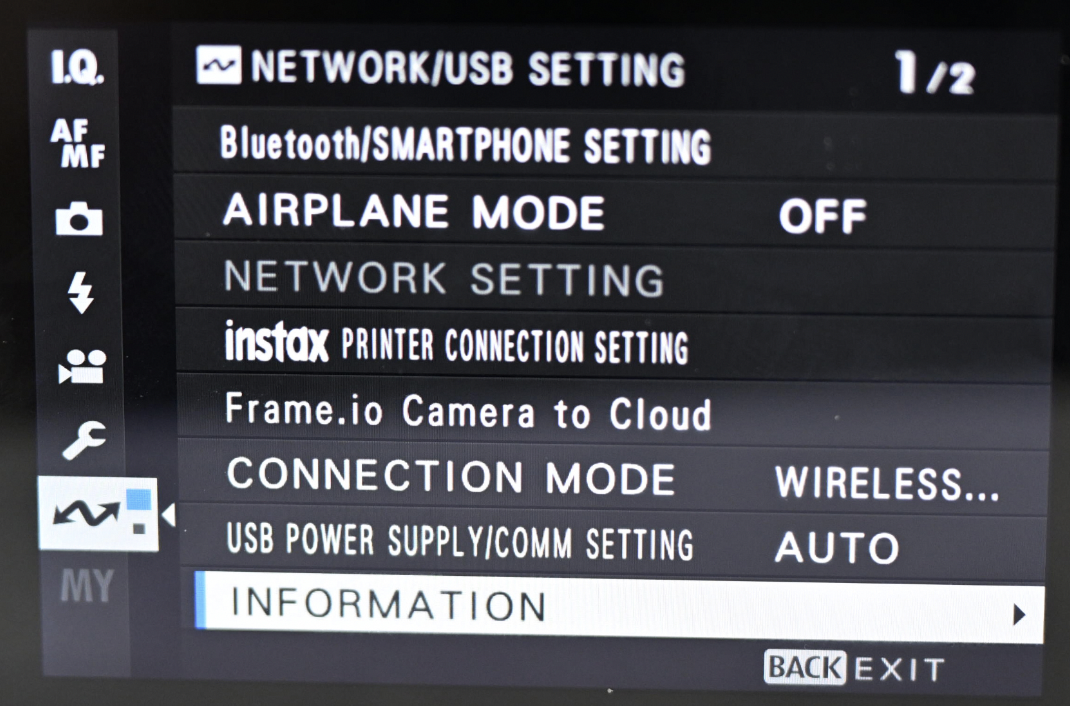
- 선택(SELECT) 을 누르면 자동으로 네트워크/USB 설정(NETWORK/USB SETTING) 화면으로 돌아가며, 등록된 Wi-Fi 이름이 표시됩니다.
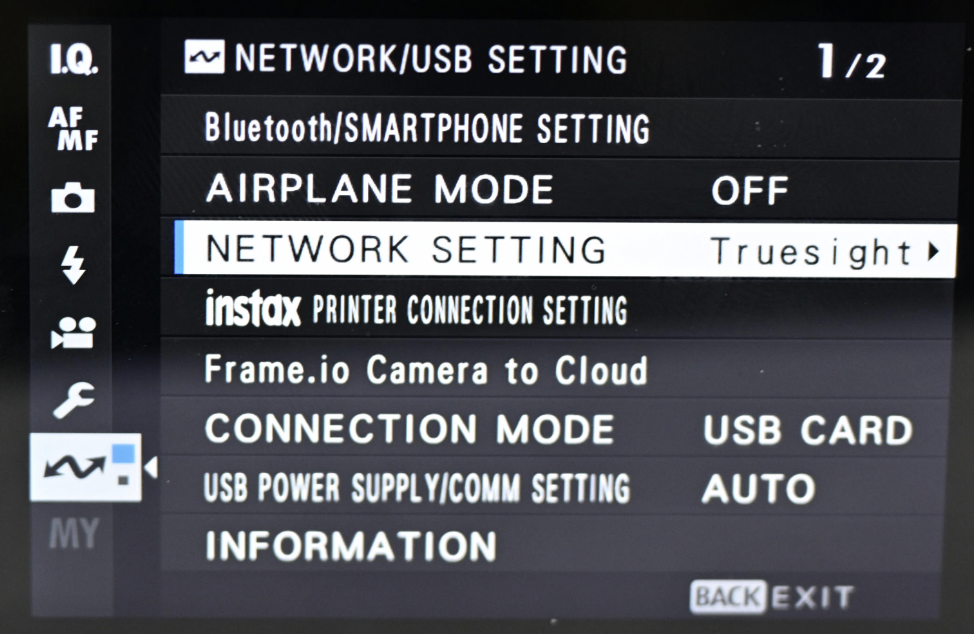
- 테더링용 연결 모드 설정: 연결 모드(CONNECTION MODE) 를 무선 연결 전송 촬영 고정(WIRELESS TETHER SHOOTING FIXED) 으로 변경합니다.
- IP 주소 확인:
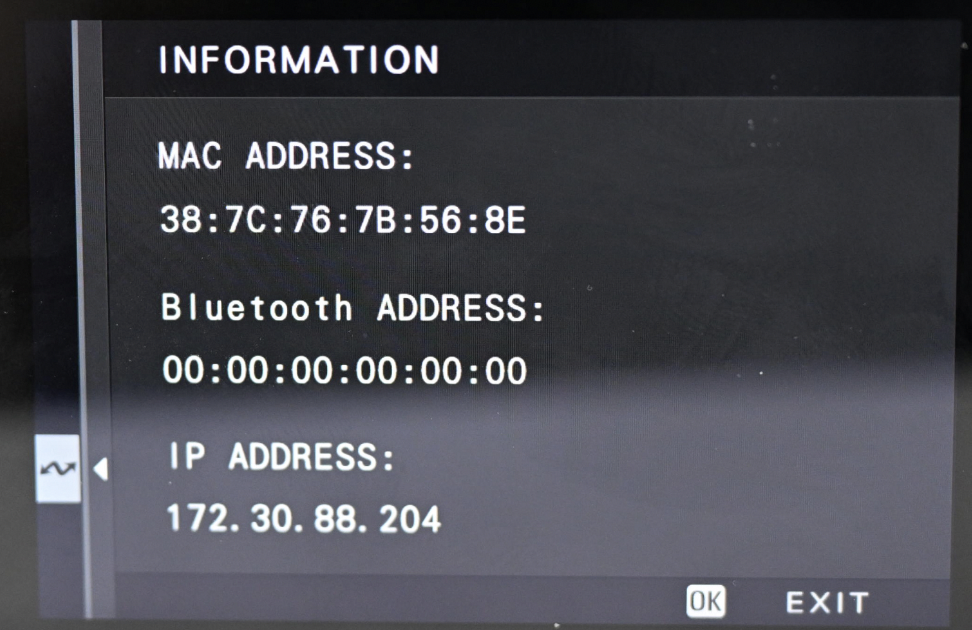
- 정보(INFORMATION) 를 선택합니다.
- IP 주소(IP ADDRESS) 항목에 숫자로 된 주소가 표시되는지 확인합니다.
- 참고: 모든 항목이 *****로 표시된다면 Wi-Fi 연결에 실패한 것이므로 다시 설정해야 합니다.
- Evoto에서 연결:
- 이제 Evoto에서 카메라에 연결해 테더 촬영을 진행할 수 있습니다.
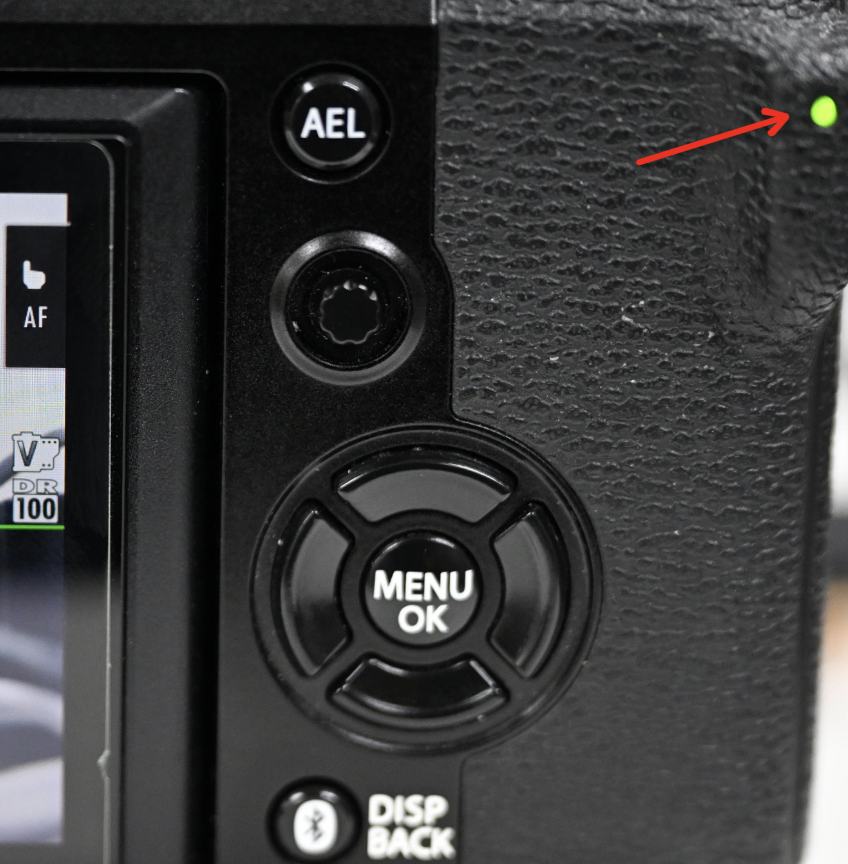
- 연결이 성공하면, 카메라 우측 상단의 표시등(지원 모델의 경우)이 초록색으로 깜빡입니다.
카메라 펌웨어 버전
최적의 성능과 호환성을 위해 Fujifilm 카메라가 최신 펌웨어 버전으로 업데이트되어 있는지 확인하세요. 펌웨어 업데이트에는 버그 수정, 성능 개선, 무선 테더링 안정성 향상이 포함되는 경우가 많습니다.
- 펌웨어 버전 확인: 카메라 메뉴에서 일반적으로 설정(SETUP) → 펌웨어 버전(Firmware Version) 으로 이동하여 확인할 수 있습니다.
펌웨어 업데이트: Fujifilm 지원 웹사이트에서 사용 중인 카메라 모델을 찾아 최신 펌웨어 다운로드 및 설치 안내를 따르세요. 일반적으로 파일을 SD 카드에 복사한 뒤 카메라에서 업데이트를 진행합니다.