아래 단계를 따라 Nikon 카메라와 데스크톱을 설정하면 Evoto에서 무선 테더 촬영을 사용할 수 있습니다. 이 가이드는 촬영 중 안정적인 연결과 원활한 이미지 전송을 유지하는 데 도움이 됩니다.
지원 카메라 모델
Evoto는 다음 Nikon 카메라 모델의 무선 테더 촬영을 지원합니다.
- Nikon Z 시리즈: Z9, Z8, Z7 II, Z7, Z6 III, Z6 II, Z6, Z5, Z50, Z30, Zfc, Zf
예시: 이 문서의 메뉴 설명은 Nikon Z8을 기준으로 작성되었습니다. 다른 지원 Nikon 모델도 전반적인 절차는 유사하며, 일부 모델별 차이는 아래에 따로 안내합니다.
데스크톱 설정 및 네트워크 연결
시작하기 전에, 무선 연결이 안정적으로 유지되도록 데스크톱 환경을 먼저 확인하세요.
소프트웨어 권한 허용
Mac 사용자는 Evoto에 필요한 권한이 부여되어 있는지 확인해야 합니다.
- Evoto를 처음 열고 프로젝트에 들어가면 “Evoto에서 카메라에 접근하려고 합니다.”라는 안내가 표시됩니다. “허용”을 눌러 권한을 부여하세요.
- 실수로 “허용 안 함”을 눌렀다면, Mac의 설정 앱에서 Evoto의 카메라 권한을 수동으로 다시 켤 수 있습니다.
- 또한 설정 → 개인정보 보호 및 보안 → 파일 및 폴더 → 이동식 볼륨으로 이동해 Evoto 접근 권한도 활성화하세요.
Wi-Fi 연결
데스크톱은 Nikon 카메라가 테더링에 사용할 것과 동일한 안정적인 Wi-Fi 네트워크에 연결되어 있어야 합니다. 최상의 성능을 위해 신호가 안정적인 전용 Wi-Fi 환경을 권장합니다.
참고: 무선 테더 촬영이 정상적으로 작동하려면 카메라에 메모리 카드가 반드시 장착되어 있어야 합니다. 많은 카메라는 버퍼 및 통신을 위해 메모리 카드를 필요로 합니다.
Nikon 카메라 설정 및 페어링
Nikon 카메라에서 아래 설정을 조정한 뒤, 컴퓨터의 Evoto와 처음 무선 페어링을 진행하세요.
절전 모드
카메라의 절전 기능은 반드시 꺼야 합니다. 절전 모드가 켜져 있으면 일정 시간 조작이 없을 때 카메라가 절전 상태로 전환되어 Evoto와의 연결이 끊길 수 있습니다.
- 메뉴 경로는 모델에 따라 다를 수 있지만, “절전”, “자동 전원 끄기”, “대기 타이머”와 같은 옵션을 찾아 “끔” 또는 최대로 설정하세요.
초기 페어링 과정(최초 연결)
이 과정은 Nikon 카메라와 컴퓨터의 Evoto 사이에 처음 무선 연결을 설정하는 단계입니다.
- 메뉴(Menu) → 네트워크(Network) → 컴퓨터에 연결(Connect to computer) 으로 이동한 뒤 연결 유형(Connection type) 을 카메라 제어(Camera control) 로 설정합니다.
- 중요: 이 설정이 올바르지 않으면 연결이 된 것처럼 보여도 Evoto에서 이미지를 수신하지 못합니다.
- 다시 컴퓨터에 연결(Connect to computer) 으로 이동하여 네트워크 설정(Network settings) 을 선택한 뒤 프로필 만들기(Create profile) 를 선택합니다.
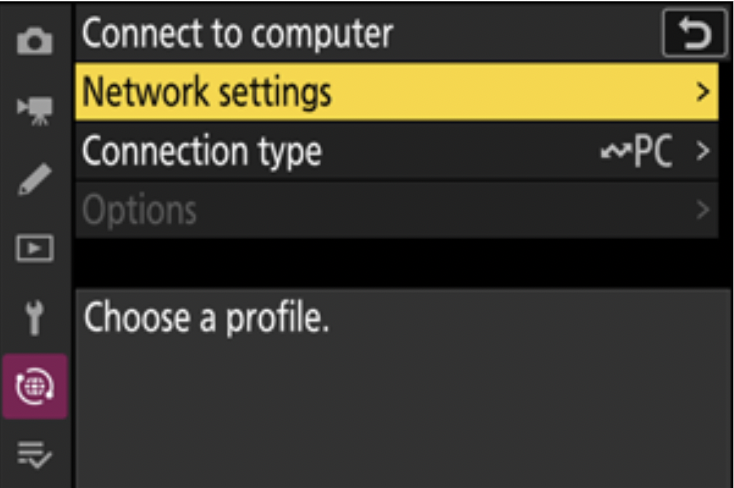
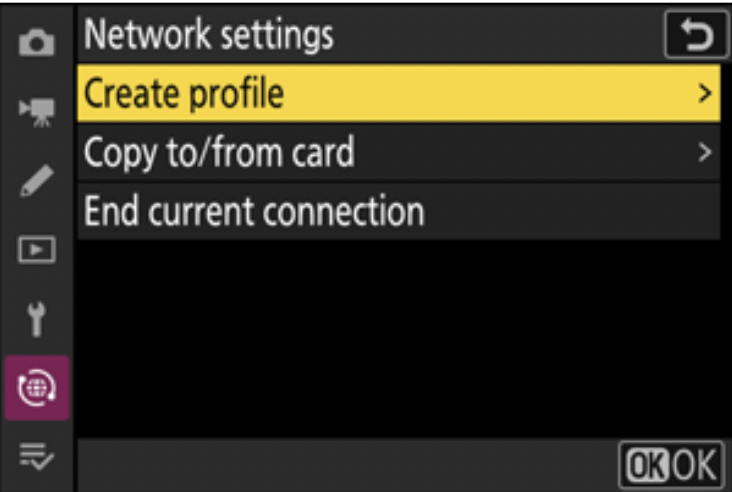
- Wi-Fi 네트워크 검색(Search for Wi-Fi Network) 을 선택합니다. (컴퓨터에 직접 연결(Direct Connection to Computer) 보다 권장됩니다.)
데스크톱이 연결된 동일한 Wi-Fi 네트워크를 선택하고 암호화 키(Encryption Key) 에 Wi-Fi 비밀번호를 입력한 뒤 확인(OK) 을 누릅니다.
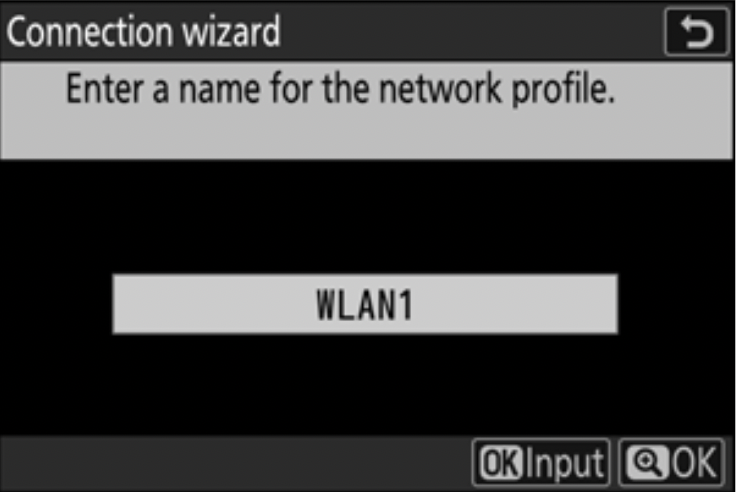
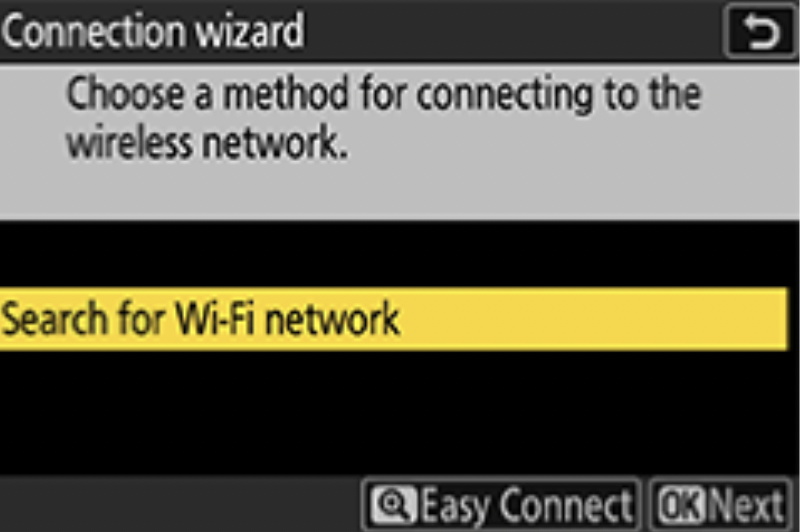
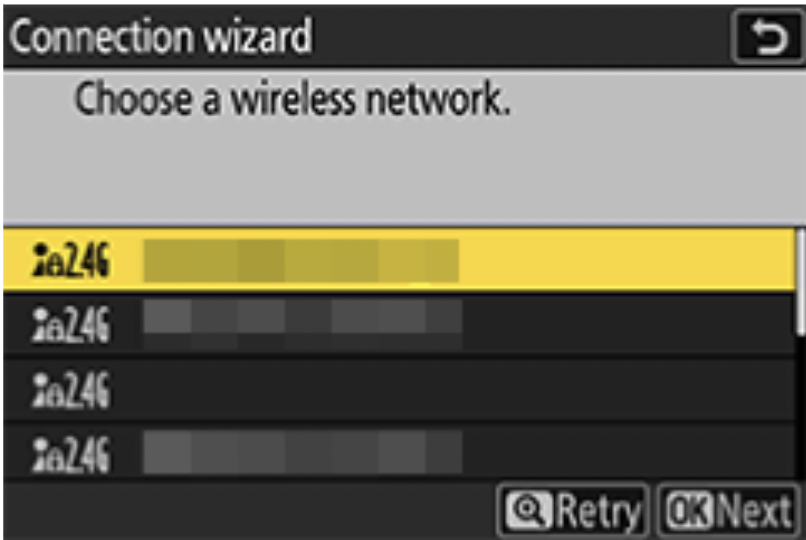
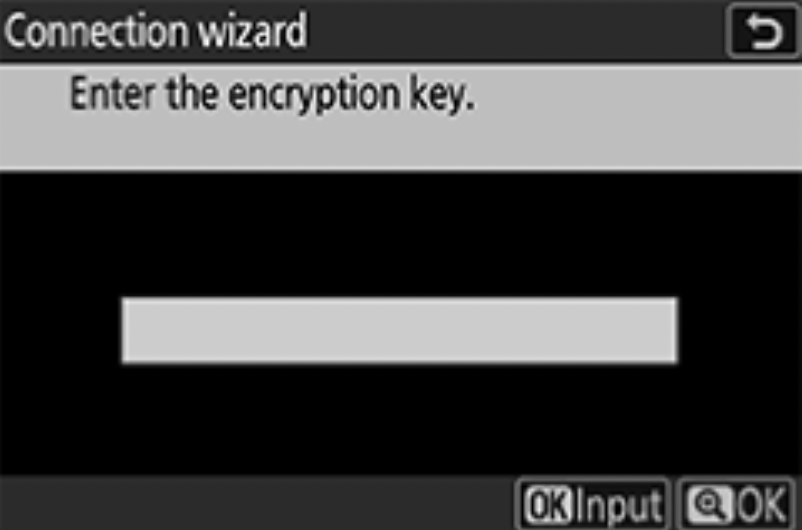
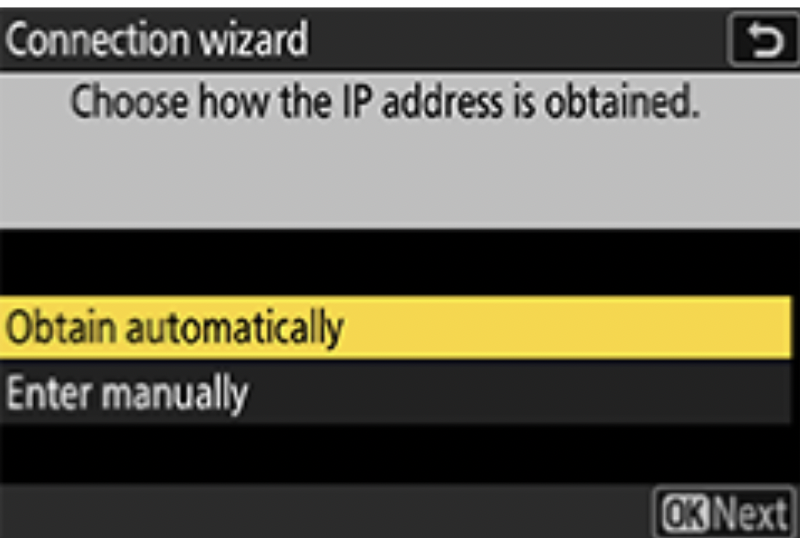
- IP 주소 설정: 자동으로 가져오기(Obtain Automatically) 를 선택합니다. IP 주소가 할당되면 표시된 주소를 확인한 후 다음(Next) 을 선택합니다.
- 페어링 시작: 카메라 화면에 “스마트 장치와 페어링 중(Pairing with smart device.)” 이 표시됩니다. 데스크톱에서 Evoto를 실행하고 연결 전송 촬영 화면으로 이동하면 감지된 장치 목록에 Nikon 카메라가 표시됩니다.
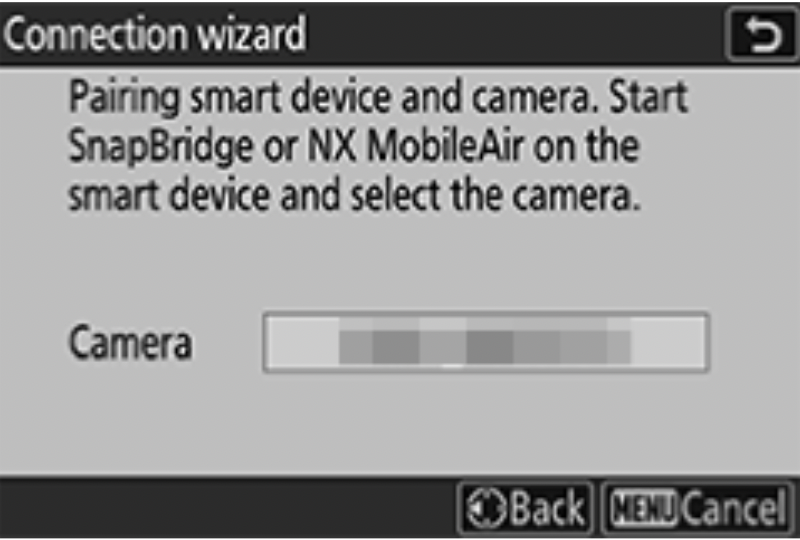
- Evoto에서 카메라 선택: 카메라에 인증 코드가 표시되면 내용을 확인하세요. 연결 과정에서 카메라 화면에 잠시 연결이 끊긴 것처럼 표시될 수 있으며, 이후 카메라에서 확인(OK) 을 눌러 페어링을 완료합니다.
- 카메라 다시 연결: Evoto에 안내가 표시되면 카메라를 다시 연결하여 무선 테더 촬영을 시작하세요.
이후 페어링(기존 페어링된 네트워크 재연결)
카메라가 이전에 같은 Wi-Fi 네트워크와 페어링된 적이 있다면, 초기 페어링 전 과정을 다시 반복할 필요는 없습니다.
- 카메라에서: 네트워크(Network) → 컴퓨터에 연결(Connect to computer) 으로 이동하여 이전에 생성한 프로필을 선택한 뒤 확인(OK) 을 누르면 무선 연결이 시작됩니다.
- 컴퓨터에서: 카메라 화면에 “컴퓨터에 연결 중(Connecting to computer)” 이 표시되면 Evoto를 실행하여 평소와 같이 카메라에 연결하면 됩니다.
참고 사항(모델별 차이)
- 메뉴 경로: 일부 모델은 메뉴 경로가 조금 다를 수 있습니다. 예를 들어 Nikon Z7 II / Z6 II에서는 메뉴(Menu) → 설정(Setup) → PC에 연결(Connect to PC)로 이동합니다.
- 자동 전송 설정(Z7 II 전용): 이 옵션은 사진을 데스크톱으로 자동 전송할지 여부를 제어합니다.
- 만약 자동 전송(Auto Send) 이 끔(OFF)이면 이미지가 전송되지 않습니다.
- 팁: 카메라 메모리 카드에 저장된 기존 사진이 전송되는 것을 막으려면 페어링 전에는 자동 전송(Auto Send) 을 끔(OFF)로 두세요. 연결이 완료되고 촬영을 시작할 준비가 되면 켬(ON) 으로 전환하면, 그 이후 새로 촬영한 이미지부터 전송됩니다.
카메라 펌웨어 버전
최적의 성능과 호환성을 위해 Nikon 카메라가 최신 펌웨어 버전으로 업데이트되어 있는지 확인하세요. 펌웨어 업데이트에는 버그 수정, 성능 개선, 무선 테더링 안정성 향상이 포함되는 경우가 많습니다.
- 펌웨어 버전 확인: 카메라 메뉴에서 일반적으로 설정(Setup) 또는 펌웨어 버전(Firmware Version) 으로 이동하여 확인할 수 있습니다.
- 펌웨어 업데이트: Nikon 공식 지원 웹사이트에서 사용 중인 카메라 모델을 찾아 최신 펌웨어를 다운로드하고 설치 안내를 따르세요.