A Seleção por IA ajuda você a revisar e selecionar rapidamente as melhores fotos em grandes projetos, seja em casamentos, e-commerce ou produções de alto volume. A Seleção por IA acelera o processo de escolha das imagens, mantendo os padrões de qualidade profissional.
Se você prefere agrupar imagens com base em classificações, bandeiras ou outros critérios, o painel Meus Grupos permite configurar regras fixas de agrupamento conforme condições específicas.
Onde Encontrar a Seleção?
A função Seleção está disponível no Espaço de Biblioteca, na aba Seleção, localizada no lado direito na interface.
Os sub-painéis dentro da aba Seleção são organizados da seguinte forma:
- Informações Básicas
- Rostos
- Meus Grupos
- Grupos de IA
- Duplicatas

Observação: A Seleção por IA funciona apenas no nível do projeto. Não é possível executá-la em pastas individuais ou coleções.
Visão Geral dos Sub-painéis

Informações Básicas
Exibe os principais metadados da imagem selecionada, como valor de exposição, ISO, abertura, velocidade do obturador, distância focal e formato do arquivo. Esse painel ajuda você a revisar rapidamente os detalhes técnicos da foto atual.
Filtros
Use o painel Filtros para refinar fotos em um só lugar. Ele oferece suporte a múltiplas condições de filtragem e ajuda você a navegar por projetos grandes com mais eficiência.
- Qualidade: filtre fotos com base em resultados de qualidade analisados por IA, como desfoque, exposição e outros critérios técnicos de triagem.
- Rostos: filtre fotos com base nas pessoas detectadas e nos resultados de triagem relacionados ao rosto.
- Mark Sets: filtre por classificações por estrelas, etiquetas de cor, bandeiras e outras marcações já aplicadas.
Rostos
O painel Rostos é voltado para a revisão baseada em rostos. Na interface atual, essa área reúne Perfect Shot, Face Tag e Face Focus.
- Face Focus: um modo de visualização que centraliza e amplia automaticamente os rostos detectados, facilitando a avaliação de expressões e da precisão do foco.
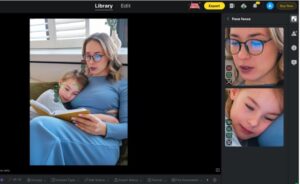
- Visualização de pontuação facial: depois que o Smart Culling é concluído, cada rosto detectado exibe rótulos de avaliação de qualidade com indicadores visuais codificados por cor. Esse recurso ajuda você a entender instantaneamente como a IA avalia cada rosto em várias dimensões.
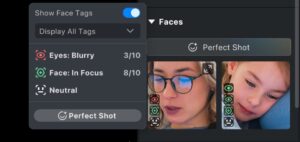
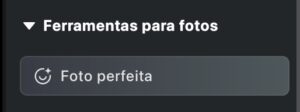
Foto Perfeita
Dentro da interface Biblioteca, a funcionalidade Foto Perfeita foi adicionada no módulo Seleção. Ela permite que o usuário selecione a melhor expressão de cada pessoa a partir de várias fotos do mesmo ensaio, gerando automaticamente uma única foto de grupo ideal.
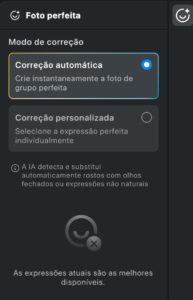
Modo:
- Correção Automática (Auto Fix): O sistema identifica e substitui automaticamente rostos com expressões subótimas. A opção Correção Personalizada ainda pode ser usada após a geração automática para ajustes manuais.
- Correção Personalizada (Custom Fix): Permite selecionar rostos individualmente, visualizar as expressões disponíveis e escolher manualmente as substituições.
Aplicar Alterações
Clique em Salvar para salvar o resultado. Uma nova cópia (formato .tsq) será gerada e salva na mesma pasta.
Observações
-
Intervalo de correspondência: Busca automaticamente nas 7 fotos anteriores e nas 7 fotos seguintes à foto atual (total de 14) por rostos que podem ser substituídos.
-
Alvo de correspondência: Substitui apenas rostos da mesma pessoa.
Agrupamento de Fotos
Organize suas fotos de forma inteligente para otimizar o processo de revisão e seleção.
-
Intervalo de Tempo: As fotos são agrupadas automaticamente com base no tempo de captura entre os cliques. Isso ajuda a organizar e revisar sequências de disparos contínuos ou imagens de momentos e sessões específicas.
-
Duplicatas: Agrupa fotos visualmente semelhantes para gerenciar quase-duplicatas. A IA utiliza uma pontuação de qualidade para identificar a melhor foto em cada grupo de similaridade, facilitando a filtragem de imagens repetidas.
-
Rostos: Agrupa fotos com base nos sujeitos detectados. Isso permite revisar imagens por pessoa, garantindo a seleção das melhores expressões de cada indivíduo.

Iniciando Seleção Inteligente
Para iniciar o processo de Smart Culling:
- Abra um projeto na Biblioteca.
- Navegue até a aba Culling, localizada no painel direito.
- Clique em Iniciar Smart Culling. O processo será executado em todas as fotos do projeto (não é possível aplicá-lo a pastas ou coleções individuais).
- Ao importar fotos para um novo projeto, você pode ativar a opção Ativar Análise Inteligente de Fotos para analisar automaticamente desfoque, olhos fechados, exposição, agrupamento de rostos e outros atributos em segundo plano antes ou durante o processo de seleção.
- Uma barra de progresso global exibirá o status da análise enquanto o processamento estiver em andamento. Você também poderá cancelar o processo a qualquer momento, mantendo as etiquetas já concluídas.
- Caso a Análise Inteligente de Fotos não tenha sido ativada durante a criação do projeto, ela poderá ser iniciada posteriormente a partir da barra lateral do Culling.
- Após a conclusão do processo, os resultados poderão ser revisados nos respectivos subpainéis.
Preferências de Seleção Inteligente
As configurações podem ser acessadas ao iniciar o Culling ou na parte inferior do painel direito.
- Modo de Inicialização (Start Mode): selecione Rápido (Quick) para utilizar a configuração padrão e iniciar o processo mais rapidamente, ou escolha Personalizado (Custom) para ajustar as regras de seleção antes do início do processamento.
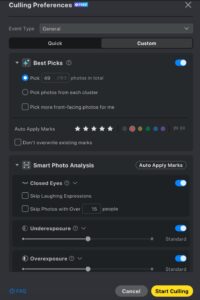
Configurações no Nível do Projeto
- Tipo de Evento: selecione o tipo de sessão (ex.: casamento, produto) para ajudar a IA a oferecer resultados mais precisos.
- Escolha Melhor: Os usuários podem definir a quantidade de imagens que a IA selecionará automaticamente e configurar as regras de seleção.
-
Limite o total de fotos selecionadas pela IA: Insira um número específico e a IA escolherá as melhores fotos entre todas as imagens disponíveis, com base em pontuação e algoritmo, até atingir o total definido.
-
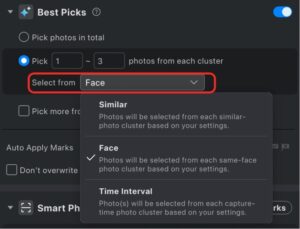
Limite fotos selecionadas pela IA por agrupamento: Defina um valor máximo e mínimo de fotos para cada grupo. A IA selecionará as imagens dentro de cada agrupamento de acordo com esses limites.
Os usuários podem escolher agrupar as fotos por os seguintes padrões:-
Duplicatas: Exibe agrupamentos de fotos com base na similaridade das imagens.
-
Rosto: Exibe agrupamentos de acordo com os rostos detectados nas fotos.
-
Intervalo de Tempo: Define o limite de tempo para agrupar imagens. Fotos tiradas em sequência dentro desse intervalo são agrupadas em um único cluster para seleção pela IA.
-
-
Observação: Se você definir tanto um número total de fotos a serem selecionadas quanto um mínimo por grupo duplicado, a IA dará prioridade ao total geral.Como resultado, a seleção final pode não corresponder exatamente ao número mínimo definido por grupo.
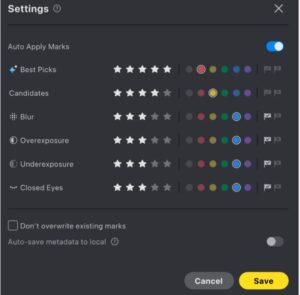
- Aprimoramento Automático de Tags: Adiciona automaticamente diferentes tipos de tags às fotos com base no julgamento da IA e nas configurações do usuário, permitindo uma marcação de status das fotos mais flexível.
- Novos Tipos de Tag:
-
Candidatas: Fotos que a IA considera de qualidade aceitável, mas que não atingem os padrões ideais.
-
- Novos Tipos de Tag:
- Salvar Tags Automaticamente no Local:Após a conclusão da Seleção por IA, salva automaticamente os resultados das tags (estrelas, bandeiras, cores) nos metadados da foto como arquivos XMP sidecar, compatíveis com Lightroom e outros softwares.
Após a Seleção
- Quando o processo de Culling for concluído, as fotos serão exibidas com as etiquetas aplicadas pela IA.
- Utilize o módulo Filtro para revisar os resultados por Qualidade, Conjuntos de Marcação e Rostos em um único painel flutuante. É possível combinar vários critérios e alternar entre a lógica E e OU.
- Projetos com a detecção de duplicatas ativada serão automaticamente exibidos no modo Agrupamento de Fotos.

- Você pode alternar manualmente o modo de ordenação no painel inferior esquerdo.
- Para examinar um grupo mais de perto, clique na barra do grupo na visualização em grade para entrar no Modo de Foco.

Limitações Durante a Seleção
Enquanto a seleção por IA estiver em execução, as seguintes funções ficam temporariamente desativadas:
- Excluir projetos ou fotos.
- Aplicar marcação manual (estrelas, bandeiras, cores).
- Importar fotos novas ao projetos.
- Captura com câmera vinculada.