Siga os passos abaixo para configurar sua câmera Sony e iPad para captura vinculada com fio usando o Evoto. Este guia ajudará a garantir uma conexão estável e a transferência ideal de imagens durante a sua sessão.
Configuração do iPad & Seleção de Cabo
O tipo de cabo de dados e adaptador necessário depende da porta disponível no seu iPad.

Interfaces de Cabo de Dados do iPad
-
USB Type-C: A maioria dos modelos de iPad lançados após 2021 possui uma porta USB Type-C. Esses iPads podem normalmente se conectar diretamente a uma câmera usando um cabo de dados compatível USB-C para USB-C ou USB-C para USB-A/B (dependendo da porta da sua câmera).
-
Lightning: A maioria dos modelos de iPad lançados antes de 2021 possui uma porta Lightning. Como os cabos de dados Lightning não suportam diretamente a funcionalidade OTG (On-The-Go) necessária para conexão direta à câmera, será necessário usar um adaptador Lightning para USB-A com capacidade OTG.
Interfaces de Cabo de Dados da Câmera
As câmeras podem possuir diversos tipos de interfaces de cabo de dados (por exemplo, USB-A, USB-B, USB-C, Mini-USB, Micro-USB). Certifique-se de que o cabo ou adaptador utilizado seja compatível tanto com a porta do seu iPad quanto com a porta da câmera.
- Os modelos específicos de câmeras suportados por diferentes tipos de cabos de dados podem ser consultados na tabela abaixo.
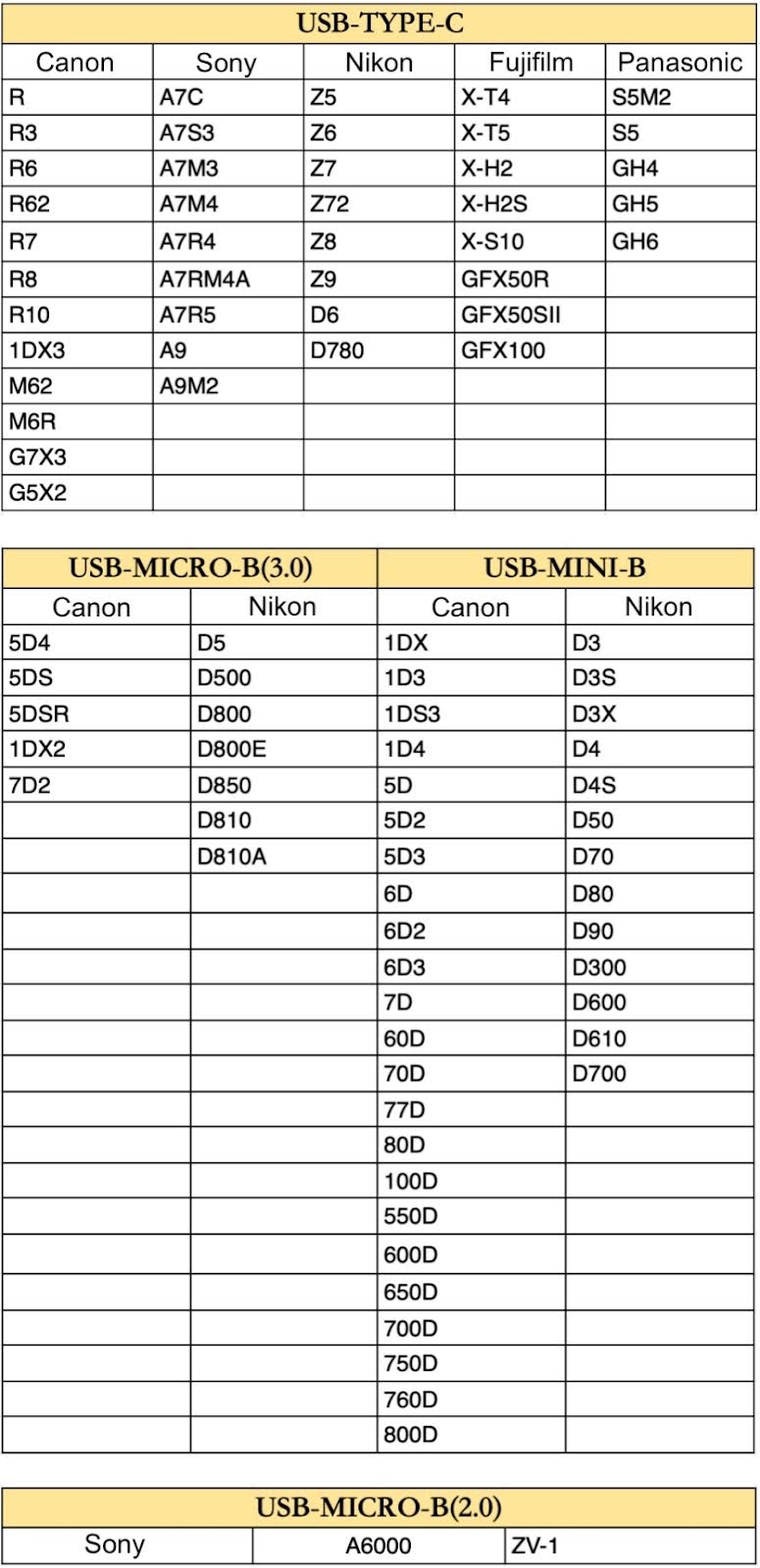
- Observação Adicional: Para outros modelos de câmera não mencionados explicitamente, consulte a configuração da sua câmera e o tipo de interface para determinar o cabo correto. As informações acima servem apenas como referência geral.
Habilitar Permissões do Software
Antes de conectar, certifique-se de que o Evoto possui as permissões necessárias no seu iPad:
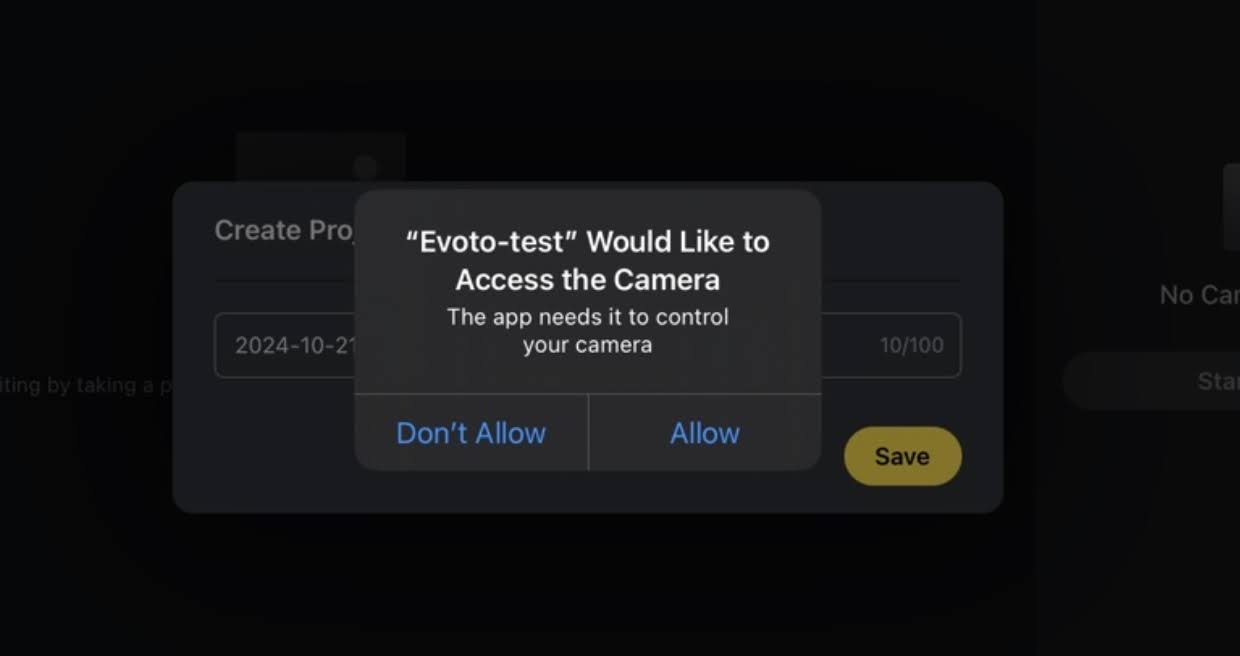
- Ao abrir o Evoto pela primeira vez e entrar em um projeto, aparecerá um aviso: “Evoto gostaria de acessar a câmera”. Por favor, toque em “Permitir” para conceder essas permissões.
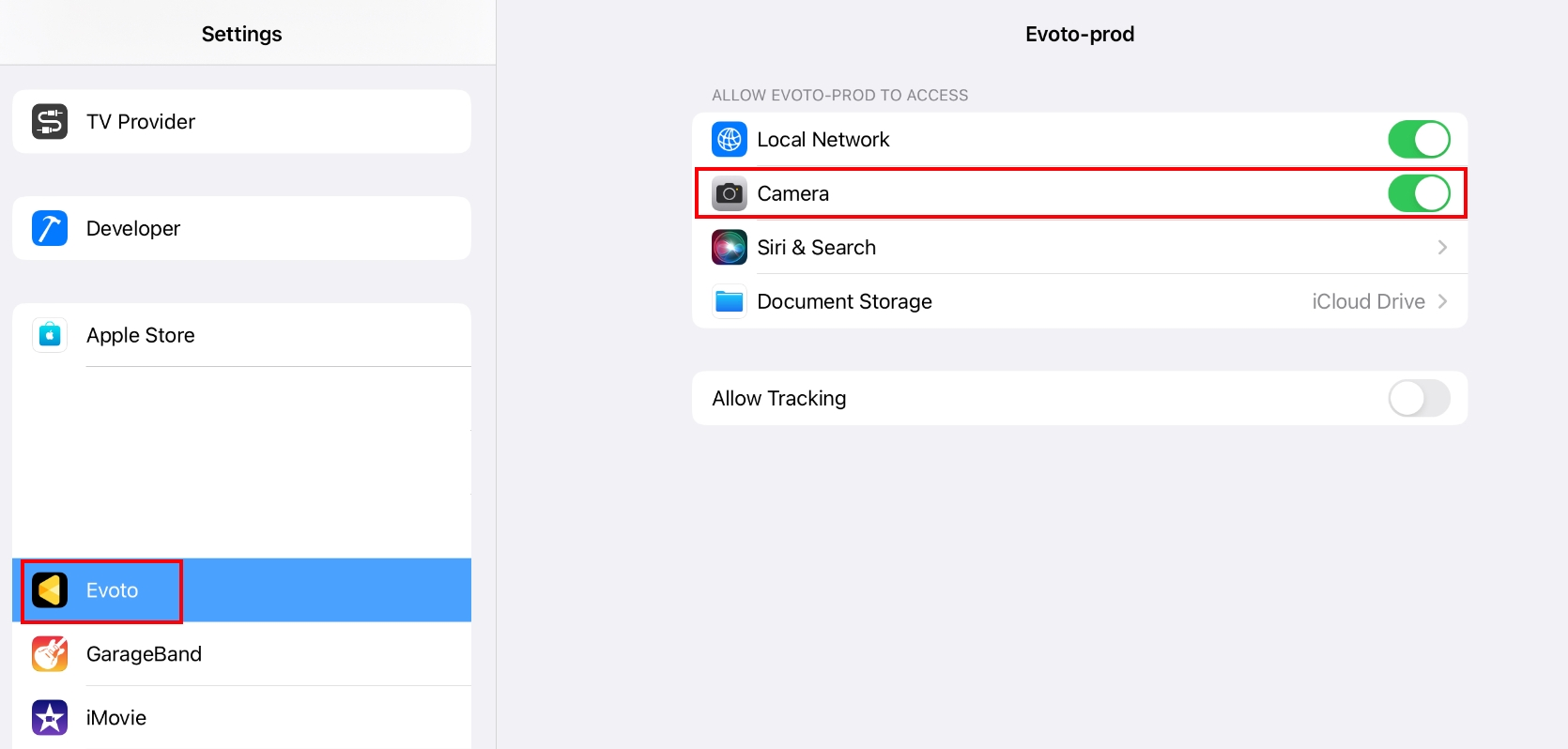
- Se você tocou acidentalmente em “Não Permitir”, você pode acessar o app Ajustes do seu iPad para habilitar manualmente as permissões de câmera para o Evoto.
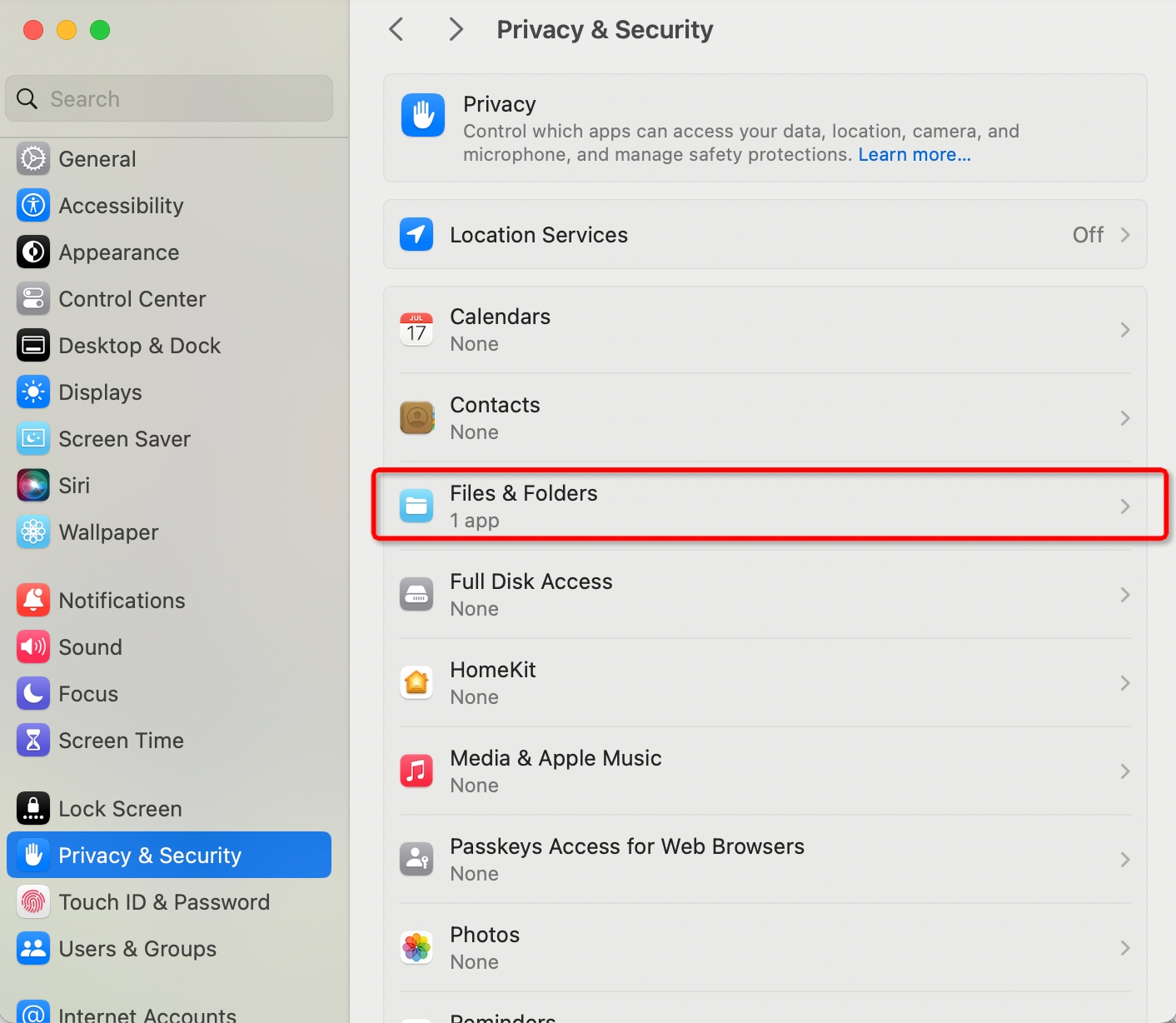
- macOS (para cenários específicos de acesso a arquivos, embora seja menos comum para conexão direta iPad–câmera):
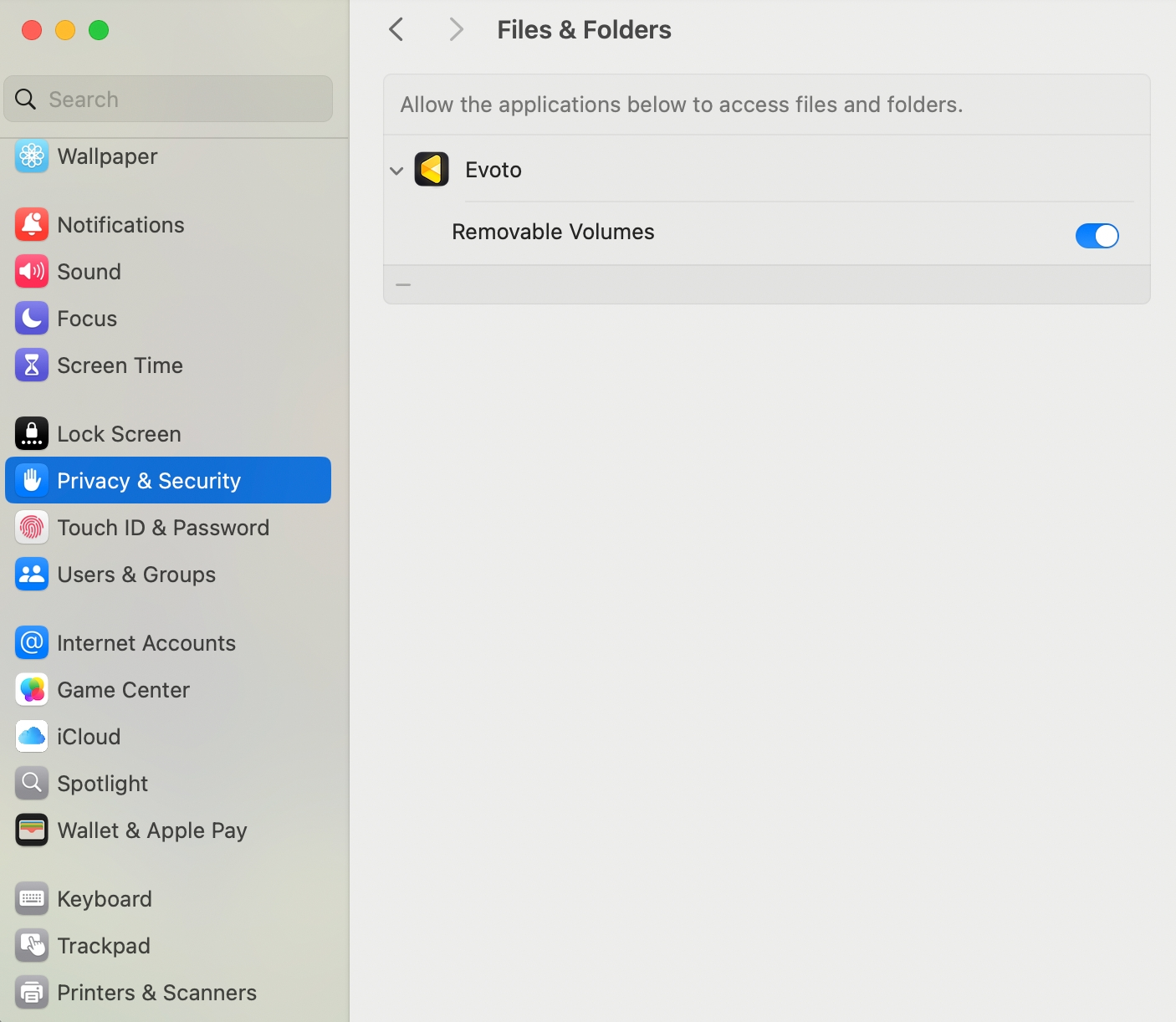
Visão Geral da Conexão
O iPad com porta Type-C pode ser conectado diretamente a uma câmera usando um cabo de dados. O iPad com porta Lightning requer um adaptador OTG Lightning (ou Lightning para USB Camera Adapter) para realizar a conexão.
Observação: Um cartão de memória deve estar inserido na câmera para que a captura vinculada funcione corretamente.
Configurações de Câmera Sony
Ajuste essas configurações na sua câmera Sony para prepará-la para captura vinculada com fio no iPad:
A. Modo de Economia de Energia
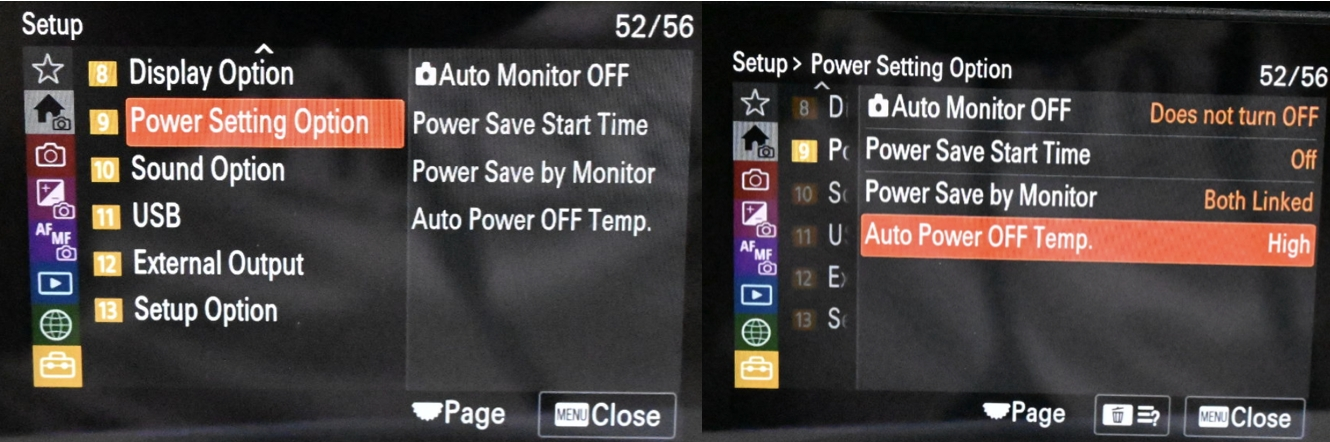
Para evitar desconexões durante períodos de inatividade, é essencial ajustar corretamente as configurações de energia da câmera. (Exemplo: Sony 7RM5)
-
Início da Economia de Energia: Defina como Desligado.
-
Desligamento Automático Temporário: Defina como Alto.
B. Modo de Conexão USB (Disparo Remoto)
É necessário ativar o modo específico de disparo remoto para permitir a captura vinculada (tethered shooting).
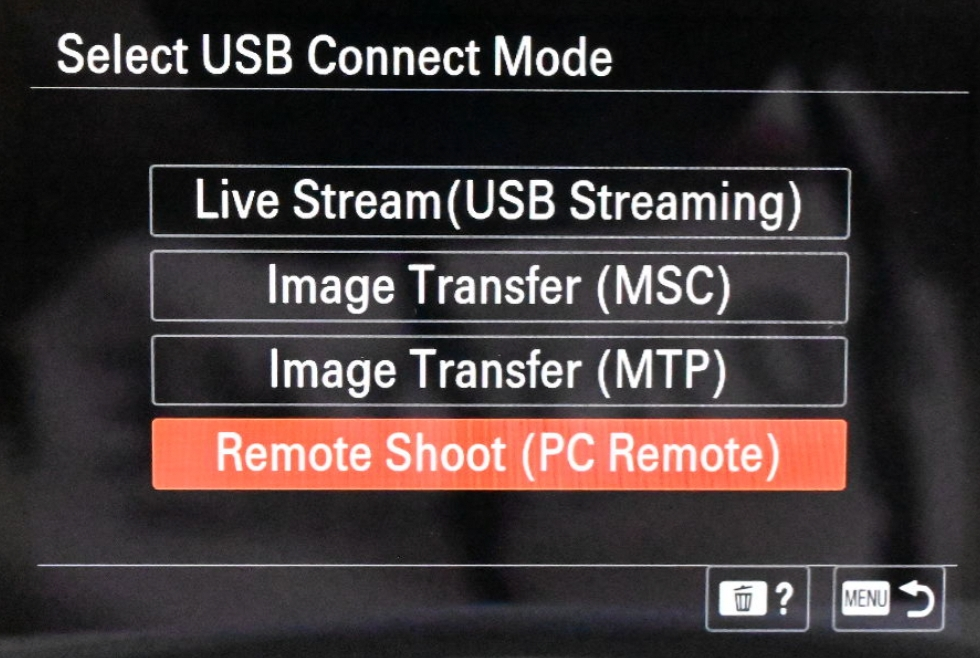
- For ILCE-7RM5, 7CR, 7CM2, 7M4, 6700, ZV-E1, ILME-FX3/FX30:
- MENU → (Setup) → [USB] → [USB Connection Mode] → [PC Remote]
- For ILCE-7SM3, ZV-E10M2, ILCE-1, 9M3:
- MENU → (Setup) → [USB] → [USB Connection Mode] → [Remote Shooting]
- For ILCE-9M2, 7RM4A, 7RM4, 7C, ZV-E10:
- MENU → (Network) → [Ctrl w/ Smartphone] → [Ctrl w/ Smartphone] → Off
- MENU → (Network) → [PC Remote Function] → [PC Remote Cnct Method] → Select method
- MENU → (Network) → [PC Remote Function] → [PC Remote] → On
- For ZV-1:
- MENU → (Network) → [Ctrl w/ Smartphone] → [Ctrl w/ Smartphone] → Off
- MENU → (Network) → [PC Remote Function] → [PC Remote] → On
- For other models:
- MENU → (Network)/(Wireless) → [Ctrl w/ Smartphone] → Off (if available)
- MENU → (Setup) → [USB Connection] → [PC Remote]
- Note: Some models may not include the [Ctrl w/ Smartphone] setting.
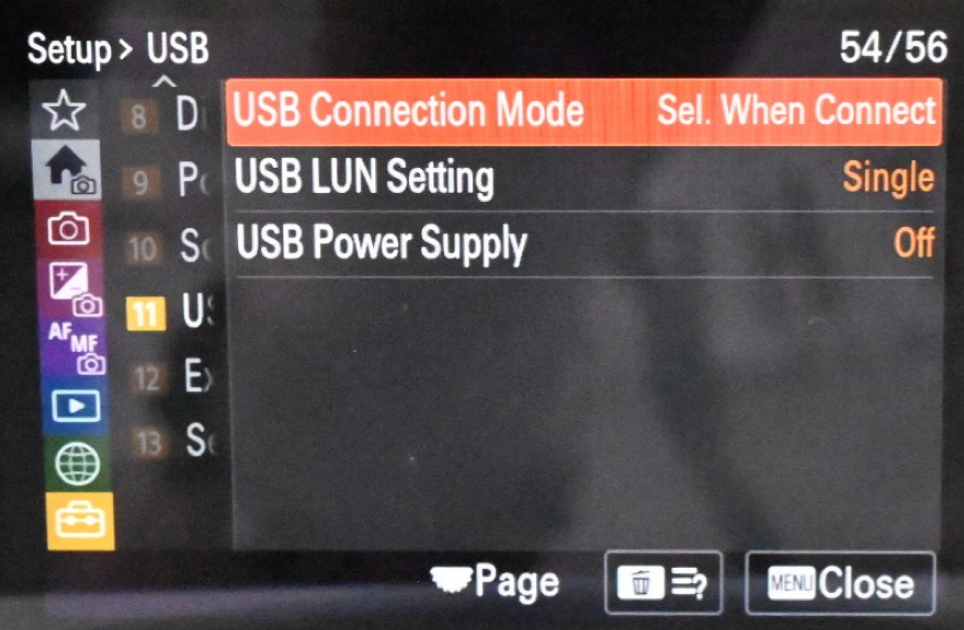
C. Configurações de USB
- USB LUN Setting:
- Menu Path: Menu → USB → USB LUN Settings → Single.
- USB Power Supply:
- Set to Off.
D. Destino de Disparo para PC
Defina corretamente o destino de salvamento das fotos para garantir que as imagens sejam transferidas sem problemas.
-
Configure o destino de salvamento como “Destino + Câmera” para garantir uma conexão estável.
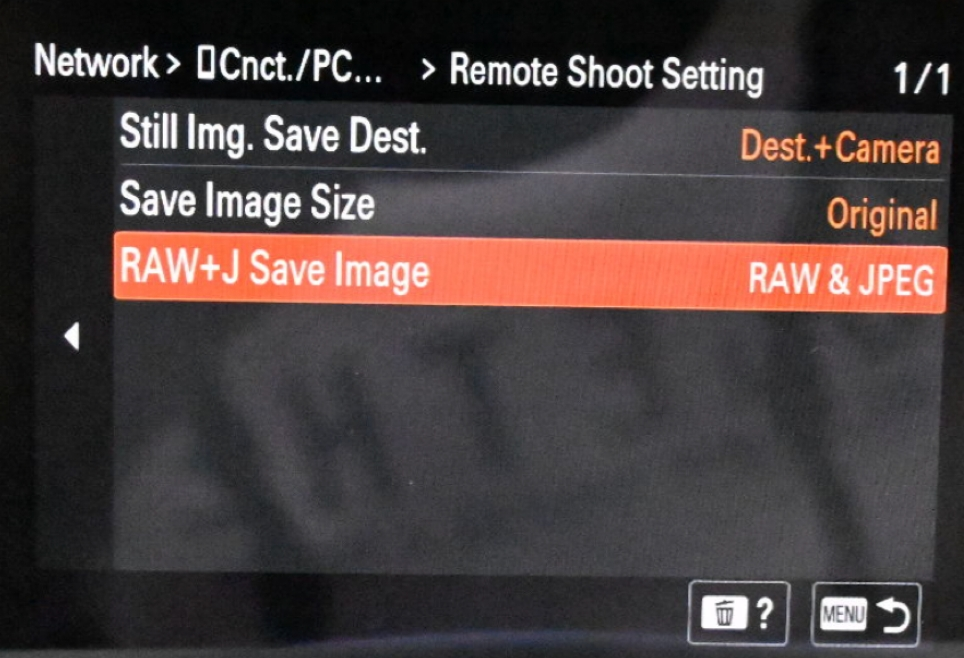
- Observação: Esta configuração precisa de uma cartão de memória inserida.
E. Versão do Firmware da Câmera
Para obter desempenho e compatibilidade ideais, certifique-se de que sua câmera Sony esteja executando a versão mais recente do firmware. As atualizações de firmware geralmente incluem correções de bugs, melhorias de desempenho e maior estabilidade na captura vinculada.
-
Verificar a versão do firmware: Navegue pelo menu da câmera, normalmente em Configurações → Versão.
-
Atualizar o firmware: Acesse o site oficial de suporte da Sony, localize o modelo específico da sua câmera e siga as instruções para baixar e instalar a versão mais recente do firmware.