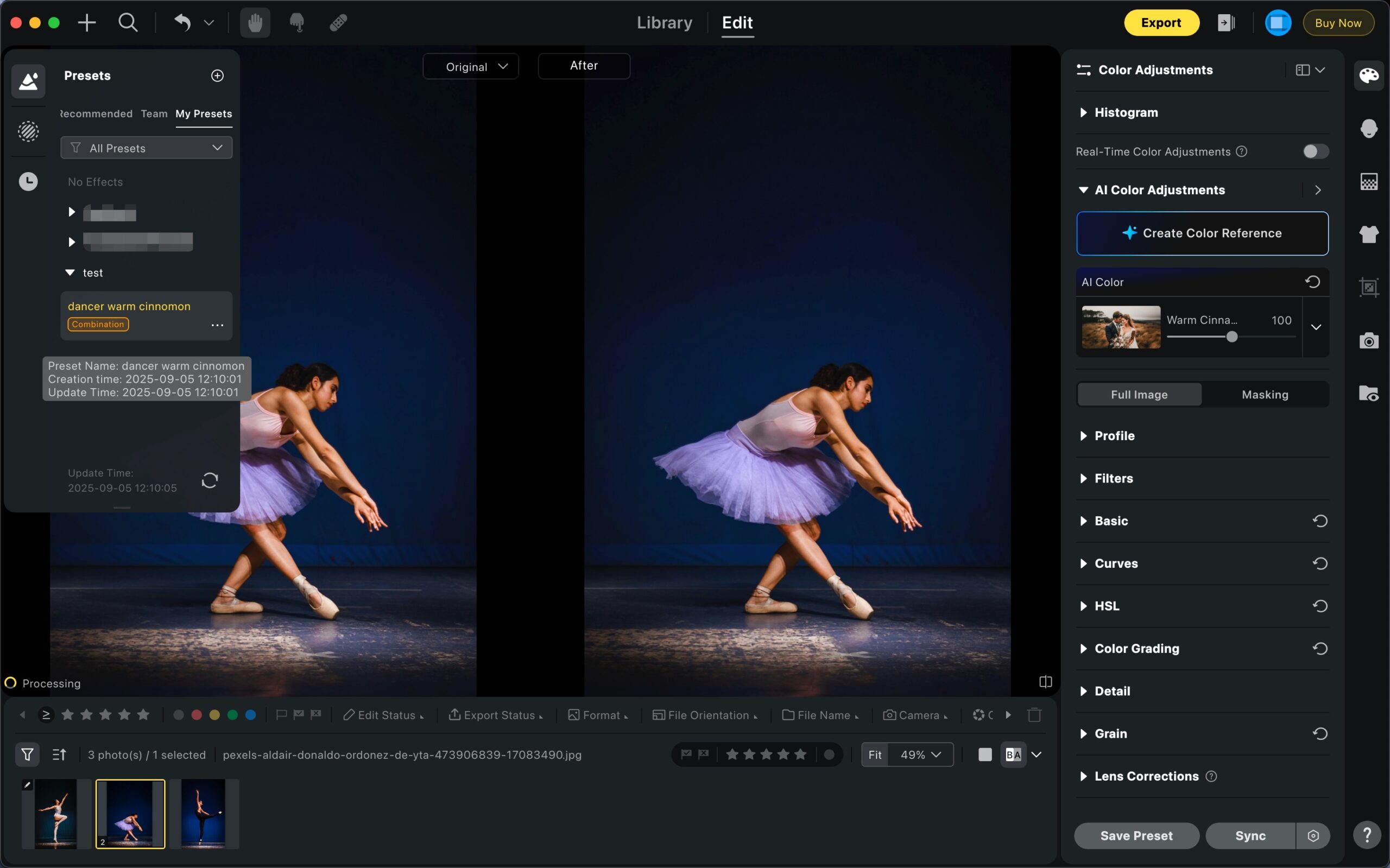
A correspondência de estilo em lote permite aplicar o mesmo visual e efeitos em várias fotos de uma só vez, economizando tempo e mantendo a consistência das edições. No Evoto, isso pode ser feito de duas maneiras principais: sincronizando efeitos diretamente ou criando e aplicando predefinição.
Método 1: Sincronizando efeitos entre fotos
Esse método é ideal quando você deseja copiar todos os efeitos (ou apenas os selecionados) de uma foto e aplicá-los diretamente a outras dentro do mesmo projeto.
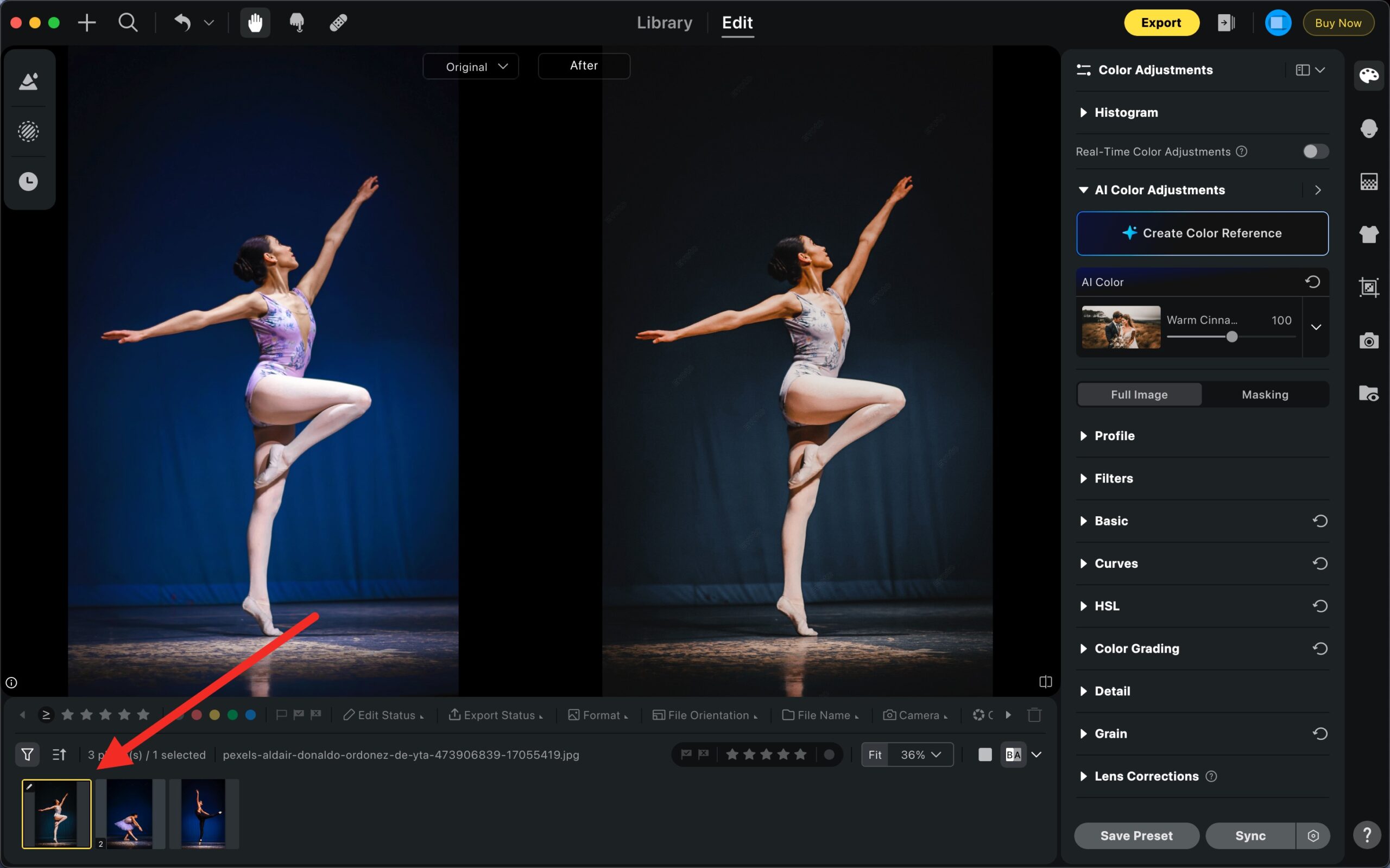
Passo 1 – Selecionar a foto de origem
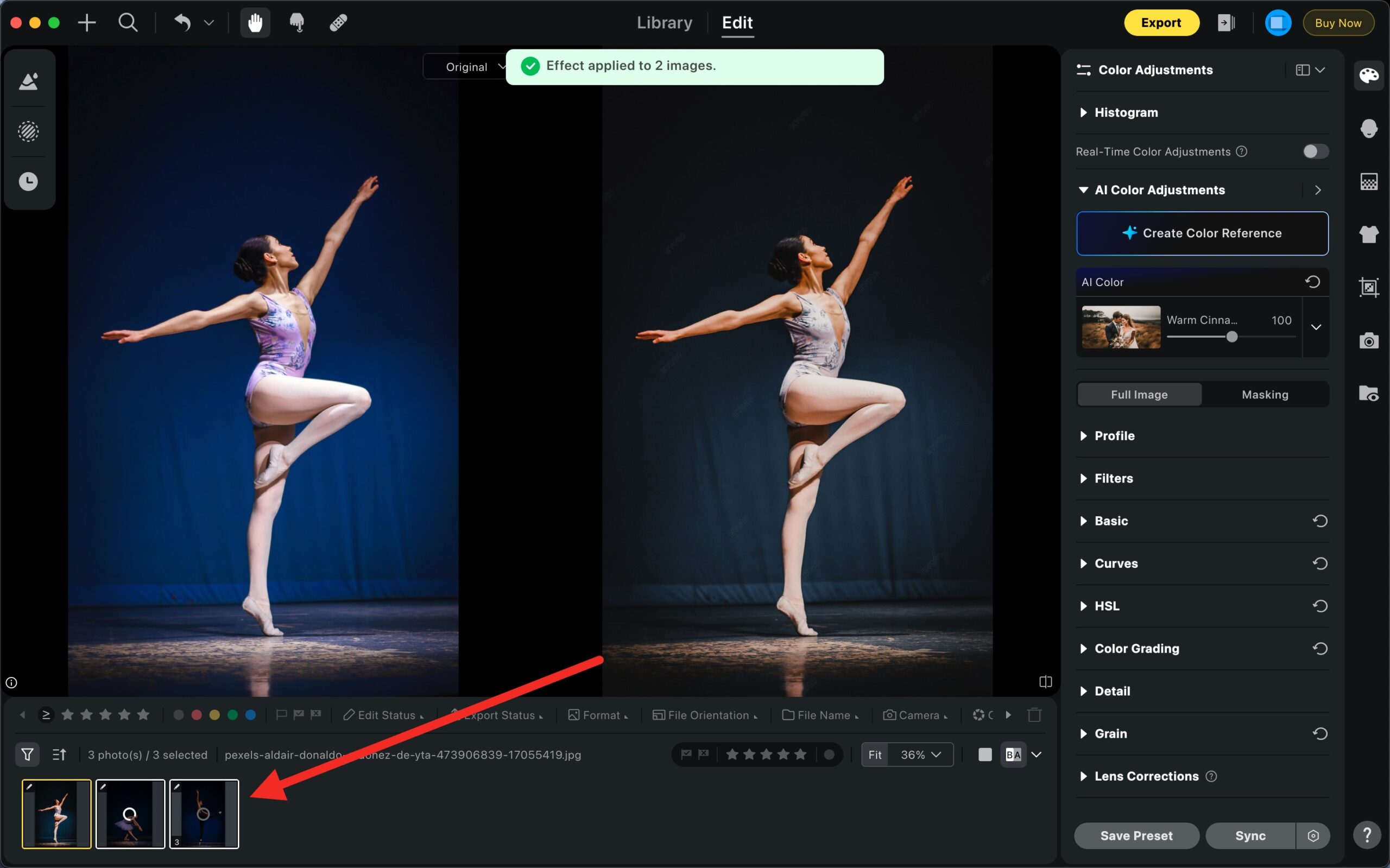
Escolha a foto que já possui o estilo que você deseja usar. Clique nela para que seja destacada em amarelo.
Passo 2 – Selecionar as fotos de destino
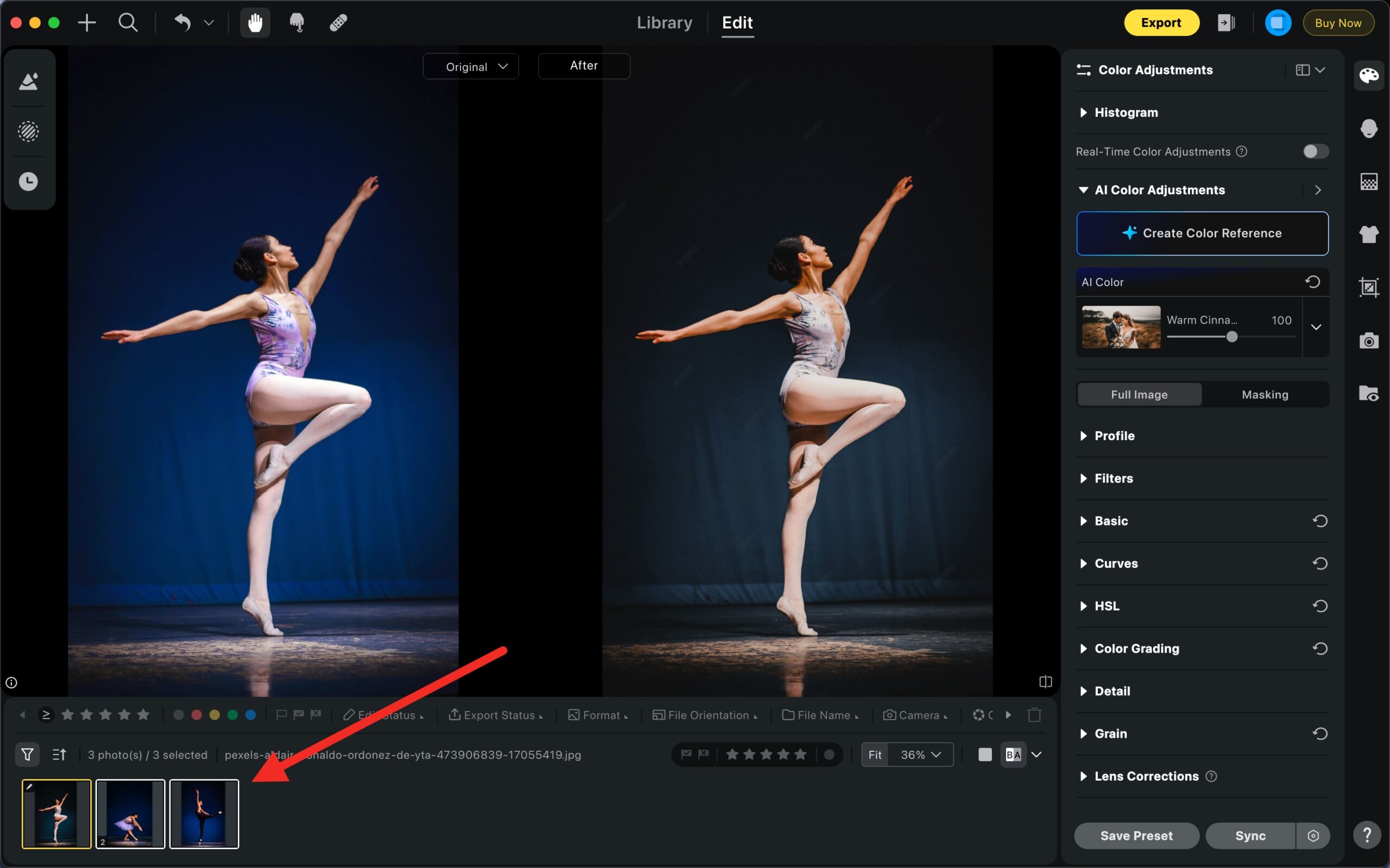
Agora, selecione as fotos às quais deseja aplicar os efeitos sincronizados.
-
Command + Clique (Mac) / Ctrl + Clique (Windows): Seleciona múltiplas fotos individualmente.
-
Shift + Clique: Seleciona um intervalo contínuo de fotos.
-
Command + A (Mac) / Ctrl + A (Windows): Seleciona todas as fotos do projeto.
As fotos selecionadas serão destacadas em branco.
Passo 3 – Escolher quais efeitos sincronizar
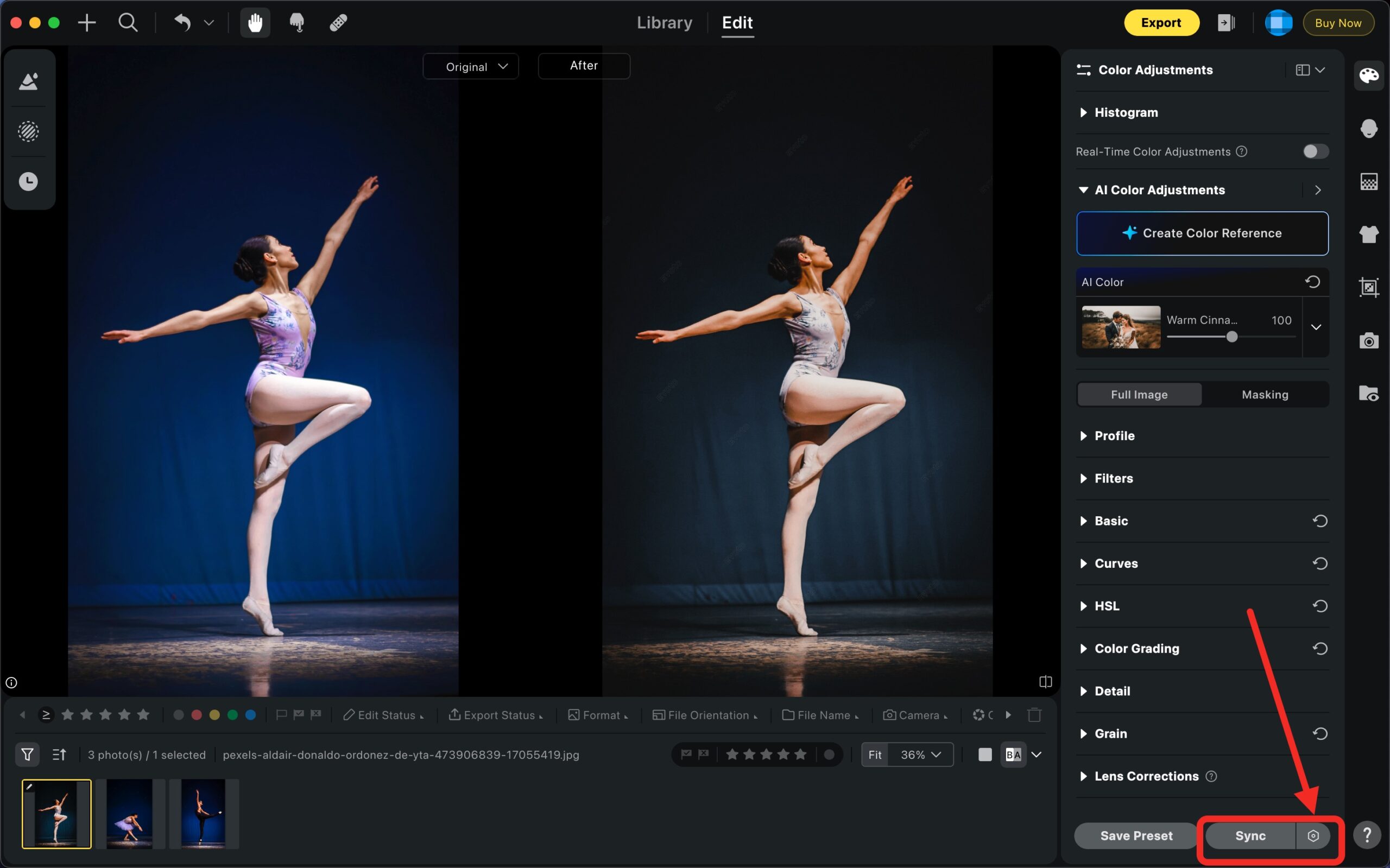
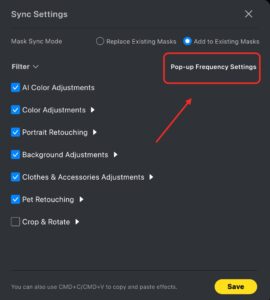
Clique no ícone de engrenagem ao lado do botão Sincronizar. Um painel será exibido, permitindo selecionar quais tipos de efeitos você deseja sincronizar, como:
- Ajustes de cor
- Retoque de retrato
- Alteração de fundo
Isso oferece controle total, caso você queira que apenas determinados ajustes sejam aplicados às fotos de destino.
Passo 4 – Sincronizar os efeitos
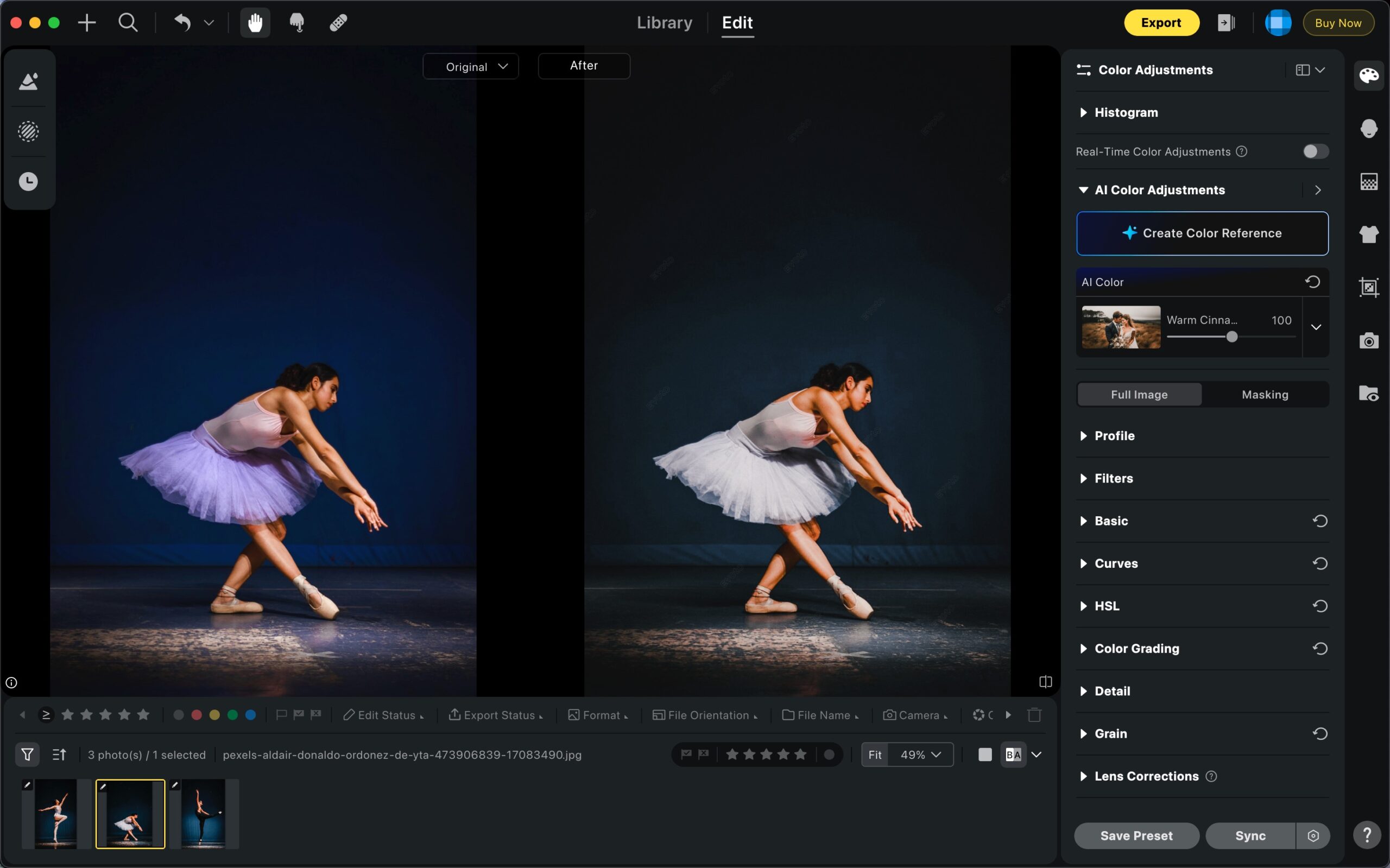
Clique no botão Sincronizar. O Evoto copiará todos os efeitos da foto destacada em amarelo para todas as fotos destacadas em branco.
Como alternativa, você pode usar atalhos de teclado:
-
Pressione Command + C (Mac) / Ctrl + C (Windows) para copiar os efeitos da foto de origem.
-
Em seguida, selecione as fotos de destino e pressione Command + V (Mac) / Ctrl + V (Windows) para colar os efeitos.
Configurações de Pop-up e Frequência
Por padrão, o Evoto exibe o pop-up de Configurações de Sincronização apenas uma vez por projeto. Isso significa:
-
Na primeira vez que você sincronizar ou copiar/colar ajustes, aparecerá um pop-up onde você pode escolher quais ajustes aplicar.
-
Após isso, sincronizar ou colar aplicará automaticamente as configurações previamente selecionadas, sem mostrar o pop-up novamente.
Se preferir ver a caixa de seleção de configurações toda vez que sincronizar ou copiar/colar:
-
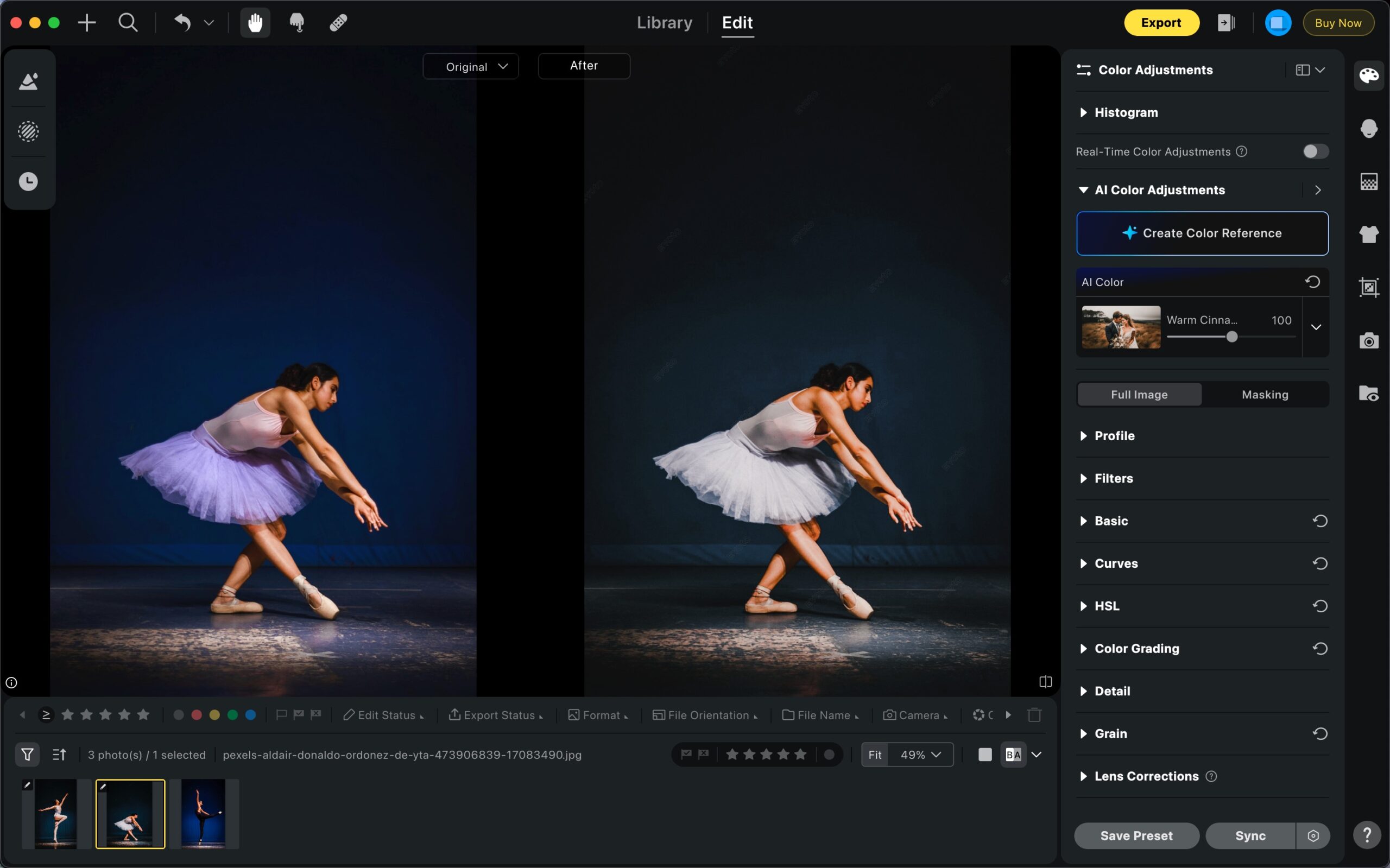
Clique no botão Configurações (ícone de engrenagem) ao lado de Sincronizar, no canto inferior direito da tela.
-
Na janela pop-up, clique em Configurações de Frequência do Pop-up no canto superior direito.
-
Altere a opção para Sempre Exibir.
-
Clique em OK para salvar e fechar.
Método 2: Aplicar Predefinições
Esse método é ideal se você deseja reutilizar um estilo de edição específico em várias sessões ou projetos.
Passo 1 – Salvar uma Predefinição
Selecione a foto que possui o estilo que você deseja manter.
No painel de edição, clique em Salvar Predefinição.
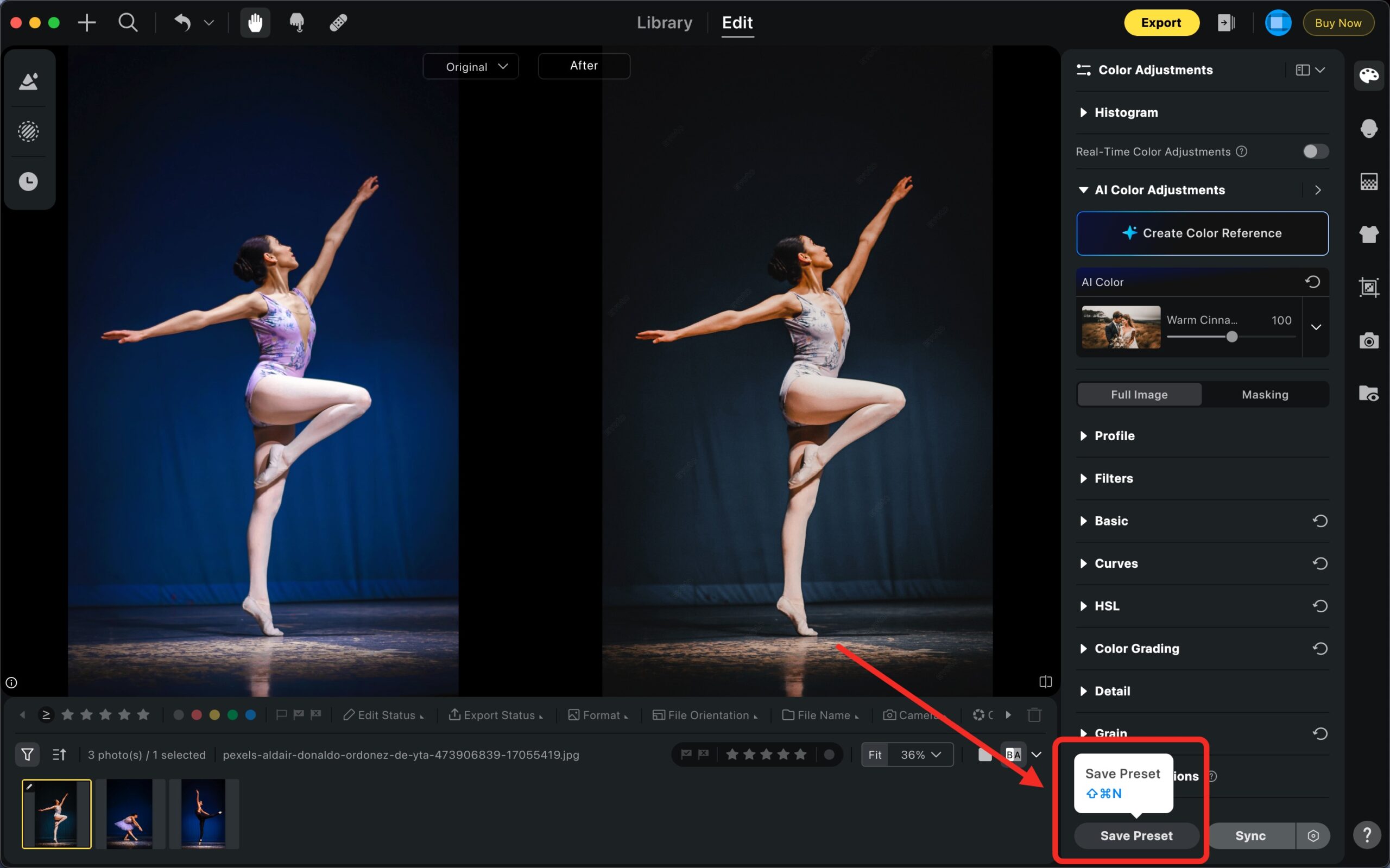
Uma janela pop-up será exibida, permitindo que você escolha quais efeitos deseja incluir na predefinição.
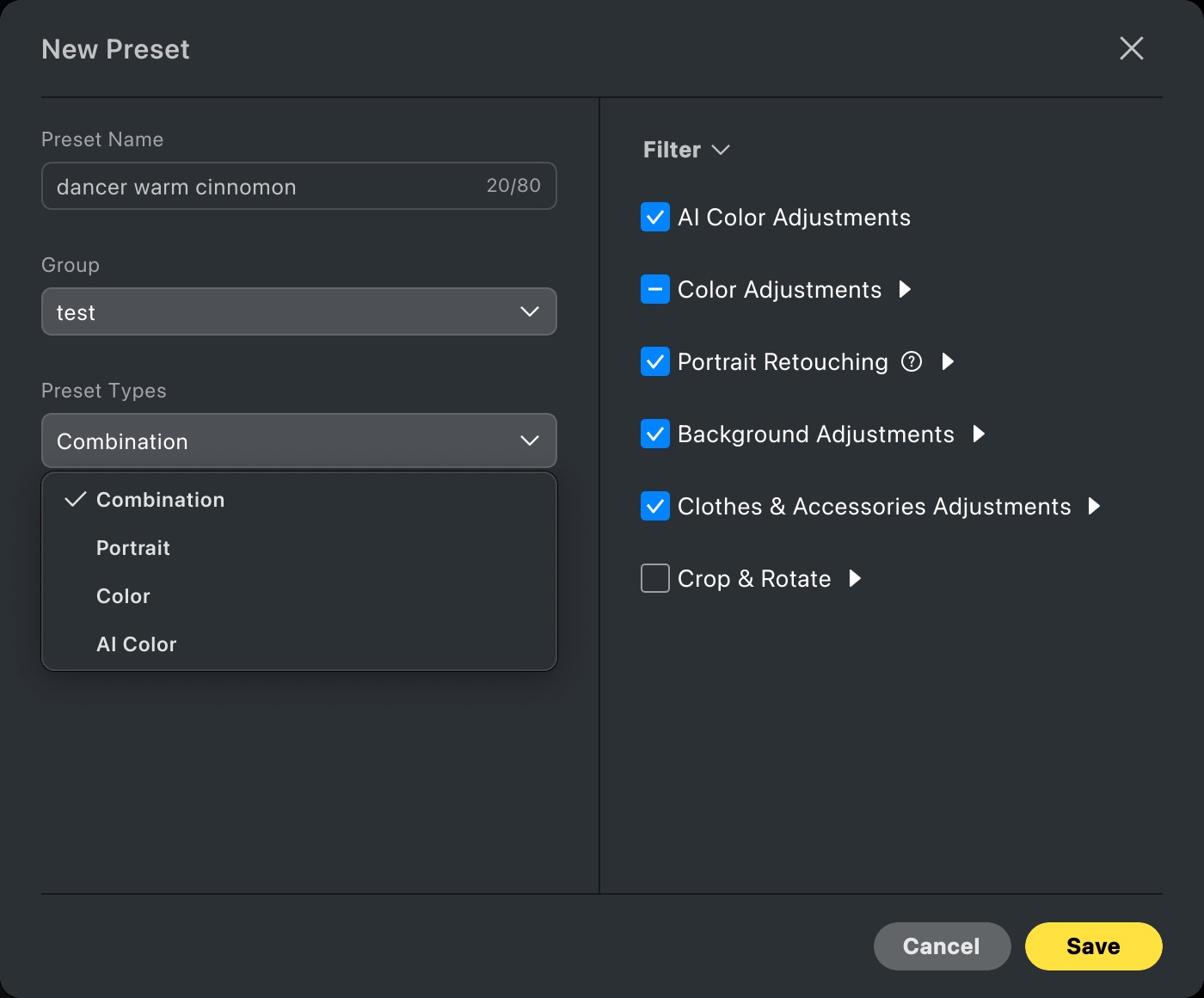
Após salvar, a sua predefinição aparecerá na lista de predefinição.
Passo 2 – Aplicar Predefinição a Outras Fotos
Selecione qualquer fotos novas (ou um grupo de fotos)
Abra a lista de predefinição e escolha a predefinição salva.
Os efeitos da predefinição escolhida serão aplicados instantaneamente.
Quando usar cada método?
-
Sincronização de efeitos: Ideal para edições rápidas quando você está trabalhando em um lote de fotos dentro do mesmo projeto e deseja manter tudo consistente imediatamente.
-
Predefinições: Melhor para uso a longo prazo. Se você sabe que vai querer o mesmo estilo futuramente, salve-o como predefinição para re-aplicar facilmente em projetos diferentes.
Considerações Importantes
Apesar de o recurso de Sincronizar é poderoso, existem alguns limitações que devem ser observadas:
- Ajustes de Cor: Não é possível sincronizar efeitos aplicados a sujeitos individuais, como ajustes específicos em características faciais ou máscaras personalizadas direcionadas a apenas uma pessoa. A sincronização se aplica somente aos ajustes feitos em todos os sujeitos ou em toda a imagem, incluindo o fundo.
- Retoque de Retrato: Ajustes feitos em uma pessoa serão aplicados apenas a essa mesma pessoa durante a sincronização em lote. Esses efeitos não serão transferidos para outras pessoas nas imagens selecionadas, ou seja, será necessário aplicar ajustes separados para cada pessoa, se necessário.
Dicas para Resultados Melhores
- Certifique-se de que a foto de origem (destacada em amarelo) tenha todos os ajustes finalizados antes da sincronização.
- Use o ícone de engrenagem para evitar sobrescrever ajustes que você não deseja copiar.
- Nomeie suas predefinições claramente (por exemplo, “Retoque de Retrato Suave” ou “Fundo Limpo de Estúdio”) para poder encontrá-las facilmente posteriormente.
Was this article helpful?
YesNo