O recurso Importação & Exportação Automáticas do Evoto agiliza seu fluxo de trabalho ao monitorar pastas designadas em busca de novas imagens, aplicar automaticamente uma predefinição selecionada e exportar os resultados editados. Esse recurso poderoso é ideal para processamento de grandes volumes de imagens e funciona perfeitamente com sessões de tethered shooting (captura vinculada).
Visão Geral
A Importação & Exportação Automáticas permite que você:
-
Monitore uma ou mais pastas em busca de novas imagens
-
Aplique automaticamente uma predefinição na importação
-
Exporte as imagens editadas para uma pasta de destino separada
-
Personalize a estrutura de pastas, a frequência de exportação e muito mais
Esse recurso automatiza tarefas repetitivas, permitindo que você foque no trabalho criativo enquanto o Evoto cuida do processamento.
Como Configurar a Importação & Exportação Automáticas
O Evoto facilita a configuração desse recurso em apenas alguns passos.
Passo 1: Criar um Novo Projeto
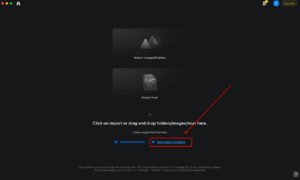
Comece criando um novo projeto. Recomenda-se iniciar desde o começo para garantir que as imagens sejam exportadas automaticamente de acordo com os arquivos importados correspondentes dentro de um único projeto. Localize a opção Importação & Exportação Automáticas e clique nela para abrir a configuração.
Passo 2: Ativar a Importação Automática
Configurar Pastas Monitoradas
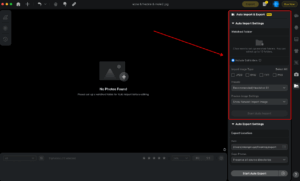
- Na página de visualização, clique em Pasta Monitorada e adicione as pastas que deseja monitorar. Você pode adicionar até 10 pastas, e o Evoto suporta subpastas ilimitadas no primeiro nível dentro de cada uma, permitindo que vários fluxos de trabalho sejam executados simultaneamente.
Selecionar Tipos de Arquivo e Predefinições
-
Escolha os tipos de arquivo que deseja importar (por exemplo: JPEG, RAW, TIFF, PNG)
-
Selecione a predefinição que será aplicada automaticamente às imagens importadas
Iniciar a Importação Automática
- Após a configuração, clique em Iniciar Importação Automática para ativar o recurso. O Evoto importará automaticamente apenas novas imagens adicionadas após esse momento; arquivos que já existiam na pasta não serão importados.
Passo 3: Ativar a Exportação Automática
Definir o Caminho de Exportação
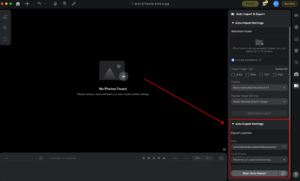
- Escolha a pasta onde os arquivos exportados serão salvos. O caminho de exportação deve ser diferente do caminho de importação para evitar conflitos de arquivos.
Escolher a Estrutura de Pastas
-
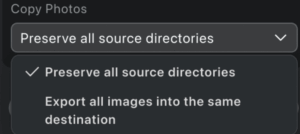
Preservar a estrutura original de pastas: mantém a hierarquia das pastas originais, facilitando o gerenciamento dos arquivos
-
Exportar todas as imagens para um único destino: reúne todos os arquivos exportados em uma única pasta para um gerenciamento mais simples
Personalizar as Configurações de Exportação
Clique no ícone Mais Configurações para personalizar as opções de exportação, incluindo:
-
Intervalo de Exportação Automática: define o intervalo de tempo entre as exportações automáticas (de 10 segundos a 1 hora)
-
Nome do arquivo, qualidade e marca d’água: as mesmas opções disponíveis na exportação manual

Iniciar a Exportação Automática
Depois de configurar todas as opções de exportação, clique em Iniciar Exportação Automática para ativar o recurso.