
Siga os passos abaixo para configurar sua câmera Nikon e iPad para captura vinculada com fio usando o Evoto. Este guia ajudará a garantir uma conexão estável e a transferência ideal de imagens durante a sua sessão.
Configuração do iPad & Seleção de Cabo
O tipo de cabo de dados e adaptador necessário depende da porta disponível no seu iPad.

Interfaces de Cabo de Dados do iPad
-
USB Type-C: A maioria dos modelos de iPad lançados após 2021 possui uma porta USB Type-C. Esses iPads podem normalmente se conectar diretamente a uma câmera usando um cabo de dados compatível USB-C para USB-C ou USB-C para USB-A/B (dependendo da porta da sua câmera).
-
Lightning: A maioria dos modelos de iPad lançados antes de 2021 possui uma porta Lightning. Como os cabos de dados Lightning não suportam diretamente a funcionalidade OTG (On-The-Go) necessária para conexão direta à câmera, será necessário usar um adaptador Lightning para USB-A com capacidade OTG.
Interfaces de Cabo de Dados da Câmera
As câmeras podem possuir diversos tipos de interfaces de cabo de dados (por exemplo, USB-A, USB-B, USB-C, Mini-USB, Micro-USB). Certifique-se de que o cabo ou adaptador utilizado seja compatível tanto com a porta do seu iPad quanto com a porta da câmera.
- Os modelos específicos de câmeras suportados por diferentes tipos de cabos de dados podem ser consultados na tabela abaixo.
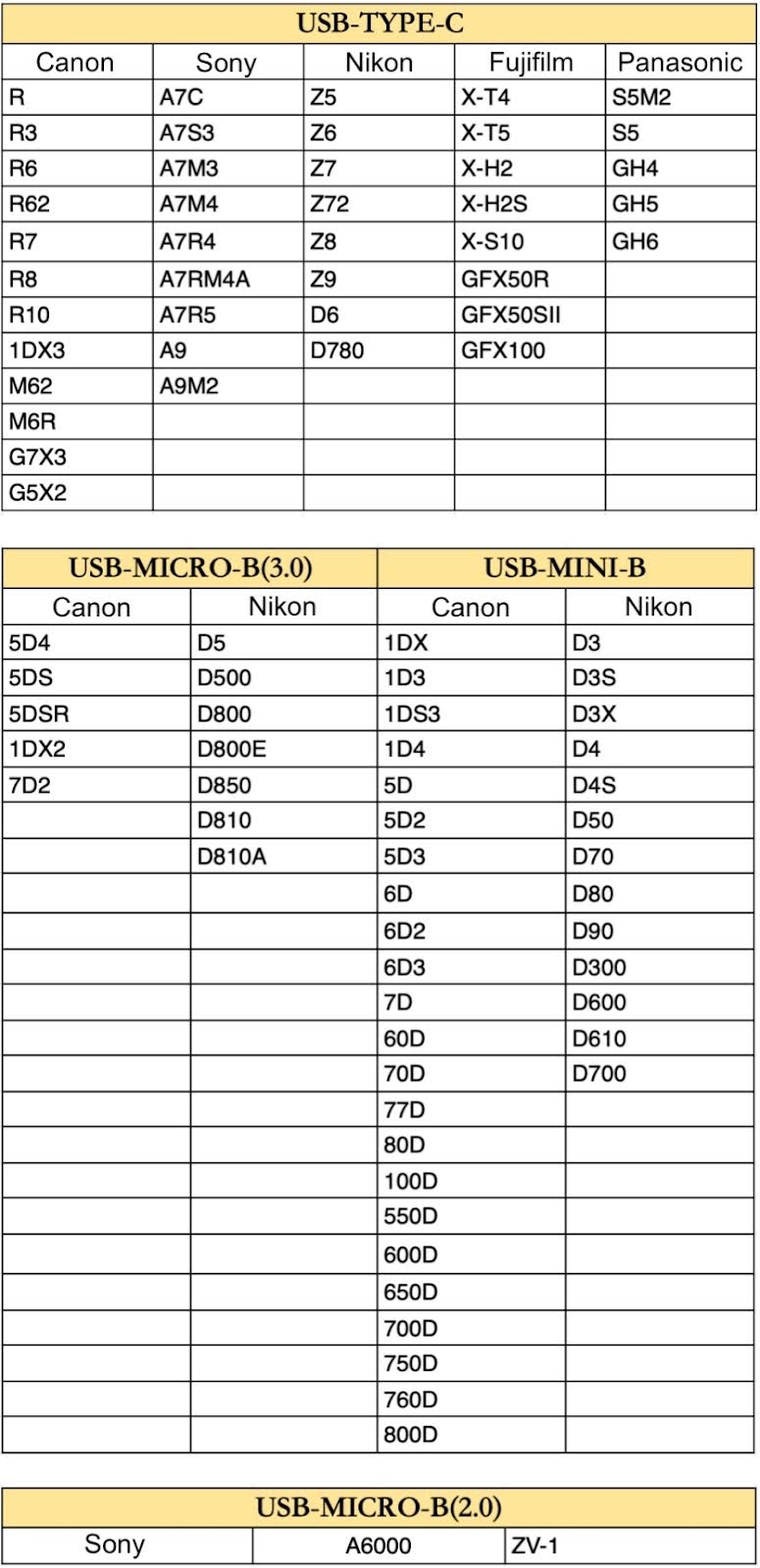
- Observação Adicional: Para outros modelos de câmera não mencionados explicitamente, consulte a configuração da sua câmera e o tipo de interface para determinar o cabo correto. As informações acima servem apenas como referência geral.
Habilitar Permissões do Software
Antes de conectar, certifique-se de que o Evoto possui as permissões necessárias no seu iPad:
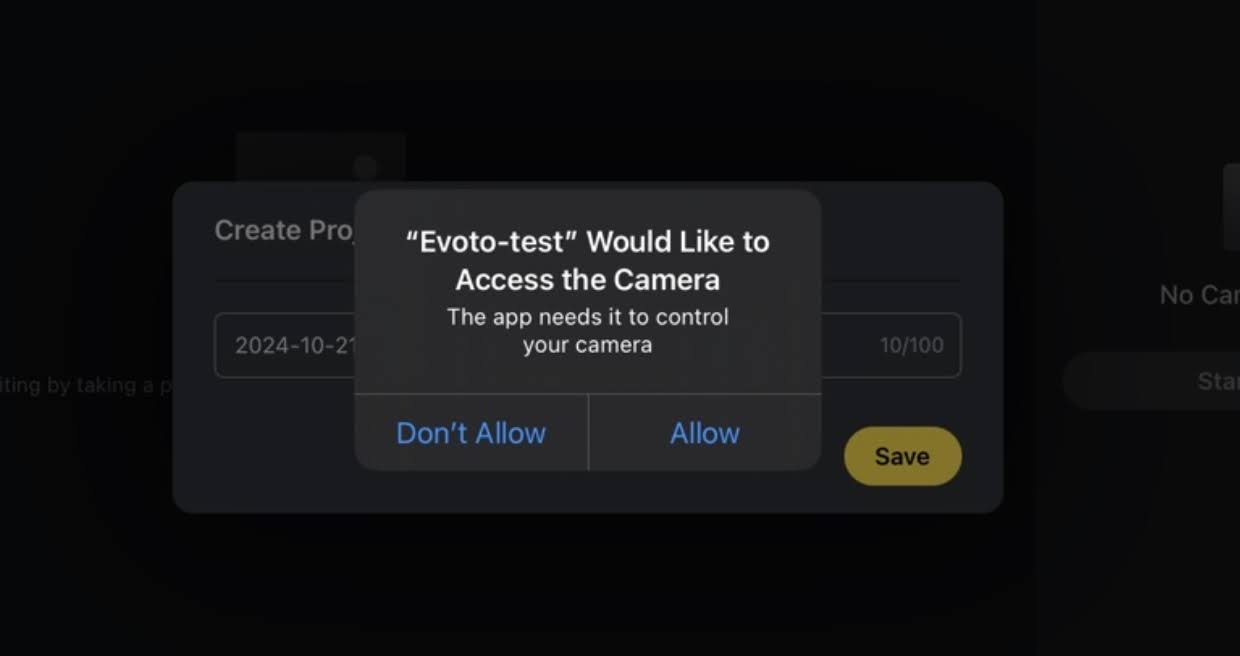
- Ao abrir o Evoto pela primeira vez e entrar em um projeto, aparecerá um aviso: “Evoto gostaria de acessar a câmera”. Por favor, toque em “Permitir” para conceder essas permissões.
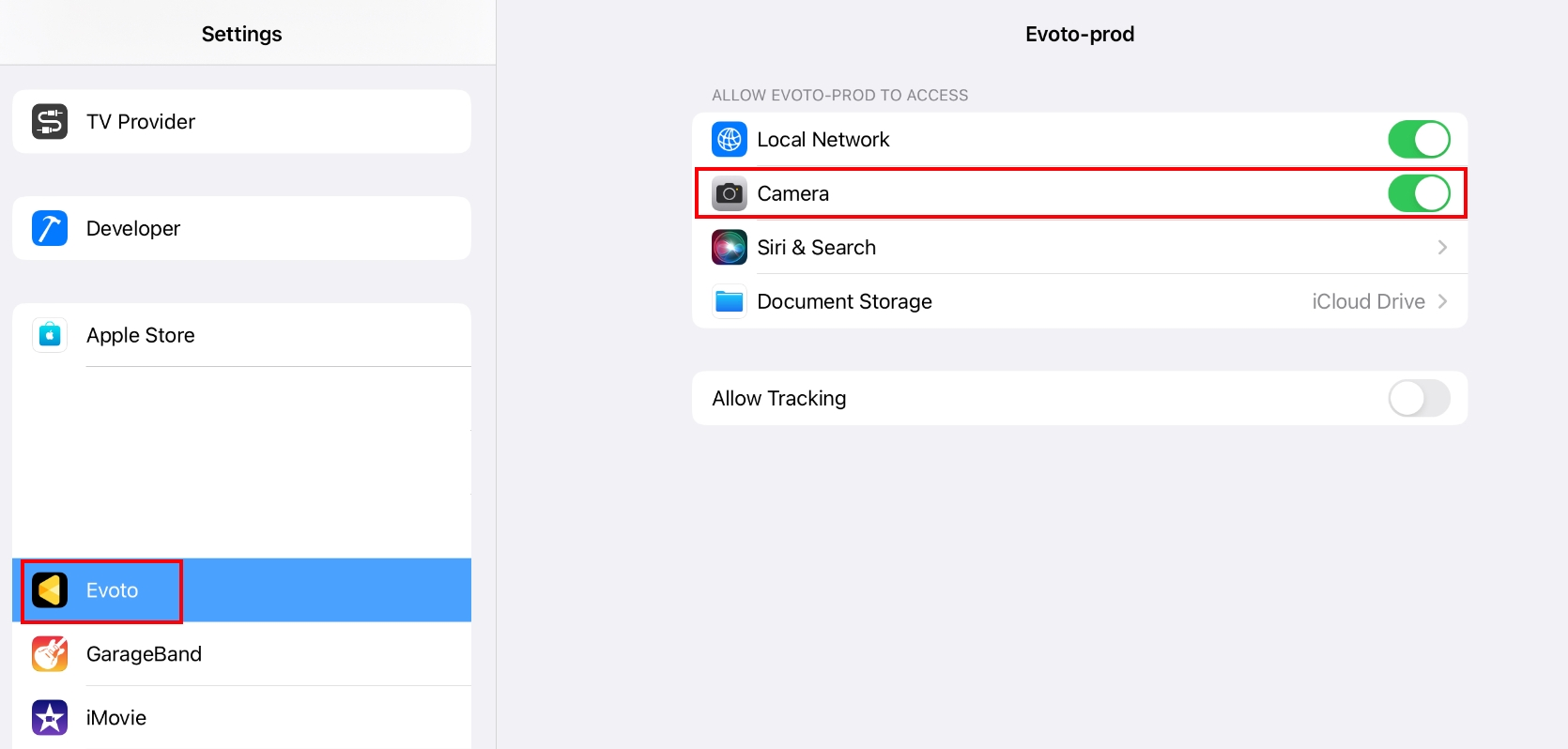
- Se você tocou acidentalmente em “Não Permitir”, você pode acessar o app Ajustes do seu iPad para habilitar manualmente as permissões de câmera para o Evoto.
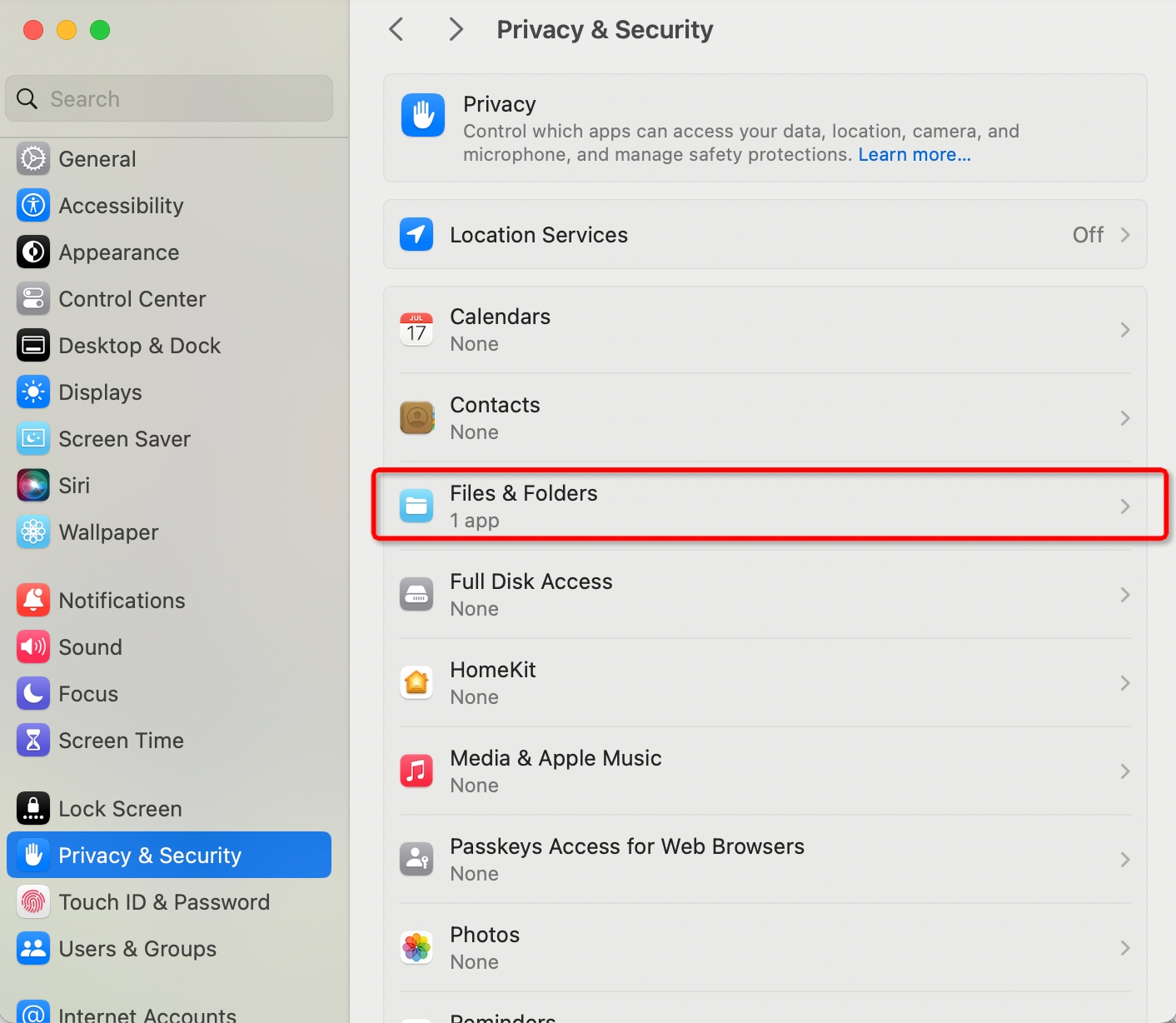
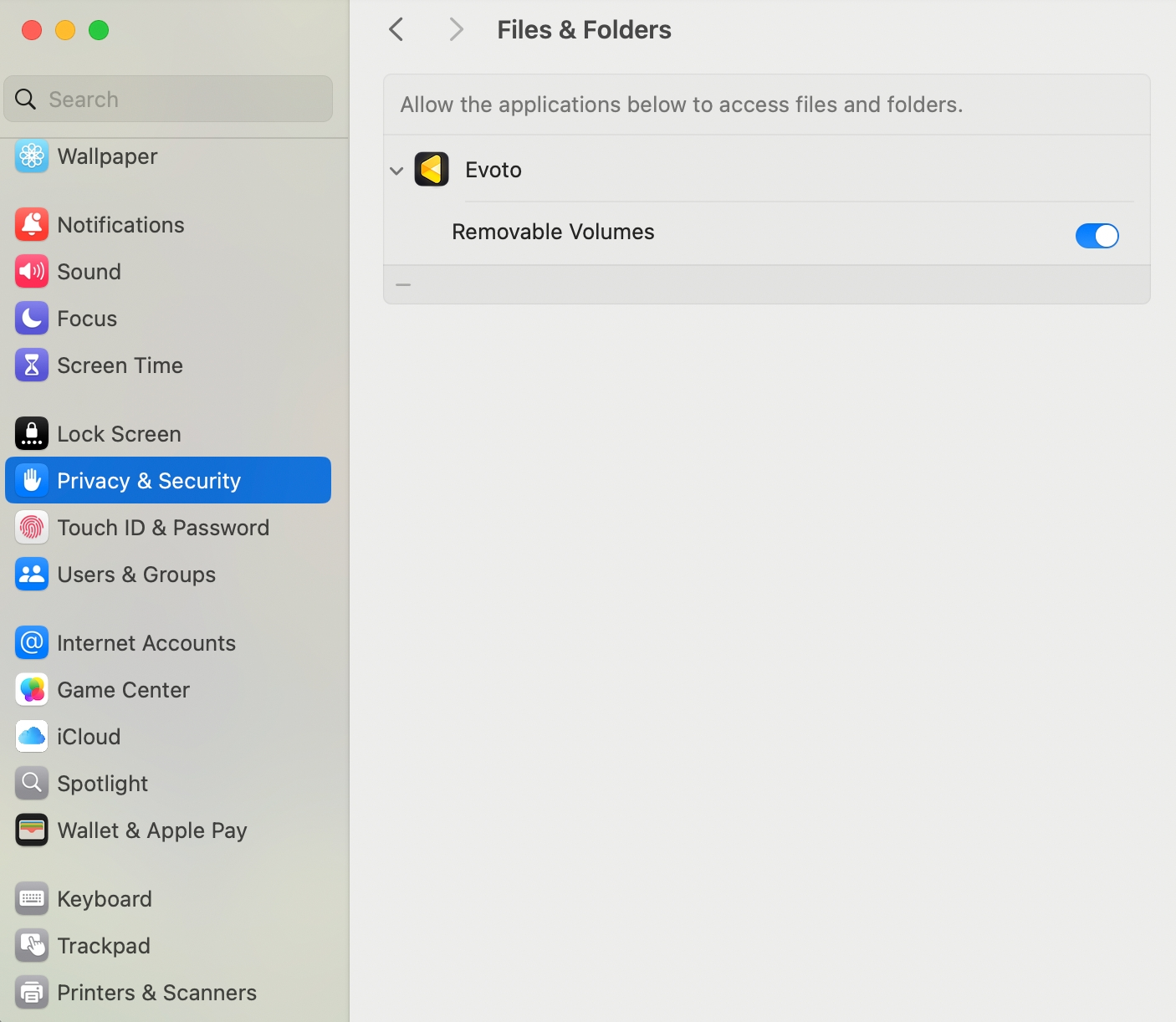
- macOS (para cenários específicos de acesso a arquivos, embora seja menos comum para conexão direta iPad–câmera):
Visão Geral da Conexão
O iPad com porta Type-C pode ser conectado diretamente a uma câmera usando um cabo de dados. O iPad com porta Lightning requer um adaptador OTG Lightning (ou Lightning para USB Camera Adapter) para realizar a conexão.
Observação: Um cartão de memória deve estar inserido na câmera para que a captura vinculada funcione corretamente.
Configurações de Câmera Nikon
Ajuste essas configurações na sua câmera Nikon para prepará-la para captura vinculada com fio no iPad:
A. Modo de Conexão de Dados USB
Sua câmera Nikon precisa estar configurada no modo de comunicação correto para captura vinculada.
-
Defina o modo de conexão de dados USB da câmera para MTP/PTP.
-
Caminho no Menu: Menu de Rede → Conexão de Dados USB → MTP/PTP.
-
Observação: Alguns modelos Nikon podem ter a opção iPhone para conexão via SnapBridge, mas para captura vinculada com Evoto, o correto é MTP/PTP.
B. Prioridade de Conexão USB
Para priorizar uma transmissão de dados estável durante o tethering, ajuste a prioridade da conexão USB.
-
Defina Prioridade de Conexão USB para Shooting.
-
Caminho no Menu: Menu de Configurações (ícone de chave pequena) → Prioridade de Conexão USB → Shooting.
C. Alimentação USB (USB Power Delivery)
Para certos modelos Nikon, é crucial desligar a alimentação USB para evitar instabilidade na conexão e consumo desnecessário de energia do iPad.
-
Desligue o USB Power Delivery.
-
Caminho no Menu: Menu → Menu de Configurações (ícone de chave pequena) → USB Power Delivery → OFF.
-
Observação: As portas de carregamento e de transmissão de dados do Nikon Z7II, Z6III e outros modelos muitas vezes são as mesmas. Ativar a transmissão de energia USB pode causar instabilidade na transmissão de dados, portanto deve ser desligada.
D. Versão do Firmware da Câmera
Para obter desempenho e compatibilidade ideais, certifique-se de que sua câmera Nikon esteja executando a versão mais recente do firmware. As atualizações de firmware geralmente incluem correções de bugs, melhorias de desempenho e maior estabilidade na captura vinculada.
-
Verificar a versão do firmware: Navegue pelo menu da câmera, normalmente em Configurações → Versão.
-
Atualizar o firmware: Acesse o site oficial de suporte da Nikon, localize o modelo específico da sua câmera e siga as instruções para baixar e instalar a versão mais recente do firmware.




