Para muitos fotógrafos, o Lightroom Classic é o software de referência para correção de cores e gerenciamento de imagens. O suporte do Evoto tanto para imagens individuais quanto para arquivos .lrcat (catálogos do Lightroom Classic) permite que você utilize os dois programas de forma integrada, combinando o poderoso sistema de organização do Lightroom com as ferramentas avançadas de edição por IA do Evoto. Essa integração ajuda você a elevar a qualidade do seu trabalho sem abrir mão da praticidade.
Duas opções de fluxo de trabalho
Você pode integrar o Evoto ao seu fluxo de trabalho de duas formas principais, dependendo das suas necessidades.
1. Integração de imagem individual (ida e volta rápida)
Esse fluxo de trabalho é ideal para enviar rapidamente uma única imagem do Lightroom para o Evoto para uma edição pontual, como o retoque de um retrato, e depois retorná-la ao Lightroom.
2. Integração de catálogo completo (processamento em lote)
Esse fluxo de trabalho é indicado para fotógrafos que desejam aproveitar o poder da IA do Evoto para processamento em lote ou manter a estrutura do projeto ao alternar entre as plataformas. É a melhor opção para trabalhar um projeto inteiro ou uma coleção de imagens.
Fluxo de trabalho 1: Integração de imagem individual
Este é o método mais rápido para realizar edições com IA em uma única imagem.
- Comece no Lightroom Classic: Inicie o processo selecionando, organizando ou fazendo ajustes iniciais na imagem no Lightroom.
- Enviar para o Evoto: Clique com o botão direito na imagem que deseja editar e selecione Editar em > Editar no Evoto.
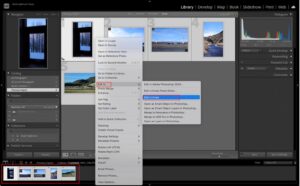
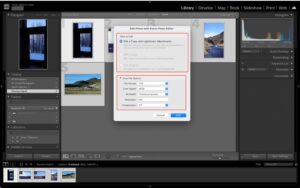
- Editar no Evoto: A imagem será aberta no Evoto. Realize as edições avançadas desejadas (por exemplo, pele, olhos, cabelo etc.).
- Retornar ao Lightroom: Quando estiver tudo pronto, clique em Export no Evoto e depois em Return to LR para enviar a imagem editada de volta diretamente ao Lightroom.
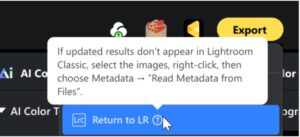
- Como o arquivo retornado funciona: A imagem retorna ao local original da pasta com todas as edições do Evoto aplicadas, substituindo o arquivo de cópia que foi criado quando a imagem foi enviada a partir do Lightroom.
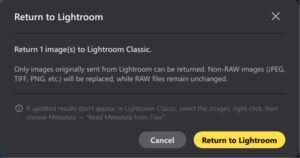
- Usar Custom Export se necessário: Se quiser confirmar manualmente as configurações de exportação, você pode usar Custom Export e aplicar as configurações a seguir:
- Exportar para: Selecione a pasta original da foto.
- Arquivos existentes: Escolha Substituir e certifique-se de que a opção Substituir arquivo(s) original(is) esteja marcada.
Fluxo de trabalho 2: Integração de catálogo completo
Este fluxo de trabalho é indicado para fotógrafos que desejam manter a estrutura do projeto ao alternar entre plataformas.
Passo 1: Preparar seu catálogo no Lightroom
Crie ou abra seu arquivo .lrcat existente no Lightroom Classic. Esse catálogo servirá como base para a importação no Evoto.
Passo 2: Importar o catálogo para o Evoto
O Evoto facilita trazer um catálogo inteiro do Lightroom para o seu espaço de trabalho. Você pode importar um catálogo .lrcat diretamente por meio de Import Lightroom Classic Catalog, no menu de importação ou na tela inicial de um novo projeto.
-
Arrastar e soltar: Arraste diretamente o arquivo .lrcat para o Evoto.
- Import Lightroom Classic Catalog: Use Import Lightroom Classic Catalog na barra superior ou no menu para selecionar diretamente seu arquivo .lrcat.
- Entrada em projeto vazio: Se você começar em um projeto vazio, a mesma opção de importação continuará disponível para que você possa trazer o catálogo para o Evoto imediatamente.
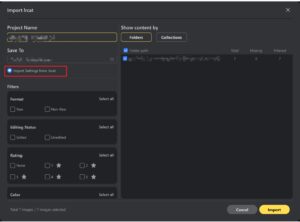
Após a importação, você pode escolher coleções específicas ou conjuntos filtrados dentro do catálogo para importar no Evoto.
Opções de importação:
-
Importar configurações do .lrcat: Marque esta opção se quiser que os controles básicos de cor do Lightroom (por exemplo, Exposição, Temperatura, Matiz) sejam aplicados no Evoto.
- Filtros: Você pode filtrar as imagens que importa por formato, status de edição, classificação, cor e muito mais.
- O que não é transferido: Alguns ajustes do Lightroom não podem ser transferidos para o Evoto, pois dependem de motores de renderização diferentes. Isso inclui:
-
Correção de perspectiva
-
Desfoque de lente
-
Ajustes locais
-
Máscaras avançadas
-
Passo 3: Editar suas imagens no Evoto
Edite as imagens importadas utilizando todas as ferramentas do Evoto. É possível aplicar predefinições, sincronizar ajustes em lote e usar todos os recursos de IA.
Passo 4: Exportar o catálogo do Evoto
Após finalizar a edição, exporte suas imagens e metadados de volta para um catálogo compatível com o Lightroom.
- Como exportar: Selecione todas as imagens que deseja exportar e vá em Exportar > Exportar como arquivo .lrcat.
- Opções de Exportação do Catálogo
- Mesclar no Catálogo Original: Você pode exportar as edições de volta para o catálogo original. Você também pode ativar a opção Incluir parâmetros de ajuste de cor e Substituir imagens não RAW.
- Exportar como Novo Catálogo: Você também pode criar um novo catálogo e, opcionalmente, ativar as opções Incluir parâmetros de ajuste de cor, Incluir arquivos de imagem originais no novo catálogo e Preparar para mesclagem de catálogos.
Observação: Substituição de imagens não RAW: Se você ativar a opção Substituir imagens não RAW, o Evoto substituirá os arquivos não RAW originais, como JPG ou TIFF, pelas versões editadas pelo Evoto. Um backup das imagens originais será criado para que elas possam ser reeditadas posteriormente, se necessário.
- Opções de exportação de Imagens:
-
Pasta do .lrcat original: Exporta para a pasta que contém o arquivo .lrcat original e adiciona um stack no Lightroom. Você precisa habilitar a opção “Sobrescrever original”.
-
Pasta específica: Cria um novo arquivo .lrcat com as imagens editadas e metadados em uma pasta escolhida.
-
Desktop: Comportamento igual à “Pasta específica”, mas salva o novo arquivo .lrcat diretamente para seu desktop.
-
Não consegue ver as edições do Evoto no Lightroom Classic?
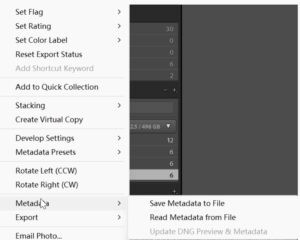
Se as edições do Evoto não aparecerem imediatamente no Lightroom Classic, é possível que o Lightroom ainda esteja exibindo pré-visualizações ou metadados antigos. Isso pode acontecer após usar Back to LR ou após exportar do Evoto um arquivo .lrcat atualizado.
Atualizar no Lightroom: depois de voltar ao Lightroom, selecione as imagens que precisam ser atualizadas, clique com o botão direito, escolha Metadata e depois Read Metadata from File para atualizar a imagem e exibir as alterações feitas no Evoto.
Considerações importantes
-
Suporte a arquivos RAW: O Evoto suporta a importação de imagens RAW via arquivos .lrcat. No entanto, imagens RAW não podem ser exportadas diretamente; elas devem ser convertidas para TIFF ou JPG.
-
Substituição de arquivos não-RAW: Essa opção substitui as imagens não-RAW originais (JPG, TIFF, PNG) no Lightroom pelas versões editadas no Evoto. O Evoto faz backup automático dos arquivos originais para permitir re-edições sem consumir créditos adicionais.
-
Re-edição: Para re-editar uma imagem existente, abra-a novamente no Evoto e exporte-a novamente. Para novas imagens adicionadas ao seu .lrcat original, clique com o botão direito para abri-las no Evoto, edite e exporte de volta.
Este guia foi desenvolvido para fotógrafos que desejam manter controle total sobre seus projetos, maximizando velocidade e qualidade das edições.