
Como Usar o Recurso “Editar em” no Lightroom Classic
Este guia explica como usar o recurso “Editar em” para enviar rapidamente uma imagem do Lightroom Classic para o Evoto para retoques avançados e, em seguida, trazê-la de volta ao seu catálogo do Lightroom.
1. Comece no Lightroom Classic: Inicie o fluxo de trabalho fazendo a seleção, organização ou ajustes iniciais da imagem no Lightroom.
2. Enviar para o Evoto: Clique com o botão direito na imagem que deseja editar e selecione Editar em > Editar no Evoto.
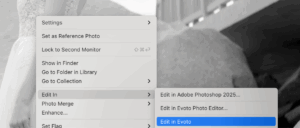
3. Editar no Evoto: A imagem será aberta no Evoto. Realize os retoques avançados necessários (como pele, olhos, cabelo, etc.).
4. Exportar de volta para o Lightroom: Quando terminar, clique em Exportar no Evoto e use as seguintes configurações:
-
Exportar para: selecione a pasta original onde a foto está armazenada.
-
Arquivos existentes: escolha Substituir e certifique-se de marcar a opção Substituir arquivo(s) original(is).
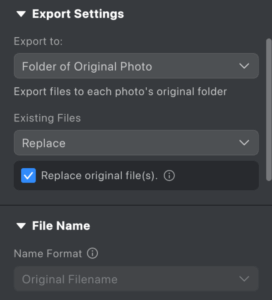
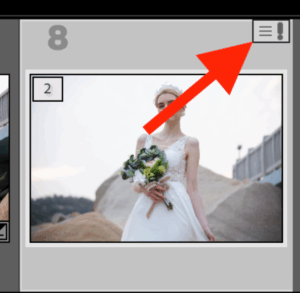
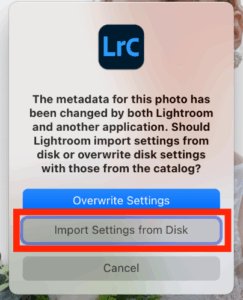
5. Atualizar no Lightroom: Ao retornar ao Lightroom, pode ser necessário clicar no ícone de metadados e selecionar Importar configurações do disco para atualizar a imagem e refletir as alterações feitas no Evoto.
Este método é ideal para uma edição rápida de ida e volta, permitindo que você utilize as poderosas ferramentas de IA do Evoto em imagens individuais sem interromper o seu fluxo de trabalho no Lightroom.




