Todo fluxo de trabalho no Evoto Instant começa com um projeto. Um projeto organiza suas fotos, configurações de IA, preferências de exportação e branding em um único lugar. Você pode criar projetos de duas maneiras: diretamente no app Evoto Instant ou pelo Portal Web.
Criar um projeto pelo Portal Web
Use o portal web se quiser pré-configurar as definições do projeto antes do evento ou se preferir trabalhar em um desktop.
Passos
-
Faça login no Portal Web Evoto Instant usando sua conta Evoto.
-
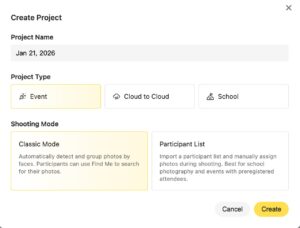
Acesse o Workspace e clique em Criar Projeto.
-
Insira um Nome para o Projeto.
-
Selecione um Tipo de Projeto e um Modo de Disparo:
-
Se escolher Evento, o modo de disparo será Modo Clássico (Classic Mode) por padrão.
-
Se escolher Escola, o modo de disparo será Lista de Participantes (Participant List) por padrão.

Renomeação em Lote de Fotos: Na página do projeto, selecione uma ou mais fotos. Clique em Renomear na barra de ações flutuante na parte inferior da tela. Um pop-up de configuração será exibido, permitindo escolher uma regra de nomenclatura que se adeque ao seu fluxo de trabalho.
O Evoto suporta combinações flexíveis de nomes, incluindo:
-
Nome Personalizado + Sequência (ex.: Event_01.jpg)
-
Nome Personalizado + Hora da Captura (ex.: Event_14:30:05.jpg)
-
Nome Original + Sequência (ex.: DSC001_01.jpg)
-
Nome Original + Hora da Captura (ex.: DSC001_14:30:05.jpg)
-
Nome Original + Nome Personalizado + Sequência (ex.: DSC001_Edit_01.jpg)
Isso abrirá o painel dedicado do projeto, onde você poderá personalizar completamente seu projeto em diversas áreas:

- Informações Básicas: Configure os detalhes do seu projeto, incluindo Nome do Projeto, Datas de Início e Término e adicione uma Descrição do Projeto.
Observação: A checklist de boas-vindas aparece automaticamente quando um novo projeto é criado. Ela ajuda o usuário a iniciar a criação do projeto passo a passo.
- Branding da Galeria: Personalize o design da galeria ou use o modelo padrão. Inclui banner superior, banner inferior, marca d’água e perfil do fotógrafo, tornando sua galeria mais profissional e atraente.
- Fluxo de Trabalho (Workflow): Configure seu fluxo de trabalho, incluindo ativar ou desativar a Edição com IA. Escolha um preset recomendado ou use um preset personalizado criado no Evoto Desktop. Você também pode ajustar as configurações de Exportação e Compartilhamento aqui.
-
Monetização: Personalize sua estratégia de preços para manter total controle sobre suas margens de lucro e se adaptar a diferentes cenários de negócio.
-
Analytics: Acompanhe o desempenho de vendas na seção de Analytics, onde métricas-chave do negócio, como vendas totais, pedidos totais e valor médio por pedido, são exibidas.
Observação: O novo projeto e suas configurações serão sincronizados automaticamente com o app móvel.
Criar um Projeto pelo App
Use o app móvel quando estiver no local do evento e precisar começar a capturar fotos imediatamente.
Passos
-
Abra o Evoto Instant App no seu celular.
-
No Workspace, toque em Criar Projeto.
-
Insira um Nome para o Projeto. (Opcional: adicione um intervalo de datas ou horários para facilitar o acompanhamento.)
-
Selecione se deseja habilitar:
-
Seleção Inteligente com IA (AI Culling) – filtra automaticamente fotos com piscadas, borrões, duplicatas ou má exposição.
-
Edição com IA (AI Editing) – aplica presets para retoques e ajustes consistentes.
-
Escolha uma Configuração de Exportação:
-
Toque em Criar para finalizar o projeto.


O projeto agora aparecerá no Workspace do app e estará pronto para receber fotos da sua conexão com a câmera.
Seja criado pelo app ou pelo portal web, tudo é sincronizado via nuvem, o que significa que você pode:
Was this article helpful?
YesNo