
Para fotografia escolar e esportiva de alto volume, a eficiência é tudo. O Modo Escolar do Evoto Instant permite automatizar a organização das fotos, aplicar retoques com IA instantaneamente e configurar um sistema de monetização antes mesmo de você tirar a primeira foto.
Siga este guia passo a passo para dominar o fluxo de trabalho completo.
Fase 1: Preparação (Portal Web)
Toda a configuração deve ser feita no portal web antes da sessão para garantir uma experiência tranquila no local.
Passo 1: Criar Projeto e Importar Lista de Alunos
-
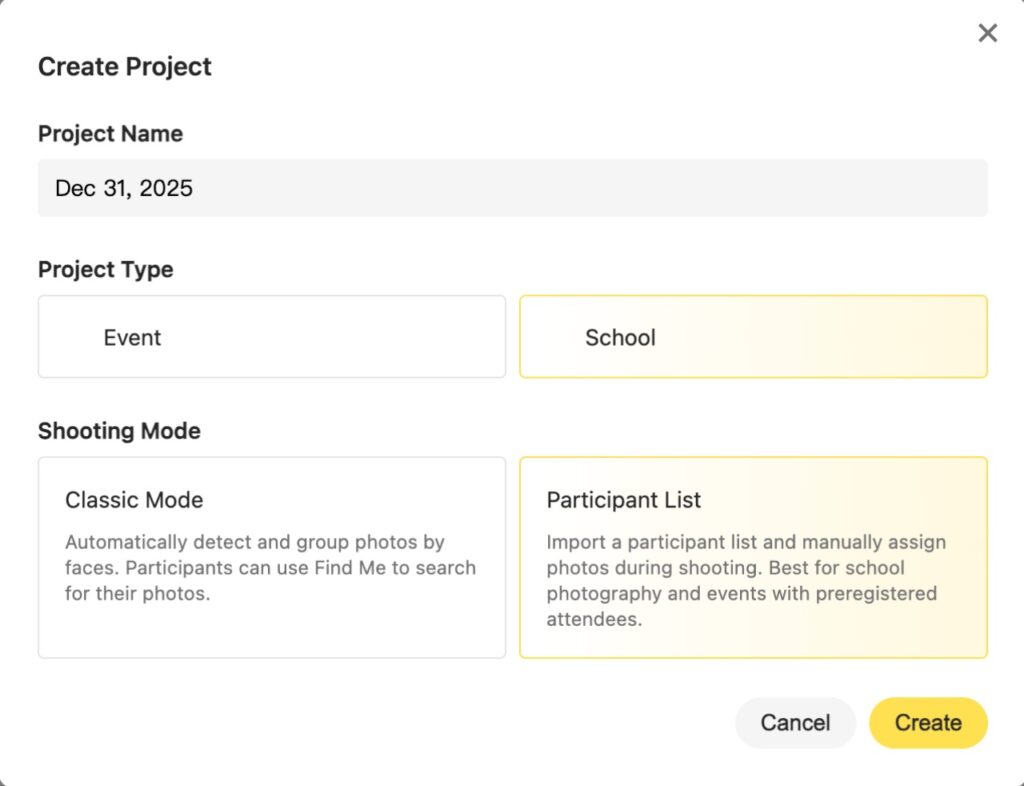
Criar Projeto: Faça login no Portal Web do Evoto, clique em Criar Projeto e selecione Modo Escolar.
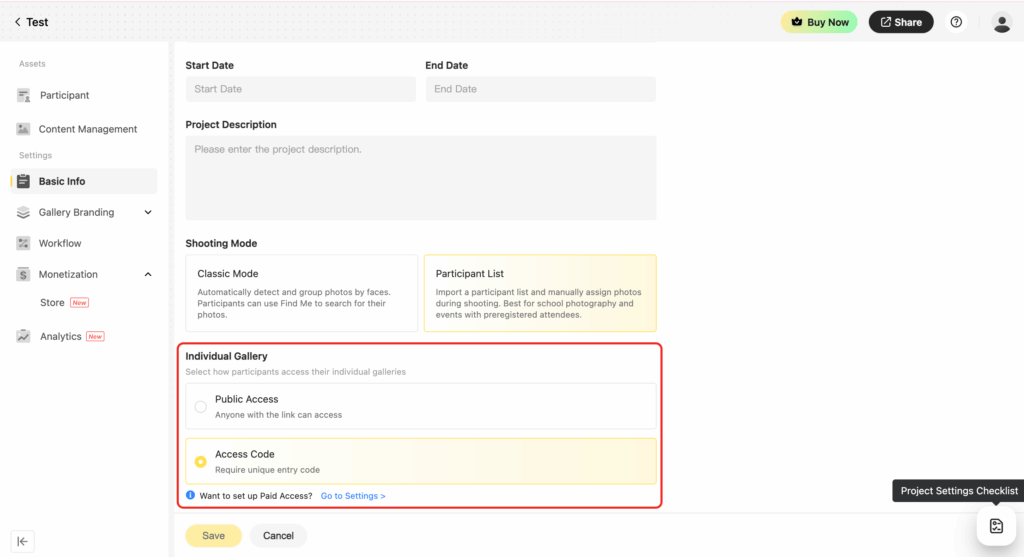
- Informações Básicas: Navegue até a aba Informações Básicas para configurar as definições de acesso à galeria.
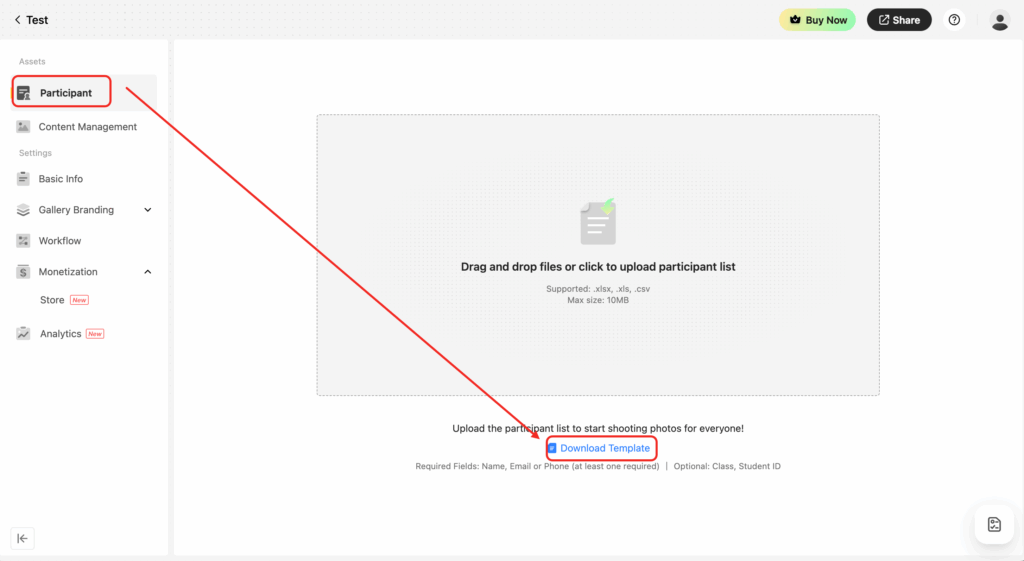
- Importar Dados: Na aba Participantes, faça o upload da sua lista de alunos usando um arquivo .csv ou .xlsx.
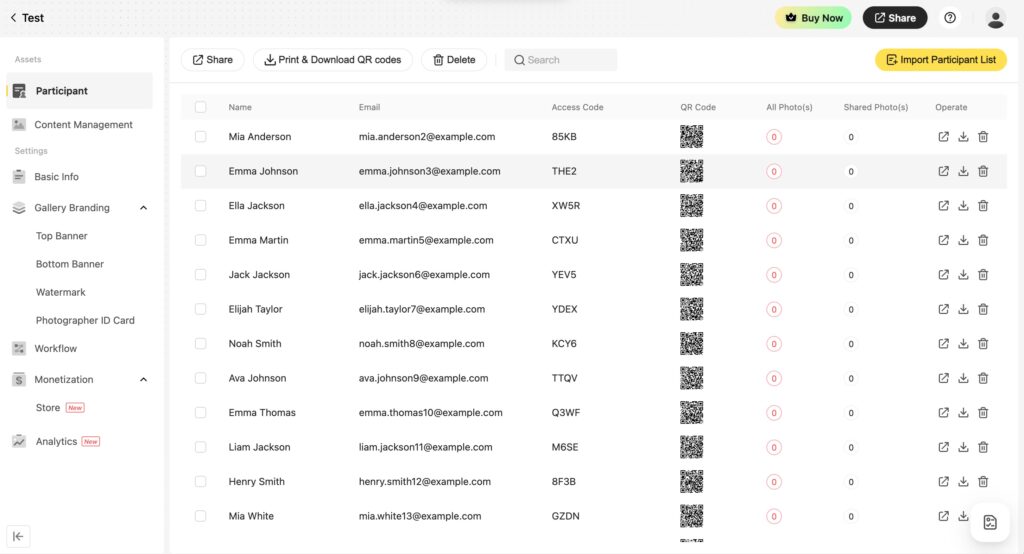
- Gerar Códigos QR: Após o upload, o sistema gera códigos únicos para cada aluno. Faça o download e imprima esses cartões QR — eles serão sua chave para a organização automática durante a sessão.
Passo 2: Configurar Fluxo de Trabalho
Agora, defina como suas fotos irão aparecer e como serão vendidas.
-
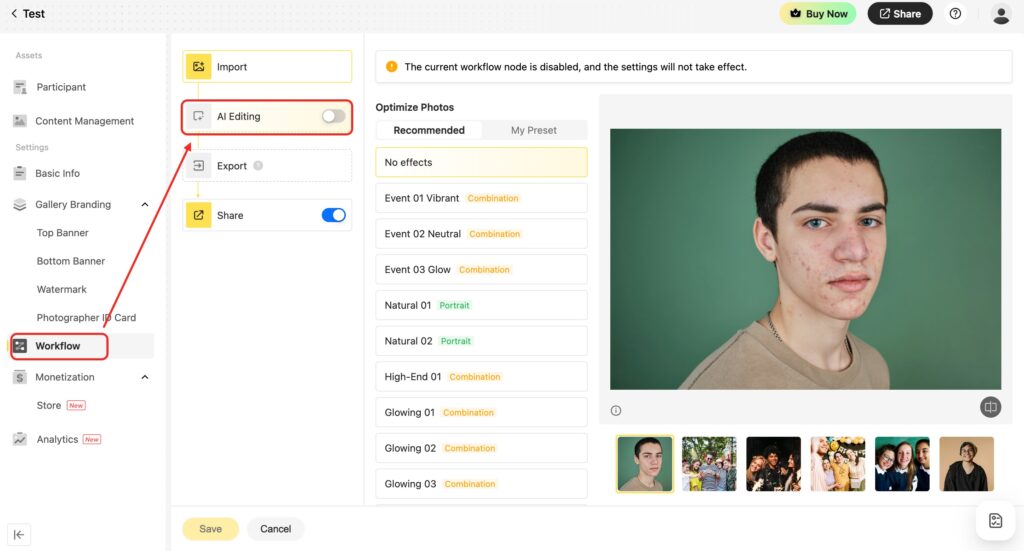
Edição com IA: Selecione seus presets de retoque agora. Eles serão aplicados automaticamente a cada foto assim que entrar no sistema.
-
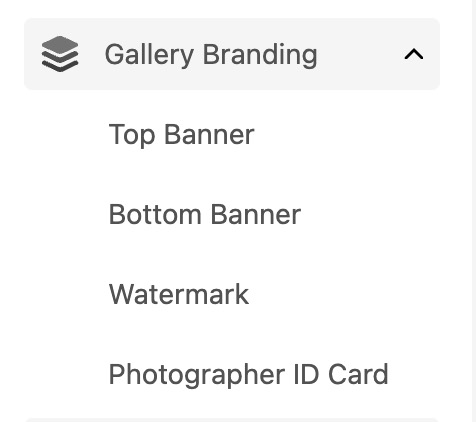
Identidade da Galeria: Faça o upload do seu logo e banner para que a galeria reflita a marca da escola ou do seu estúdio.
-
Marca d’água: Faça o upload de um PNG para aplicar a marca d’água da sua marca em todas as fotos.
Fase 2: A Sessão (No Local & App Móvel)
No dia do evento, seu foco deve ser exclusivamente capturar as melhores fotos.
Passo 3: Conectar e Capturar (Fotografia Conectada)
-
Seleção Automática com IA (Opcional):
Você pode ativar a Seleção com IA (AI Culling) se quiser que o sistema filtre automaticamente fotos com olhos fechados ou desfocadas em tempo real. -
Escolha seu fluxo de trabalho: Fotografia conectada em tempo real ou fotografia padrão com importação via cartão SD.
Opção A: Fotografia Conectada (Organização em Tempo Real)
Ideal para feedback instantâneo e backup imediato dos arquivos.
-
Conectar a Câmera:
Abra o App Evoto Instant e conecte sua câmera via cabo USB (recomendado) ou FTP. -
Selecionar Modo de Organização:
Modo Código QR (Automatizado):
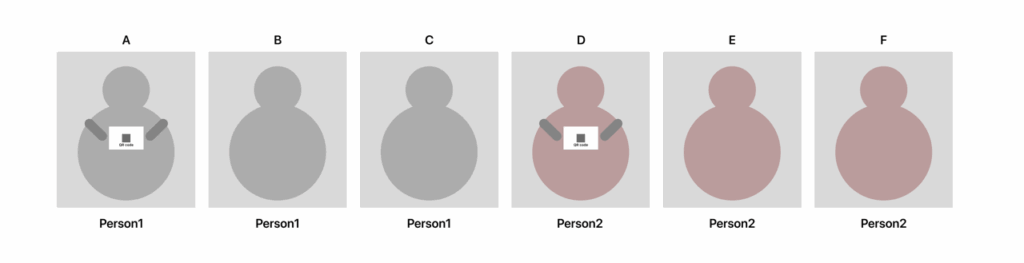
Fotografe primeiro o cartão QR do aluno e, em seguida, faça os retratos. O app detecta o código e cria automaticamente uma pasta, direcionando todas as fotos subsequentes para ela até que um novo código seja escaneado.
Agrupamento Manual (Clique para Fotografar):
Se você não quiser usar o código QR, entre no Modo Manual. Toque no nome do aluno na lista de participantes, fotografe e pressione “Concluir & Próximo” para passar para o aluno seguinte.
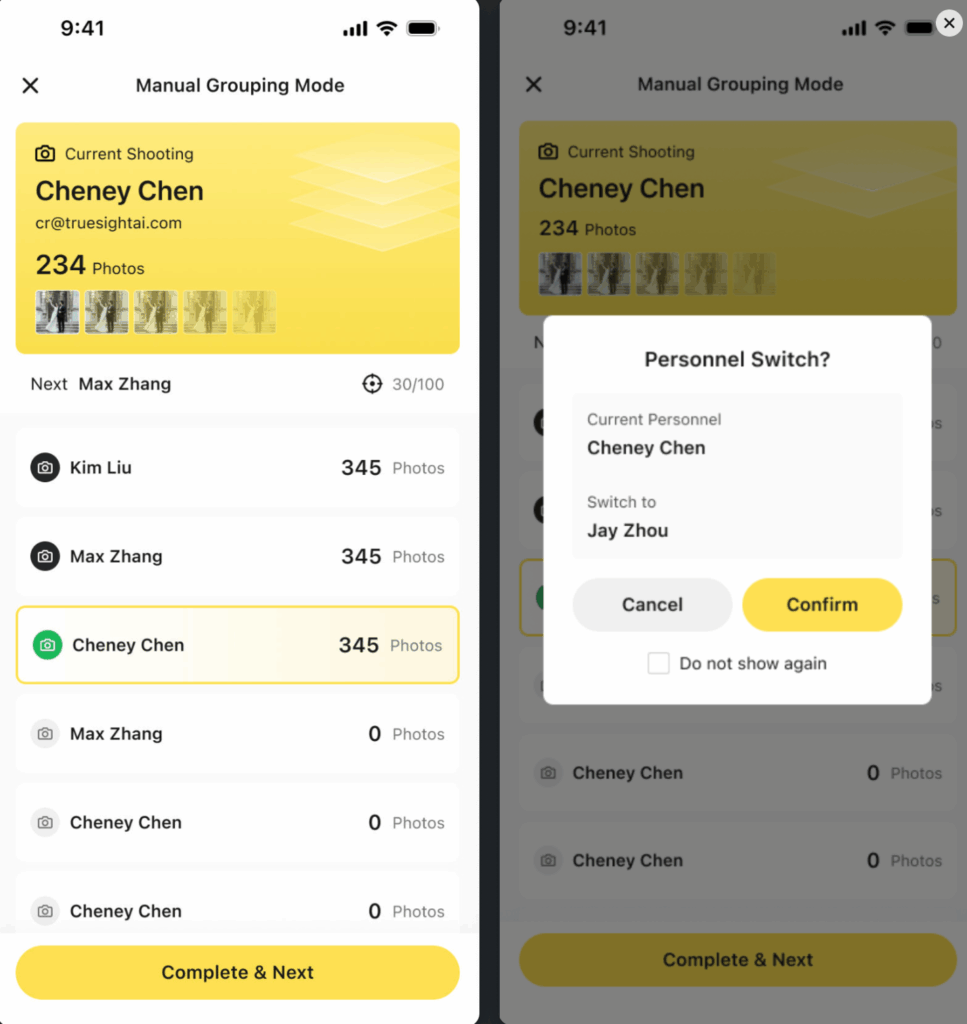
Como alternativa, use a câmera do seu celular para escanear o cartão QR de um participante e mudar instantaneamente para a pasta ativa correspondente.

Opção B: Fotografia Não Conectada (Fluxo com Cartão SD)
Ideal para fotógrafos que preferem a liberdade de fotografar sem cabos.
- Processo de Fotografia:
Mesmo sem o app conectado, você ainda pode automatizar a organização. Fotografe primeiro o cartão QR, seguido imediatamente pelos retratos do aluno. Isso cria os “separadores visuais” que a IA precisa para organizar as imagens posteriormente. -
Importar e Organizar:
-
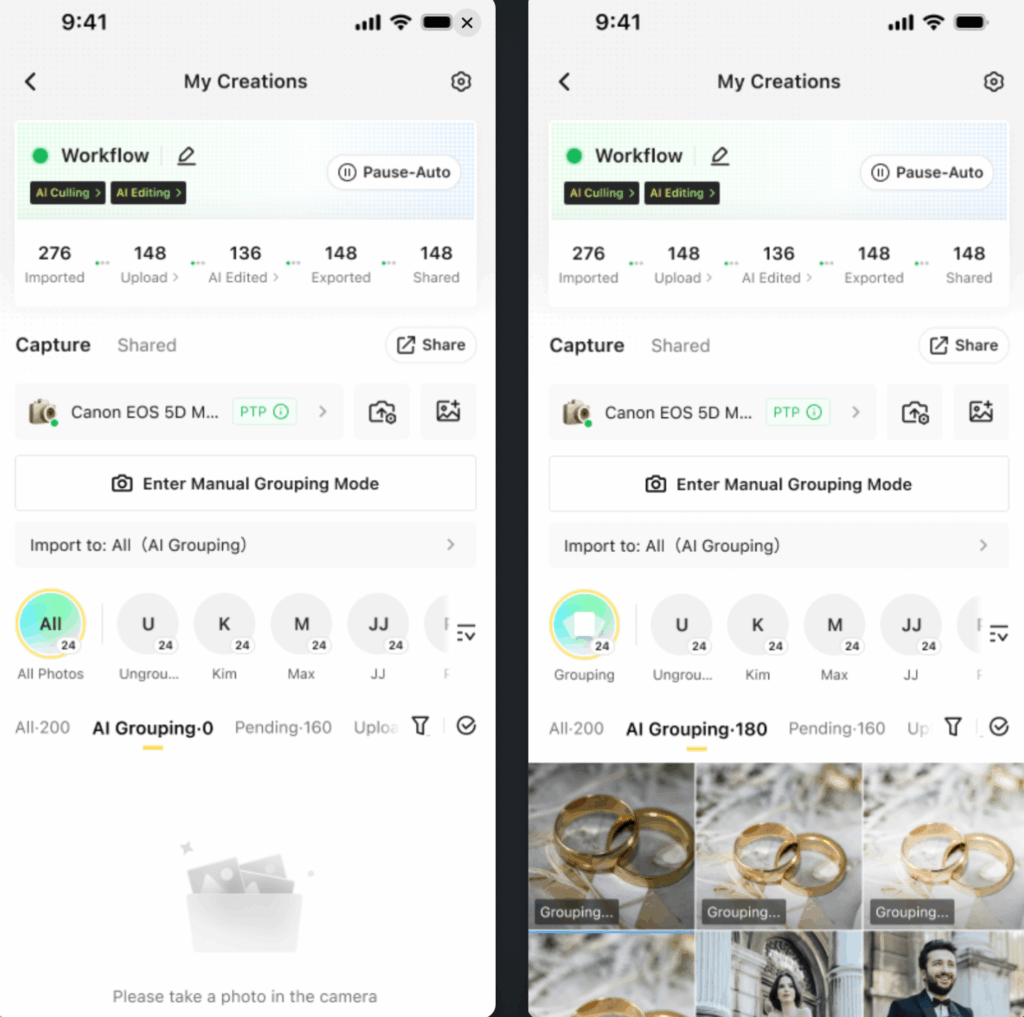
Via Celular (No Local): Conecte um leitor de cartão SD ao seu celular. Importe as fotos para a aba “Todas” do projeto. O sistema detectará as sequências dos códigos QR e organizará automaticamente as fotos nas pastas corretas dos alunos.
-
Via Desktop (Portal Web): Faça o upload do conteúdo do cartão SD diretamente para o Portal Web. Após o upload, o sistema escaneará, reconhecerá os códigos QR e agrupará as fotos nas pastas correspondentes conforme a estrutura da lista de alunos.
-
Observação: Independentemente de usar o Método A ou B, a Edição com IA do Evoto pode ser ativado assim que as fotos entrarem no sistema, garantindo que suas edições estejam prontas assim que a organização for concluída.
Fase 3: Entrega das Fotos (Portal Web)
Após a sessão, retorne ao Portal Web para finalizar e entregar as fotos.
Passo 4: Revisão e Entrega em Lote
-
Verificação Final:
Na aba Gerenciamento de Conteúdo, revise a pasta Não Agrupadas. Se algum código QR tiver sido perdido, selecione e mova essas fotos manualmente para as pastas corretas dos alunos (disponível tanto no app móvel quanto no portal web). -
Envio em Lote por E-mail:
Na aba Participantes, selecione todos os participantes da lista e clique no botão Compartilhar.
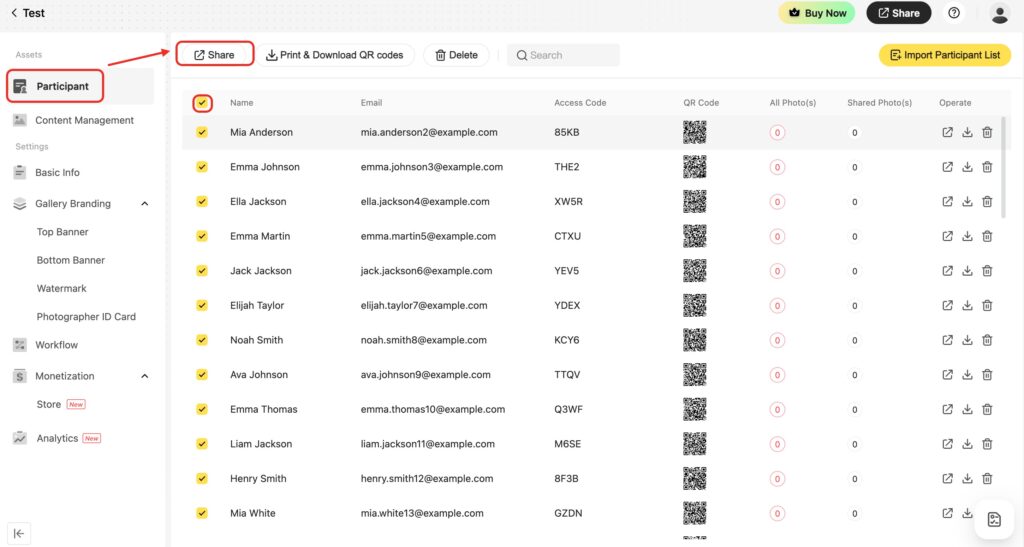
-
- O sistema envia um e-mail personalizado para cada responsável, contendo o link exclusivo da galeria.
- Privacidade: Os responsáveis devem inserir o Código de Acesso específico (se habilitado) para visualizar as fotos.




