
O recurso de Importação e Exportação Automáticas otimiza seu fluxo de trabalho monitorando pastas designadas para novas imagens, aplicando automaticamente um predefinição selecionada e exportando os resultados editados. Essa funcionalidade é ideal para o processamento de imagens em grande volume e é especialmente útil quando combinada com a Captura com conexão.
Visão Geral
As Importação e Exportação Automáticas permitem que:
- Monitore uma ou mais pastas em busca de novas imagens.
- Aplique automaticamente uma predefinição na importação.
- Exporte as imagens editadas para uma pasta de destino separada.
- Personalize a estrutura de arquivos, a frequência de exportação e muito mais.
Esse recurso ajuda a automatizar tarefas repetitivas, permitindo que você se concentre no trabalho criativo enquanto o Evoto cuida do processamento.
Notas Principais
- Importação e Exportação Automáticas e Captura com Câmera Conectada podem ser usados no mesmo projeto. Eles funcionam de forma independente e não interferem entre si.
- A Pasta de Captura (Captura com Câmera Conectada), a Pasta Monitorada (Importação Automática) e a Pasta de Exportação (Exportação Automática) devem ser separadas. Essas pastas não podem se sobrepor.
- As Importação e Exportação Automáticas funcionam apenas na página do projeto ativo. Se você voltar para o Espaço de Trabalho do Projeto ou alternar para outro projeto, o processo será pausado.
- Enquanto a Exportação Automática estiver ativa, os módulos de edição ficam desativados. Para fazer ajustes, pause ou interrompa a Exportação Automática.
Como Ativar as Importação e Exportação Automáticas
Método 1: Ativar ao criar um novo projeto
Após criar um novo projeto, ative a opção Importação e Exportação Automáticas para configurar o recurso desde o início.

Método 2: Ativar na seção de Visualização
Em um projeto aberto, vá até a seção Visualização e clique em ícone Importação e Exportação Automáticas para acessar o módulo.

Dica: Recomenda-se configurar este recurso em um novo projeto para evitar a exportação não intencional de imagens existentes.
Configurações de Importação Automática
Pasta Monitorada
- Selecione até 100 pastas para monitorar.
- Habilite a opção Incluir subpastas para monitorar subpastas ilimitadas de primeiro nível dentro de cada pasta.

Formato de Imagem para Importação
Escolha quais formatos de arquivo serão importados automaticamente:
- JPEG
- RAW
- TIFF
- PNG
(Vários formatos podem ser selecionados.)
Predefinições
Escolha uma predefinição para ser aplicada automaticamente na importação. Você pode escolher:
- Minhas predefinições
- Predefinições recomendadas
Configurações de Visualização da Imagem
- Mostrar a última imagem importada (padrão): seleciona e exibe automaticamente a imagem mais recentemente importada.
- Manter a seleção atual: mantém a imagem atual selecionada mesmo quando novas imagens são adicionadas.
Iniciar Importação Automática
Clique em Iniciar importação automática para começar a monitorar a pasta. Somente as imagens adicionadas após esse ponto serão importadas; os arquivos existentes serão ignorados.
Observação (Importação)
- É possível ter subpastas ilimitadas, mas apenas as subpastas de primeiro nível serão processadas.
- As configurações de importação não podem ser alteradas depois que a importação automática é iniciada.
Detecção de Importação Inteligente (Retomar Importação)
A Detecção de Importação Inteligente permite a retomada da Importação Automática, garantindo que nenhuma imagem seja perdida mesmo que o fluxo de trabalho da pasta monitorada seja interrompido.
Quando ativada, o Evoto rastreia quais imagens foram importadas de cada pasta monitorada. Se a Importação Automática for pausada ou interrompida e novas fotos forem adicionadas à pasta durante esse período, essas imagens serão importadas automaticamente na próxima vez que você reiniciar a Importação Automática.
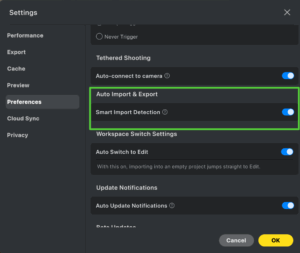
Como Ativar:
- Vá para Configurações > Preferências.
- Encontre a seção Importação e Exportação Automáticas.
- Ative a Detecção de Importação Inteligente.
Nota: Este recurso se aplica apenas a projetos de pasta monitorada que foram configurados anteriormente. Novos projetos começarão do zero, independentemente desta configuração.
Configurações de Exportação Automática
Intervalo de Exportação Automática
Definir frequência de verificação de imagens para exportação.

- Intervalo: de 1 segundos a 1 hora
- Padrão: 10 minutos
Configurações de Exportação de Imagem
Configurações de Exportação de Imagem
A Exportação Automática utiliza as mesmas opções de configuração que a exportação manual. Clique em Iniciar Exportação Automática para exibir todas as configurações de exportação. Para mais detalhes, consulte Configurações completas de exportação.
Opções disponíveis:
-
Predefinição de Efeito
-
Local de Exportação
-
Nome do Arquivo
-
Tamanho da Imagem
-
Configurações do Arquivo
-
Nitidez de Saída
-
Configurações de Marca d’Água

Iniciar Exportação Automática
Clique em Iniciar Exportação Automática para ativar o processo de exportação.
Observação (Exportação)
Qualquer imagem que ainda não tenha sido exportada automaticamente — seja a partir de importação automática ou exportação manual — será exportada assim que for detectada. Isso não consumirá créditos adicionais.
Evite combinar exportação manual com substituição de arquivos não-RAW ao usar a Exportação Automática, pois isso pode resultar em exportações duplicadas e consumo créditos não necessários.
Para alterar um predefinição ou editar configurações durante a Exportação Automática:
- Pause ou pare a Exportação Automática.
- Atualize a predefinição.
- Retome a Exportação Automática.
Os arquivos originais permanecem na Pasta Monitorada e não são modificados.
Monitoramento do Progresso
- Barra de progresso de importação: Exibe em tempo real a atividade de importação. Inclui um botão Pausar.
- Barra de progresso de exportação: Mostra o status da exportação, mas não pode ser pausada depois de iniciada.
Uso com Captura com Câmera Conectada (Tethered Shooting)
A função Importação e Exportação Automáticas funciona perfeitamente com a Captura com câmera conectada, permitindo automação completa do fluxo de trabalho — da captura até a exportação final.
Exemplo de Fluxo de Trabalho
- As imagens são capturadas via Captura com Câmera Conectada.
- As imagens são importadas para o projeto ativo por meio da Importação Automática.
- É aplicada uma predefinição selecionada.
- O resultado final é exportado automaticamente para a pasta de destino.
Observação
- As pastas de captura, de importação ou de exportação devem permanecer separadas.
- Ao trabalhar com RAW + JPEG, ambas as versões serão importadas. Se a Exportação Automática estiver ativa, isso pode resultar em exportações duplicadas.




