
O Evoto para iPad oferece suporte à captura vinculada com conexão por cabo, permitindo capturar, visualizar e editar fotos em tempo real. Ao conectar a câmera diretamente via cabo, você pode aplicar predefinições instantaneamente e monitorar todas as configurações da câmera durante a sessão.
Principais Benefícios
-
Suporte à captura vinculada com fio (USB)
-
Conexão plug-and-play com detecção automática da câmera
-
Exibição completa dos metadados da câmera: abertura, velocidade do obturador, ISO e compensação de exposição
-
Pré-visualização em tempo real com aplicação de predefinições em um clique
-
Nomeação de arquivos personalizada e filtragem de formatos.
Como Iniciar a Captura Vinculada
-
Abra o Evoto no seu iPad.
-
Toque no ícone da câmera na barra de ferramentas à direita.
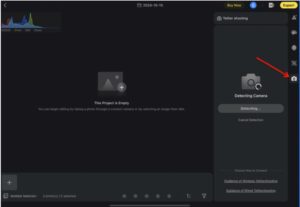
3. O Evoto entrará na interface de Captura Vinculada e iniciará automaticamente a detecção da câmera.
-
-
Caso toque em Cancelar Detecção, selecione Iniciar Detecção para tentar novamente.
-
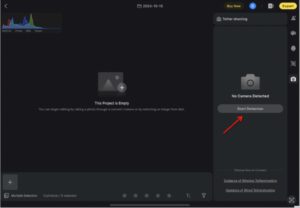
- As câmeras conectadas por cabo aparecerão em uma lista unificada, com ícones indicando o tipo de conexão.
- Se várias câmeras forem detectadas, elas serão exibidas com as respectivas identificações de conexão.

Após a Conexão, você poderá visualizar:
-
Captura ao vivo com pré-visualização instantânea
-
Capacidade de armazenamento restante e número de fotos disponíveis no dispositivo

Configurações de Captura e Pré-visualização
Opções de Efeito na Captura
Defina como os efeitos serão aplicados às novas imagens capturadas:
-
Sincronizar com a Anterior – Aplica os mesmos ajustes usados na última foto
-
Predefinições – Aplica automaticamente uma predefinição selecionada às novas imagens

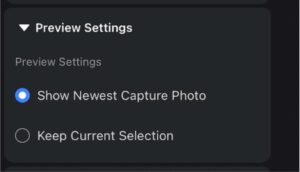
Opções de Exibição da Pré-visualização
Controle como as imagens aparecem após cada captura:
-
Mostrar a Foto Mais Recente – Alterna automaticamente para a última imagem capturada (padrão)
-
Manter Seleção Atual – Permanece na imagem selecionada, mesmo após novas capturas
Configurações de Importação
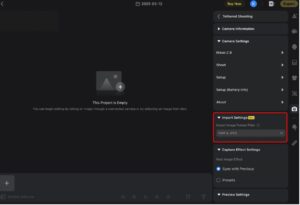
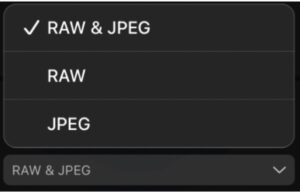
Filtragem por Formato
A captura vinculada com fio permite filtrar imagens por formato:
-
JPEG & RAW
-
Apenas JPEG
-
Apenas RAW
Observação: se a câmera suportar apenas um formato, as demais opções ficarão desativadas.
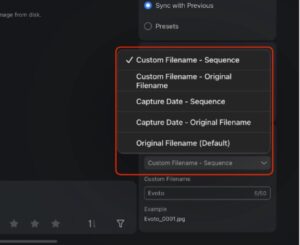
Opções de Nomeação de Arquivos
Escolha entre 5 métodos flexíveis para nomear os arquivos originais capturados:
|
Format |
Description |
|
Custom Filename – Sequence |
Adds a sequential number to a custom prefix. e.g., Evoto_001, Evoto_002 |
|
Custom Filename – Original Filename |
Custom prefix + original file name e.g., MyShoot_IMG_1234.JPG |
|
Capture Date – Sequence |
Uses the capture date followed by a sequential number. e.g., 20240506_001, 20240506_002 |
|
Capture Date – Original Filename |
Includes date + original name e.g., 20240506_IMG_1234.JPG |
|
Original Filename (default) |
Uses name generated directly by the camera e.g., IMG_1234.JPG |
- Formatos de data disponíveis YYYYMMDD, YYYYMM, MMDD
- Caracteres não permitidos ; : ^ * < > ? |. Caracteres inválidos serão removidos automaticamente, e um aviso em vermelho será exibido até que sejam corrigidos.
Modelos de Câmera Compatíveis
Para melhor compatibilidade, algumas marcas podem exigir configurações adicionais. Consulte os guias específicos por marca:
Exportação das Imagens Capturadas
Após a sessão tethered, você pode exportar:
-
Imagem editada (consome créditos)
-
Imagem original (gratuita, não consome créditos)
Por padrão, o Evoto utiliza o seletor de arquivos do iPadOS. Caso serviços em nuvem como iCloud Drive ou Google Drive estejam conectados, a exportação pode ser feita diretamente pela barra lateral.
Solução de Problemas: Falha de Conexão
Se aparecer a mensagem “Falha na Conexão” ao iniciar a captura vinculada, considere as seguintes causas e soluções:
Possíveis Causas
-
Versão do iPadOS desatualizada
-
Modelo de câmera não compatível
-
Outro aplicativo usando a câmera (Fotos, Preview, Image Capture, etc.)
-
Cabo ou adaptador incompatível (não OTG)
-
Conflitos do sistema ou apps em segundo plano
Soluções Recomendadas
-
Atualize o iPadOS para a versão mais recente
-
Confirme se o modelo da câmera é compatível
-
Feche outros aplicativos que possam estar usando a câmera
-
Utilize cabos e adaptadores certificados OTG
-
Reinicie a câmera, o app Evoto ou o iPad
-
Reinstale o Evoto se o problema persistir
Suporte
-
E-mail: support@evoto.ai
-
Suporte no app: disponível no painel de Ajuda




