
Evoto para iPad oferece suporte à captura vinculada sem fio, proporcionando um fluxo de trabalho contínuo que permite capturar, visualizar e editar imagens em tempo real durante as sessões fotográficas. Essa integração facilita a aplicação de predefinições e o monitoramento das principais configurações da câmera enquanto você fotografa.
Principais Benefícios
Conectividade sem fio: Aproveite a captura e a transferência instantânea de imagens diretamente para o seu iPad.
Pré-visualização de efeitos em tempo real: Veja como as predefinições e efeitos serão aplicados às suas imagens com apenas um clique, no momento em que elas são capturadas.
Informações completas da câmera: Exibe todos os dados da câmera, incluindo abertura, velocidade do obturador, ISO e compensação de exposição.
Como Iniciar a Captura Vinculada
-
Abra o Evoto no seu iPad.
-
Toque no ícone da câmera na barra de ferramentas à direita.
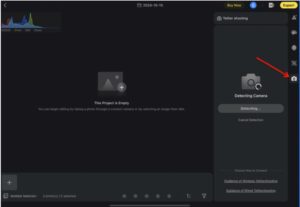
3. O Evoto entrará na interface de Captura Vinculada e iniciará automaticamente a detecção da câmera.
-
-
Caso toque em Cancelar Detecção, selecione Iniciar Detecção para tentar novamente.
-
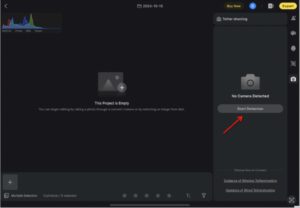
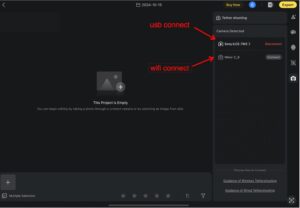
Exibição de Detecção de Câmera
Uma vez que as câmeras sejam detectadas, a lista de câmeras será exibida da seguinte forma:
-
Câmera Sem Fio Única: O sinal da câmera sem fio será mostrado como Conectado, junto com as informações do modelo da câmera e a opção de Desconectar no lado direito.
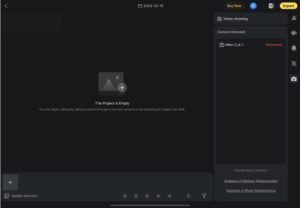
- Múltiplas Câmeras: Serão exibidas câmeras Conectadas (por exemplo, uma Nikon Z8 conectada com botão Desconectar) e câmeras Não Conectadas (com botão Conectar).
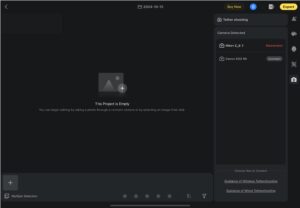
- Conexões Mistas: Se houver conexões com fio e sem fio disponíveis, a lista de câmeras exibirá os modelos detectados com ícones distintos para diferenciar os tipos de conexão.
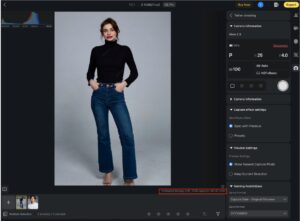
Uma vez que a câmera seja conectada com sucesso, a página exibirá as funções principais de captura e disparo de imagens. Após tirar uma foto, a interface também mostrará o armazenamento do sistema e a quantidade de imagens restantes.
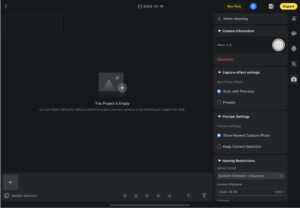
Configurações Pré-Captura
Antes de iniciar sua sessão de captura vinculada, você pode configurar diversas definições para otimizar seu fluxo de trabalho.
Efeito na Captura
Defina como os efeitos serão aplicados às novas imagens capturadas:
-
Sincronizar com a Anterior – Aplica os mesmos ajustes usados na última foto
-
Predefinições – Aplica automaticamente uma predefinição selecionada às novas imagens
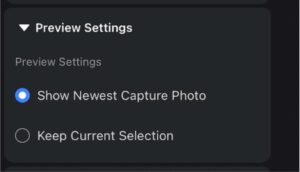
Opções de Exibição da Pré-visualização
Controle como as imagens aparecem após cada captura:
-
Mostrar a Foto Mais Recente – Alterna automaticamente para a última imagem capturada (padrão)
-
Manter Seleção Atual – Permanece na imagem selecionada, mesmo após novas capturas
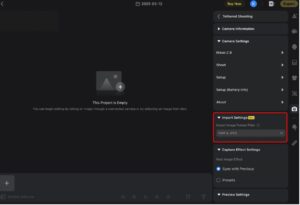
Configurações de Importação: Filtro de Formato
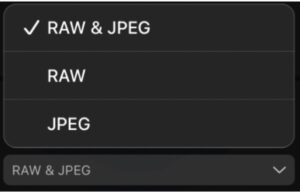
A captura vinculada sem fio suporta filtragem por formato de imagem durante a importação:
Opções Disponíveis:
-
JPEG & RAW
-
Somente JPEG
-
Somente RAW
Observação: se a câmera suportar apenas um formato, as demais opções ficarão desativadas.
Opções de Nomeação de Arquivos
Escolha entre 5 métodos flexíveis para nomear os arquivos originais capturados:
|
Format |
Description |
|
Custom Filename – Sequence |
Adds a sequential number to a custom prefix. e.g., Evoto_001, Evoto_002 |
|
Custom Filename – Original Filename |
Custom prefix + original file name e.g., MyShoot_IMG_1234.JPG |
|
Capture Date – Sequence |
Uses the capture date followed by a sequential number. e.g., 20240506_001, 20240506_002 |
|
Capture Date – Original Filename |
Includes date + original name e.g., 20240506_IMG_1234.JPG |
|
Original Filename (default) |
Uses name generated directly by the camera e.g., IMG_1234.JPG |
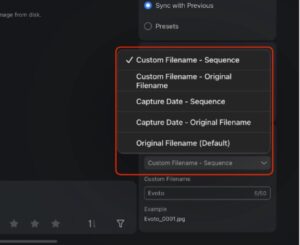
- Formatos de data disponíveis YYYYMMDD, YYYYMM, MMDD
- Caracteres não permitidos ; : ^ * < > ? |. Caracteres inválidos serão removidos automaticamente, e um aviso em vermelho será exibido até que sejam corrigidos.
Modelos de Câmera Compatíveis & Observações Importantes
Para garantir o uso suave da função de captura vinculada, observe que ajustes podem ser necessários tanto no iPad quanto na câmera, dependendo das configurações da marca da câmera.
-
Requisito de Cartão de Memória: Um cartão de memória deve estar inserido na câmera para que a captura sem fio funcione corretamente.
Após a conexão, você pode clicar nos links relevantes de acordo com a marca da sua câmera para solução de problemas e orientações de configuração específicas:
-
Captura Vinculada Sem Fio com iPad – Sony
-
Captura Vinculada Sem Fio com iPad – Canon
-
Captura Vinculada Sem Fio com iPad – Nikon
-
Captura Vinculada Sem Fio com iPad – Fujifilm
Exportação das Imagens Capturadas
Após a sessão tethered, você pode exportar:
-
Imagem editada (consome créditos)
-
Imagem original (gratuita, não consome créditos)
Destinos de Exportação
Por padrão, o Evoto utiliza o seletor de arquivos do iPadOS. Caso serviços em nuvem como iCloud Drive ou Google Drive estejam conectados, a exportação pode ser feita diretamente pela barra lateral.
Solução de Problemas: Falha de Conexão
Se aparecer a mensagem “Falha na Conexão” ao iniciar a captura vinculada, considere as seguintes causas e soluções:
Possíveis Causas
-
A versão do sistema do seu iPad está desatualizada.
-
O modelo de câmera atual não é suportado pela função de captura vinculada do Evoto.
-
Você já está conectado à captura vinculada usando outro software, causando um conflito.
-
Condições de internet instáveis ou sinal Wi-Fi fraco.
-
Adaptador incompatível (para conexões com fio, embora este artigo foque em captura sem fio).
-
Nenhum cartão de memória inserido na câmera.
-
Conflitos do sistema com outros softwares ou drivers abertos que possam estar ocupando a câmera.
Soluções Recomendadas
-
Atualize o iPadOS para a versão mais recente
-
Confirme se o modelo da câmera é compatível
-
Feche outros aplicativos que possam estar usando a câmera
- Se estiver usando sem fio, tente reconectar mudando para uma rede Wi-Fi diferente para garantir uma conexão estável
-
Utilize cabos e adaptadores certificados OTG (se também houver uma conexão com fio)
-
Reinicie a câmera, o app Evoto ou o iPad
-
Reinstale o Evoto se o problema persistir
Suporte
-
E-mail: support@evoto.ai
-
Suporte no app: disponível no painel de Ajuda




