
O módulo Ajustes de Cor no Evoto para iPad permite controle preciso e criativo sobre a tonalidade e as cores da imagem. Você pode abrir ou fechar o painel de Ajustes de Cor tocando no ícone correspondente.

Histograma
O histograma representa visualmente a distribuição de brilho da imagem:
-
Sombras — Lado esquerdo do gráfico
-
Meios-tons — Centro do gráfico
-
Realces — Lado direito do gráfico
Ao analisar o histograma, você pode determinar se sua imagem contém detalhes suficientes em sombras, meios-tons e realces. Ele também ajuda a identificar características tonais:
-
Imagem Low-Key — Detalhes concentrados nas sombras
-
Imagem High-Key — Detalhes concentrados nos realces
-
Imagem Average-Key — Meios-tons equilibrados
-
Alcance Tonal Completo — Distribuição por todo o histograma
Observação: O histograma fica flutuando na parte superior da tela de visualização e pode ser reposicionado conforme necessário.

Looks de Cor por IA
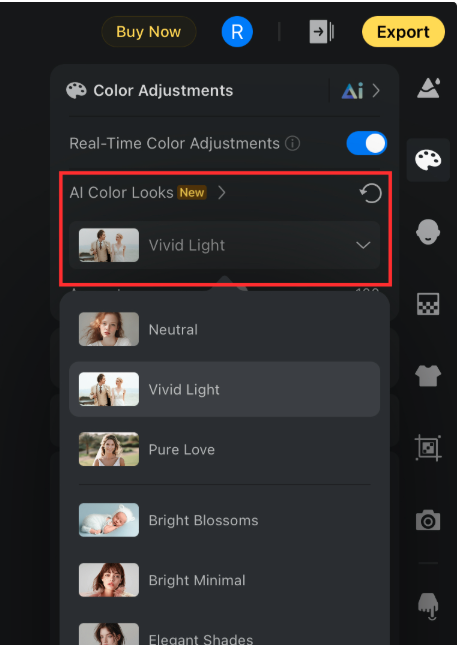
- Na primeira vez que você aplicar um Look de Cor por IA, uma tela de carregamento será exibida.
- Depois de aplicado, o menu suspenso permanece aberto para que você possa comparar rapidamente e alternar entre os looks.
- O menu só será fechado quando você tocar fora dele.
Correspondência de Cor por IA
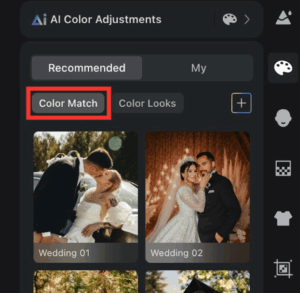
O Correspondência de Cor por IA é um recurso poderoso que permite transferir automaticamente o tom único e o estilo visual geral de uma imagem de referência escolhida para outra imagem ou para um grupo de fotos. Ele ajusta de forma inteligente elementos como exposição, balanço de branco, alcance tonal e até detalhes locais sutis.
Um diferencial importante de Correspondência de Cor por IA é sua capacidade de reconhecimento semântico. Isso significa que ele consegue identificar e ajustar precisamente elementos específicos, como tons de pele, cor de cabelo, roupas e características do ambiente (como céus ou iluminação interna), garantindo um visual mais natural e coerente em todas as suas imagens.
Estilos de Referência
O Evoto oferece duas categorias para gerenciar suas referências de Correspondência de Cor por IA:
-
Recomendados: Explore 12 estilos de correspondência de cor incorporados, cuidadosamente selecionados pelo Evoto. Eles abrangem uma variedade de cenas comuns, incluindo escolas, casamentos e ambientes familiares, oferecendo diferentes estéticas visuais para atender a diversas necessidades criativas.
-
Meus Exemplos: Esta é sua biblioteca pessoal, onde você pode importar suas próprias imagens de referência ou salvar a imagem atual de visualização como uma amostra de referência personalizada.
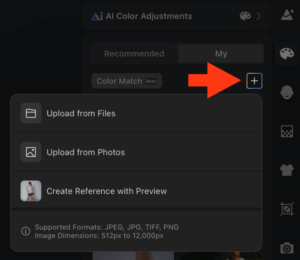
Gerenciar Amostras de Referência Personalizadas
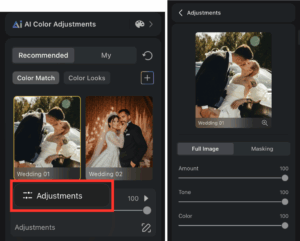
Após aplicar qualquer amostra de referência personalizada, você pode pressionar e segurar a imagem para acessar opções adicionais:
-
Ajustes: Toque para ajustar manualmente o efeito aplicado, seja para a imagem inteira ou para áreas específicas, proporcionando controle preciso sobre o resultado final.
-
Renomear: Altere facilmente o nome da sua amostra de referência personalizada.
-
Excluir: Remova permanentemente uma amostra de referência personalizada da sua biblioteca.
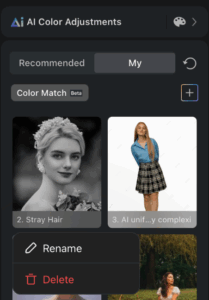
Observação: Uma vez que um estilo de Correspondência de Cor por IA é aplicado, o painel principal de Ajustes de Cor exibirá temporariamente apenas o estilo atualmente ativo. Para visualizar ou alternar para outras imagens de referência, basta tocar na seta à direita para retornar ao painel de Correspondência de Cor por IA.
Máscaras
O recurso Máscaras separa os ajustes entre Pessoa e Fundo:
-
Por padrão, a aba Pessoa é selecionada primeiro. Uma máscara de sobreposição vermelha aparece para indicar o assunto selecionado.
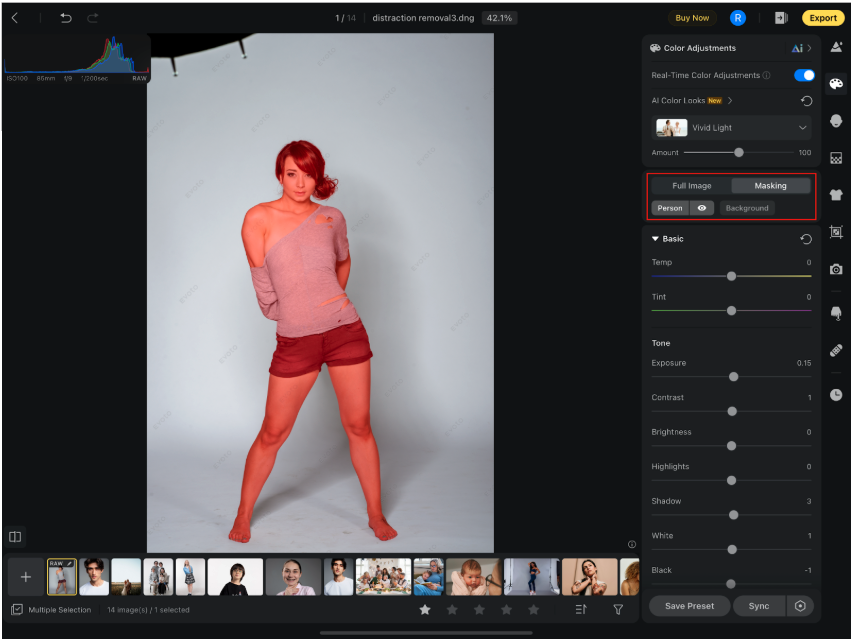
- Quando você começa a fazer ajustes, a máscara vermelha desaparece.
- Um ícone de olho aparece ao lado da aba da máscara:
-
Desativar: Oculta o efeito
-
Qualquer ajuste de controle deslizante: Reativa o efeito
-
Os ajustes de cor locais incluem:
-
-
Básico
-
Curvas — exceto Curvas Paramétricas
-
HSL
-
Gradação de Cor
-
Ajustes de Cor em Tempo Real
Este recurso é focado na edição de cores em tempo real, ocultando temporariamente efeitos não relacionados à cor para melhorar o desempenho.
-
Ativado por padrão
-
Pode ser desativado manualmente
-
Um aviso será exibido na primeira utilização; toque em “Não mostrar novamente” para desativar notificações futuras

Filtros
O Evoto para iPad oferece uma ampla seleção de filtros, organizados em categorias para maior flexibilidade criativa. Cada filtro inclui um controle deslizante para ajustar a intensidade.
- Toque em Mais para visualizar filtros adicionais.
Categorias de Filtros:
-
Filtros de Retrato — Suavizam imperfeições e realçam a beleza natural.

- Filtros Cinematográficos — Aplicam uma gradação de cor dramática, inspirada no visual de filmes.

- Filtros Lifestyle — Adicionam tons claros e vibrantes, ideais para momentos do dia a dia.

- Filtros de Paisagem — Realçam as cores naturais em cenas ao ar livre.

- Filtros Vibe — Criam efeitos retrô, ousados ou artísticos.

- Filtros Preto & Branco — Enfatizam contraste e detalhes ao remover a cor.

Ajustes Básicos
Inclui controles essenciais de cor e tonalidade:
Balanço de Branco
Ajusta a cor da iluminação para garantir brancos neutros:
-
Conforme Capturado: Utiliza a configuração original da câmera
-
Automático (Auto): Disponível para arquivos RAW; ajusta automaticamente de acordo com a fonte de luz

Predefinições (Presets)
-
Luz do Dia (Daylight)
-
Nublado (Cloudy)
-
Sombra (Shade)
-
Tungstênio (Tungsten)
-
Fluorescente (Fluorescent)
-
Flash (Flash)

Controles Deslizantes (Sliders)
-
Temperatura — Ajusta tons quentes (amarelo) versus frios (azul)
-
Tonalidade — Ajusta o equilíbrio entre verde e magenta
Tonalidade
Controle o brilho, contraste e profundidade da sua imagem:
-
Exposição — Ajusta a luminosidade geral (clara ou escura)
-
Contraste — Aumenta a vivacidade ou suaviza a imagem
-
Brilho — Aumenta a luz de forma uniforme, mantendo o contraste
-
Realces — Ajusta as áreas claras
-
Sombras — Ajusta as áreas escuras
-
Brancos — Afeta os pixels mais claros
-
Pretos — Afeta os pixels mais escuros
-
Clareza — Aumenta o detalhe fino ou suaviza a imagem
-
Redução de Neblina (Dehaze) — Reduz névoa atmosférica, fumaça ou dispersão de luz
-
Observação: o efeito Dehaze é propositalmente forte. Recomenda-se evitar valores muito altos no controle deslizante para manter um resultado equilibrado e natural.
-
-
Vibrância — Realça tons apagados sem super saturar
-
Saturação — Controla a intensidade geral das cores
Curvas
Modifique os valores tonais com precisão avançada.
Tipos de Curvas
-
Curva Paramétrica — Dividida em sombras, escuros, claros e realces; controlada através de controles deslizantes
-
Curva RGB / Curva Luma / Canais R/G/B — Adicione até 16 pontos de controle para ajustes precisos
Ferramenta de Ajuste na Imagem (On-image Adjustment Tool)
-
Toque na imagem para adicionar e ajustar pontos de controle
-
Linhas tracejadas — Visualizam a faixa de ajuste
-
Linhas contínuas — Pontos de controle confirmados
-
Passe o Apple Pencil ou mouse sobre os pontos para feedback interativo
-
Pressione continuamente os ícones de curva para reiniciar um canal ou todas as curvas

HSL (Matiz, Saturação, Luminosidade)
O painel de ajustes de cor HSL permite refinar faixas de cores específicas da sua imagem modificando três propriedades principais:
-
Matiz — Controla a cor base no círculo cromático (como vermelho, verde ou azul). Ajustar o controle de Matiz desloca cada cor para um tom vizinho, permitindo alterar a tonalidade geral daquela faixa de cor.
-
Saturação — Ajusta a intensidade ou vivacidade da cor. Aumentar a saturação deixa a cor mais vibrante, enquanto diminuir resulta em uma aparência mais suave ou apagada. Útil para enfatizar ou suavizar cores específicas.
-
Luminosidade — Altera o brilho da cor sem mudar a matiz ou saturação. Aumentar a luminância clareia a cor selecionada, enquanto diminuir escurece — ideal para criar contraste e equilíbrio visual.
O Evoto para iPad oferece controles para 8 faixas de cor individuais: Vermelho, Laranja, Amarelo, Verde, Aqua, Azul, Roxo e Magenta.
Ajustando os controles HSL, você pode obter refinamento sutil das cores ou efeitos estilísticos dramáticos com precisão.
Gradação de Cor
Aplique gradação de cor criativa utilizando quatro rodas de cores.
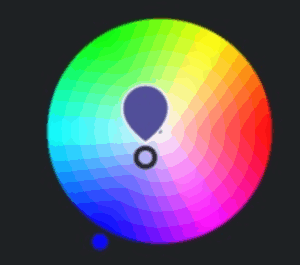
A ferramenta Gradação de Cor oferece quatro rodas de cores: Sombras, Meios-tons, Realces e Global. Elas ajudam a refinar os tons de cor em toda a imagem.
Ao ajustar Matiz ou Saturação, usando os controles deslizantes ou a interface da roda, um indicador de matiz aparece para maior precisão.
Cada roda de cor inclui os seguintes controles deslizantes:
-
Matiz: Faixa 0–360 (padrão: 0)
-
Saturação: Faixa 0–100 (padrão: 0)
-
Luminosidade: Faixa -100 a +100 (padrão: 0)
Para Sombras, Meios-tons e Realces, dois controles adicionais estão disponíveis:
-
Mesclagem: Controla a sobreposição entre faixas tonais (0–100, padrão: 50)
-
Equilíbrio: Ajusta o peso entre sombras e realces (-100 a +100, padrão: 0)
Integração com Teclado
-
Mantenha Shift pressionado para mostrar uma linha auxiliar e ajustar a saturação com precisão na roda de cores.
-
Pressione longamente o ícone da Roda de Cor para reiniciar uma roda individual ou todos os ajustes de uma vez.
Detalhe
Nitidez (Sharpen)
A ferramenta Nitidez melhora a clareza e definição da sua imagem, enfatizando bordas e detalhes finos.
-
Nitidez: Aumenta a nitidez geral da imagem, tornando texturas e bordas mais definidas.
-
Raio: Determina a largura do efeito de nitidez ao redor das bordas. Um raio maior afeta uma área mais ampla, enquanto um raio menor foca em bordas finas com mais precisão.
-
Detalhe: Controla quanto detalhe fino é enfatizado. Valores mais altos preservam pequenos detalhes e texturas, enquanto valores mais baixos resultam em transições mais suaves e um efeito de nitidez mais sutil.
Use esses controles juntos para ajustar a nitidez da imagem sem gerar artefatos indesejados.

Redução de Ruído
A ferramenta Redução de Ruído ajuda a limpar sua imagem, minimizando o ruído visual, especialmente em fotos com pouca luz ou alto ISO, resultando em uma aparência mais suave e natural.
-
Redução de Ruído: Reduz o ruído geral na imagem, ajudando a produzir um resultado mais limpo e nítido.
-
Detalhe: Controla quanto detalhe fino é preservado durante a redução de ruído. Use um valor mais alto para remoção de ruído mais intensa em imagens muito afetadas. Para imagens mais limpas ou quando a preservação de detalhes é crítica, use um valor mais baixo.
-
Contraste: Ajusta como o ruído se mistura com as áreas ao redor. Aumentar este valor ajuda a reduzir a visibilidade do ruído, tornando-o mais uniforme com tons e texturas próximos.
Essas configurações trabalham juntas para equilibrar a remoção de ruído indesejado e a preservação dos detalhes importantes da imagem.

Redução de Ruído de Cor
A Redução de Ruído de Cor ajuda a eliminar manchas de cor indesejadas (também conhecidas como ruído cromático), resultando em uma imagem mais limpa e visualmente agradável.
-
Redução de Ruído de Cor: Reduz artefatos de cor irregulares, especialmente em áreas de cor uniforme ou sombras, melhorando a clareza geral da imagem.
-
Detalhe: Define o limite para preservação de detalhes finos de cor. Valores mais altos preservam mais detalhes de cor nas bordas, mas podem causar manchas de cor. Valores mais baixos removem manchas de forma mais agressiva, mas podem gerar vazamento de cor em áreas detalhadas.
-
Suavidade: Controla a transição de cores em áreas com ruído. Valores mais altos criam transições mais suaves, facilitando a eliminação do ruído de cor, mas podem reduzir o detalhe e a nitidez geral da cor.
Ajustar esses controles permite equilibrar uma renderização de cor limpa com a preservação dos detalhes importantes da imagem.

Granulação
Adicione uma textura de granulação estilística às suas fotos para um visual inspirado em filmes ou artístico. A granulação pode melhorar o clima e o caráter da imagem, especialmente em retratos ou fotografias em preto e branco.
-
Intensidade Geral da Granulação: Controla a intensidade geral do efeito de granulação em toda a imagem.
-
Sombras: Ajusta a quantidade de granulação aplicada especificamente nas áreas de sombra, ajudando a manter textura nas regiões escuras.
-
Meios-tons: Controla a intensidade da granulação nas áreas de meios-tons da imagem, permitindo um efeito sutil ou pronunciado, conforme desejado.
-
Realces: Modula a granulação nas partes mais claras da imagem, ajudando a equilibrar a visibilidade da granulação sem prejudicar os detalhes dos realces.
-
Tamanho: Altera o tamanho das partículas individuais de granulação. Valores menores criam granulação mais fina, enquanto valores maiores produzem um efeito mais grosseiro.
-
Textura: Ajusta a textura da granulação, de suave e sutil a mais áspera e pronunciada.
-
Variação de Cor: Introduz variações sutis na cor da granulação, simulando o visual da granulação real de filme. Aumentar este valor cria uma aparência mais orgânica e menos uniforme.
Essas ferramentas oferecem controle total para personalizar o efeito de granulação e adaptá-lo ao tom e estilo da sua imagem.

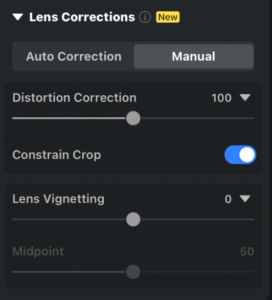
Correções de Lente
Corrija distorções de imagem com base em perfis de câmera e lente.
Correção Automática – para arquivos RAW
O Evoto inclui ferramentas avançadas de Correção de Lente, especificamente otimizadas para arquivos RAW. Este recurso é ativado automaticamente por padrão se o sistema detectar e corresponder com precisão os três parâmetros principais do seu arquivo RAW: distância focal, abertura e distância do sujeito.
Observação: Se sua imagem RAW já contiver um perfil de lente incorporado, a correção automática será desativada por padrão. Neste caso, o perfil incorporado terá prioridade e será usado diretamente, mesmo que os parâmetros do software correspondam com precisão. Ajustes manuais também são suportados, se necessário.
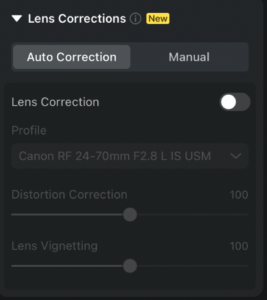
Ajuste Manual
-
Correção de Distorção: Ajusta distorções de barril ou almofada para manter linhas retas e preservar a perspectiva correta.
-
Restringir Corte: Garante que a imagem permaneça cortada adequadamente durante a correção de distorção. Isso ajuda a preservar a composição original sem deixar bordas vazias. Esta opção pode ser ativada ou desativada conforme necessário.
-
Vinheta da Lente: Corrige o escurecimento nos cantos da imagem causado pela vinheta da lente. Equilibra o brilho em toda a cena para uma exposição mais uniforme e natural.
-
Ponto Médio: Ajusta a localização do centro do efeito de vinheta, permitindo um controle mais preciso de como a transição de brilho é distribuída pela imagem.
Calibração de Cor
A ferramenta Calibração de Cor permite ajustar a Matiz e a Saturação dos três canais de cor primários (Vermelho, Verde e Azul) para obter imagens mais precisas e naturais.
- Vermelho Primário
-
Matiz: Desloca os tons vermelhos para laranja ou magenta
-
Saturação: Ajusta a vivacidade dos vermelhos
-
- Verde Primário
-
Matiz: Desloca os tons verdes para amarelo ou ciano
-
Saturação: Controla a intensidade dos verdes
-
- Azul Primário
-
Matiz: Desloca os tons azuis para ciano ou roxo
-
Saturação: Ajusta a intensidade dos azuis
-
Esses ajustes ajudam a corrigir desvios indesejados de cor e melhorar a precisão tonal geral, especialmente em tons de pele, fotografia de produtos e cenas naturais.




