
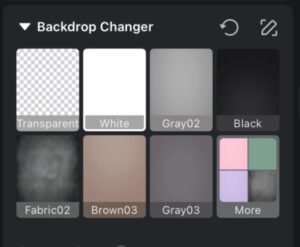
Substitua facilmente o fundo com um clique utilizando o alterador de fundo recomendado integrado do Evoto.
Caneta de Ajuste Manual
Use a Caneta de Ajuste Manual para pincelar ou apagar o efeito caso partes da imagem sejam editadas incorretamente durante a substituição do fundo.
Trocador de Fundo – Recomendado
Substitua o fundo facilmente com um clique, usando o trocador de fundo recomendado.
Área Preservada
Ao trocar o fundo, escolha quanto da imagem original deseja manter:
- Sujeito – Mantém apenas o sujeito principal (ex.: uma pessoa).
- Sujeito e Objetos Relacionados – Mantém o sujeito e itens associados diretamente (ex.: acessórios).
- Sujeito + Relacionados + Objetos Não Conectados – Mantém tudo acima, além de objetos próximos que não estejam conectados diretamente.
Opções de Preenchimento de Fundo
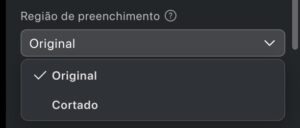
Região de Preenchimento
Escolha como o novo fundo irá preencher o enquadramento:
- Imagem Original – Preenche com base na imagem original, sem corte.
- Imagem Cortada – Preenche com base na parte visível (cortada) da imagem.
Modo de Preenchimento
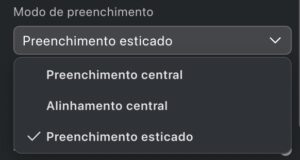
Controle como a imagem de fundo se ajusta:
- Preenchimento Central – Redimensiona o fundo proporcionalmente para preencher sem distorção.
- Alinhamento Central – Posiciona o fundo no centro, alinhando a borda mais curta sem esticar.
- Preenchimento Esticado – Estica para cobrir toda a área, podendo causar distorção do fundo.
Ferramentas de Ajuste de Detalhes
Refine a aparência do novo fundo utilizando os seguintes sliders:
- Ajuste de Borda – Suaviza as transições ao redor de fios de cabelo soltos e bordas.
- Opacidade – Controla a transparência (0 a 100; padrão: 100).
- Tamanho – Redimensiona o fundo (0 a 100; padrão: 0).
- Posição Vertical/Horizontal – Move o fundo (âncora padrão: centro).
Observação: “Mostrar Âncora de Sombra” vem ativado por padrão.
Was this article helpful?
YesNo




