Evoto 提供多種裁剪方法以滿足不同的需求,包括固定比例、自由大小和自定義輸入尺寸。調整裁剪后,按兩下 好的 在右下角應用結果。
裁剪類型
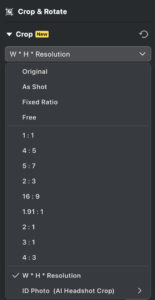
- 源語言
根據導入 Evoto 的原始尺寸裁剪圖像。 - 拍攝時
使用相機捕獲的尺寸。 - 固定比率
輸入固定的寬高比,在保持指定比例的同時手動裁剪圖像。
注意:支援 AI 人臉定位,只要圖像中沒有多個人臉並且人臉的轉動不超過 75 度,就可以保存為預設 - 自由
允許通過直接在畫布上拖動裁剪框進行自由裁剪。縱橫比和尺寸可以自由調整。 - W × H × 解析度
定義精確的寬度、高度和解析度以進行精確裁剪。 - 證件照
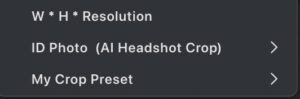
專為專業頭像和證件照片而設計。預設值為 300 PPI,此模式可確保高品質的列印輸出。
注: 當裁剪單位設置為釐米或英寸時,最好使用。 - 我的裁剪預設
自定義並保存您喜歡的裁剪參數。點擊 創建 Crop Preset 以保存設置以供將來使用。
注意:此部分中保存的預設也將出現在 AI Headshot Cropping 下,並在刪除時從兩個清單中刪除。
AI 人臉定位
AI Face Locate 可以在以下裁剪類型中開啟:
固定比例、1:1、4:5、5:7、2:3、16:9、1.91:1、2:1、3:1、4:3、寬× H ×解析度、證件照片
啟用后,系統會使用 AI 根據面部位置和對齊方式自動定位裁剪框。
「AI定位」功能可以智慧識別並選取完整的主體,並自動調整其與裁剪邊界之間的距離比例,具體包括:
—基於主體位置的裁剪構圖
—基於人臉位置的裁剪構圖
在AI定位模組中新增「人物自動擺正」功能(僅適用於單人照片):
—使用主體中軸線進行垂直方向對齊
—使用雙眼連線基準線進行水平方向對齊
定位區域選項
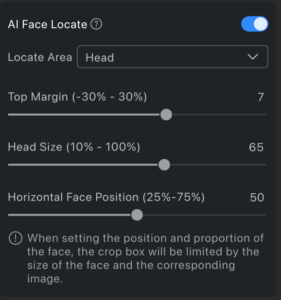
- 頭部:包括面部和頭髮
- 頭部 + 頂部:包括面部、頭髮和任何頭飾
- 面部:嚴格聚焦於面部
調整滑塊
- 上邊距
調整頭頂和照片頂部邊緣之間的間距。 - 頭部尺寸
控制頭部在最終圖像中的顯示大小。 - 水準面位置
設置人臉在圖像中的水平顯示位置:- 50 = 面部居中
- 25 = 臉向左移
- 75 = 臉部向右移動
注意事項:
使用 W × H × 解析度裁剪時,您可以設置自訂解析度。證件照片裁剪預設為 300 PPI。其他裁剪類型將使用圖像的原始解析度。
背景擴邊
背景擴邊用於在圖片邊緣空間不足時向外擴展畫布,支援手動擴邊,也支援在 AI 裁剪同步時自動擴邊,以減少主體被截斷或構圖無法執行的問題。
功能說明
- 在背景擴邊分頁下,可直接拖曳四個方向的邊框向外擴展。
- 每一邊最多可擴展至該邊原始尺寸的 200%。
- 擴邊後整張圖片最大解析度不能超過 13000 × 13000 px。
- 擴展區域預設填充灰色,也可改為白色或黑色。
- 點擊 Expand 後套用擴邊,成功後按鈕會變成 Reset Expand。
AI 裁剪聯動自動擴邊
- 在 Crop & Rotate → AI Locate (Subject / Face) 下新增 Auto Expand During Sync 開關,預設為開啟。
- 開啟後,如果目前圖片空間不足以滿足 AI 裁剪構圖需求,系統會在同步時自動擴邊。
- 自動擴邊同樣受 200% 和 13000 px 限制。
注意事項
- 擴邊始終基於原圖進行。
- 如果圖片已經裁剪或旋轉,再進入背景擴邊分頁時,裁剪框會恢復為初始狀態。
- 如果擴邊由 AI 裁剪自動觸發,點擊 Reset Expand 會同時撤銷擴邊與 AI 裁剪結果。
- 在 Original 和 As Shot 模式下也可以直接使用 AI Locate 自動擴邊。
圖像尺寸和邊緣情況
- 在以下情況下,AI Headshot Crop 處於禁用狀態:
- 圖像包含多個人員
- 拍攝物件的臉傾斜超過 75 度
- 圖像尺寸和麵位置設置不能留空。
- 當裁剪滑塊超過允許的值時,它們將自動返回到最接近的有效範圍。
- 如果裁剪框移動到人臉檢測區域之外,則人臉位置模組將被禁用,直到裁剪恢復到有效範圍。
- 同步設置:
將裁剪設置從圖像 A 同步到圖像 B 時:- 如果圖像 B 沒有可檢測到的人臉或包含多個人臉,則不會同步裁剪 。
- 如果同步的值超出圖像 B 中支援的範圍,它們將被調整為最接近的允許閾值。
Was this article helpful?
YesNo