
Evoto Video は、AI による美顔補正とカラー調整を、洗練された動画編集ワークスペースにまとめた製品です。このガイドでは、インターフェースの主要エリアと、一般的な編集フローについて説明します。
プロジェクトパネル
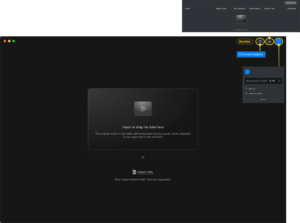
プロジェクトパネルは Evoto Video の開始画面です。ここでは、元の動画素材や対応する XML ファイルを読み込み、書き出し履歴、フィードバック、アカウント設定などの主要ツールにアクセスできます。
読み込みエリア
プロジェクトを開くと、中央エリアで動画を読み込めます。対応する動画ファイルをワークスペースにドラッグ&ドロップするか、パネルをクリックしてデバイスからファイルを選択できます。Evoto Video は現在、.mp4、.mov、.m4v に対応しています。
注:動画の元音声は書き出し時に含まれますが、編集中にソフト内で音声を再生することはできません。
XML 読み込みエリア
メインの読み込みエリアの下では、動画ファイルの代わりに XML ファイルを直接読み込めます。この機能はタイムラインベースのワークフロー向けで、現在は単一タイムラインの XML ファイルのみをサポートしています。
今すぐ購入
「今すぐ購入」ボタンから、Evoto Video の購入関連オプションにすばやくアクセスできます。
ヘルプ(フィードバック)
「ヘルプ」アイコンでは、Evoto チームへのフィードバック送信や不具合報告を行えます。
書き出し履歴
「書き出し履歴」アイコンをクリックすると書き出し履歴パネルが開き、過去の書き出しタスクを確認できます。このパネルには、ファイル名、書き出しタイプ、書き出し数、書き出しステータス、書き出し日時、操作項目などが表示されます。
アカウントメニュー
「アカウント」アイコンをクリックするとアカウントパネルが開きます。ここでは、残りの書き出し用 vCredits、基本製品情報、アップデートの確認、サインアウトなどを行えます。
編集パネル

プレビューウィンドウ
プレビューウィンドウは画面中央にあり、美顔補正やカラー設定を調整しながら単一フレームを確認できます。パフォーマンス上の理由から、プレビュー再生は 1080p までに制限されますが、最終的な書き出しでは元の解像度とフレームレートが保持されます。
タイムライン
タイムラインは、クリップの長さ確認、映像の移動、クリップ分割、時間軸上での補正反映状況の確認を行うための主要ワークスペースです。再生操作とクリップ単位の編集操作の両方をここで管理できます。
タイムコード表示
タイムコード表示エリアには、現在のプレイヘッド位置と、選択中のクリップまたはタイムライン全体の長さが表示されます。映像を確認・編集する際に、今どの位置にいるかを正確に把握できます。
再生コントロール
「再生」ボタンを使うと、現在のプレイヘッド位置からクリップをプレビューできます。エフェクト反映後の美顔補正やカラー調整の確認に使用します。
タイムラインツールバー
クリップトラック上部のツールバーには、移動やクリップ操作のための主要コントロールが用意されています。主な機能は次のとおりです。
- 前へ / 次へ: クリップ内の位置をすばやく前後に移動します。
- 元に戻す / やり直す: 直前のタイムライン操作を取り消し / やり直しします。
- クリップを分割: ハサミツールで、現在のプレイヘッド位置でクリップを分割します。
- AIシーン分割: 映像内のシーンを自動検出し、編集しやすいようにシーン単位で分割します。
タイムルーラー
ルーラーにはタイムライン上部の時間目盛りが表示されるため、動画内の位置を把握しやすくなり、より正確に編集を配置できます。
クリップトラック
クリップトラックには、読み込んだ動画がサムネイル付きのストリップとして表示されます。映像の各部分を視覚的に把握しながら、作業したい区間をすばやく選択できます。
プレイヘッド位置
プレイヘッドは、タイムライン上の現在フレーム位置を示します。任意の位置へ移動して、そのフレームをプレビューしながら必要な補正を適用できます。
表示コントロール
タイムライン右上のコントロールでは、タイムラインやプレビューの表示方法を調整できます。主な項目は次のとおりです。
- Fit: 現在の表示をパネルサイズに合わせて調整します。
- 表示モードボタン: 編集や確認をしやすいように、表示モードやレイアウトを切り替えます。
ズームコントロール
タイムライン右側のズームコントロールで、より詳細な表示にも、より広い範囲の表示にも切り替えられます。
- ズームアウト: クリップのより長い範囲を一度に表示します。
- ズームスライダー: 表示中のタイムライン縮尺を調整します。
- ズームイン: タイムラインを拡大し、細かい編集をしやすくします。
- タイムライン全体を表示: タイムライン全体が現在のウィンドウ内に収まるように自動で表示を調整し、全体把握と移動をしやすくします。
横方向の移動
タイムライン下部のスクロールバーを使うと、現在のズームレベルで全体が表示しきれない長尺素材でも左右に移動できます。
右側の編集パネル
右側のパネルには、AI色補正 と 美顔補正 などの主要編集ツールが配置されています。適用したい補正内容に応じてパネルを切り替えてください。
AI色補正
AI色補正は Portrait アイコンの上に配置されており、現在は AIカラーマッチ 機能を利用できます。参照画像や内蔵スタイルを使って、映像全体の色味や雰囲気をより速く一貫して合わせることができます。おすすめルックの利用、自分で保存したルックの使用、または画像アップロードによるカラーマッチが可能で、より理想に近い参照ベースの仕上がりを作れます。
美顔補正
美顔補正は、顔や肌の補正に使用するパネルで、基本的なワークフローは Evoto Desktop とほぼ共通です。肌トラブル補正、肌補正、顔の補正、歯の補正、目の補正、メイク、体型補正 など幅広い人物補正ツールを備えており、被写体のさまざまな部位を柔軟に調整できます。また、男性、女性、子ども、シニア など被写体グループにも対応しており、編集対象に応じてより適切な調整を行いやすくなっています。
エフェクトを適用

写真編集と異なり、動画補正は時間方向にレンダリングする必要があります。1 フレームで調整を行った後、右下の 効果を適用 をクリックすると、選択したクリップに処理が適用されます。緑色の進行バーが表示されたら、レンダリングが完了し、スムーズに再生できる状態です。
プリセットを保存
