請依照下列步驟設定 Nikon 相機與桌面裝置,以便在 Evoto 中進行無線連接拍攝。本指南可協助你在拍攝過程中維持穩定連線與順暢的影像傳輸。
支援的相機型號
Evoto 支援以下 Nikon 相機型號的無線連接拍攝:
- Nikon Z 系列: Z9、Z8、Z7 II、Z7、Z6 III、Z6 II、Z6、Z5、Z50、Z30、Zfc、Zf
範例:本文中的選單操作以 Nikon Z8 為示範。其他支援的 Nikon 機型流程大致相同,僅有少量差異,已在下方另行說明。
桌面裝置設定與網路連線
開始前,請先確認桌面裝置已準備就緒,以建立穩定的無線連線。
啟用軟體權限
若你使用的是 Mac,請確認 Evoto 已取得裝置所需權限:
- 首次開啟 Evoto 並進入專案時,系統會跳出提示:「Evoto 想要存取相機。」請點選 「允許」 以授權。
- 若你不小心點了 「不允許」,可前往 Mac 的 設定 App,手動為 Evoto 開啟相機權限。
- 另外也請前往 設定 → 隱私權與安全性 → 檔案與資料夾 → 可移除式磁碟,啟用 Evoto 的存取權限。
Wi-Fi 連線
請確認桌面裝置已連上與 Nikon 相機相同的穩定 Wi-Fi 網路。為了獲得最佳效能,建議使用訊號穩定且專用的無線網路。
注意: 相機內 必須插入記憶卡,無線連接拍攝功能才能正常運作,因為許多相機在緩衝與通訊時都需要記憶卡。
Nikon 相機設定與配對
請在 Nikon 相機上完成以下設定,並進行首次配對,以便和電腦上的 Evoto 建立無線連線拍攝。
省電模式
務必將相機的省電模式關閉。若此模式啟用,相機在一段時間未操作後可能進入休眠,並中斷與 Evoto 的連線,影響拍攝流程。
- 不同機型的選單路徑可能略有不同,但請尋找「省電」、「自動關機」或「待機計時器」等選項,並設為「關閉」或最長時間。
初次配對流程(首次連線)
此流程會建立 Nikon 相機與電腦上 Evoto 之間的首次無線連線。
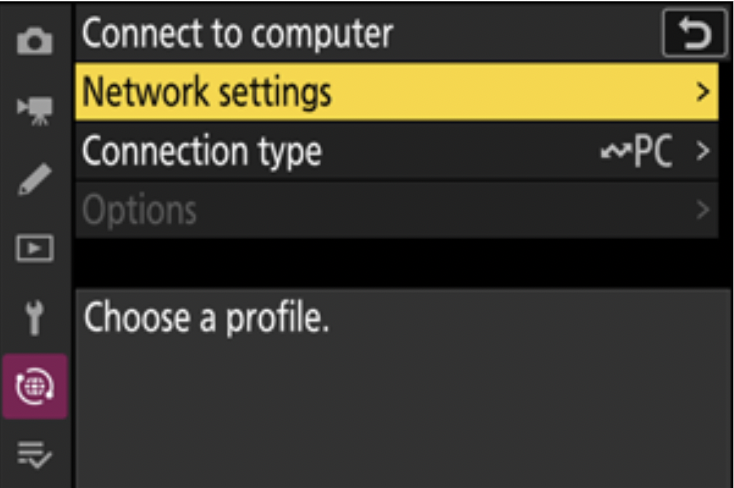
- 設定連線類型: 在相機中前往 Menu → Network → Connect to computer,將 Connection type 設定為 Camera control。
- 重要: 若此設定不正確,即使看起來已成功連線,Evoto 仍無法接收照片。
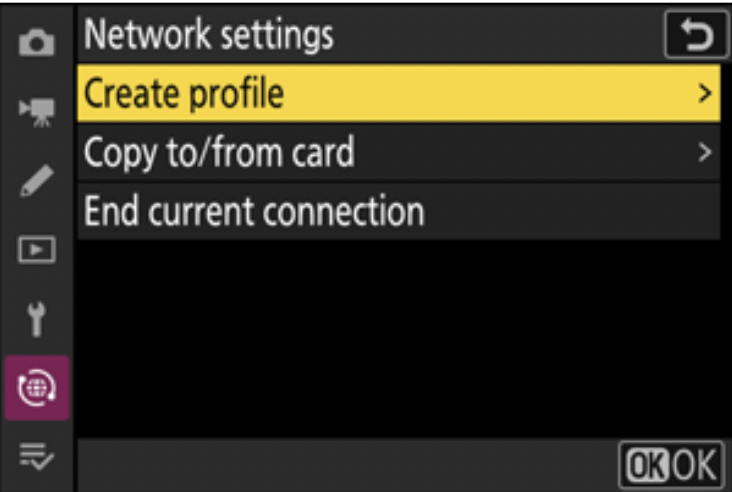
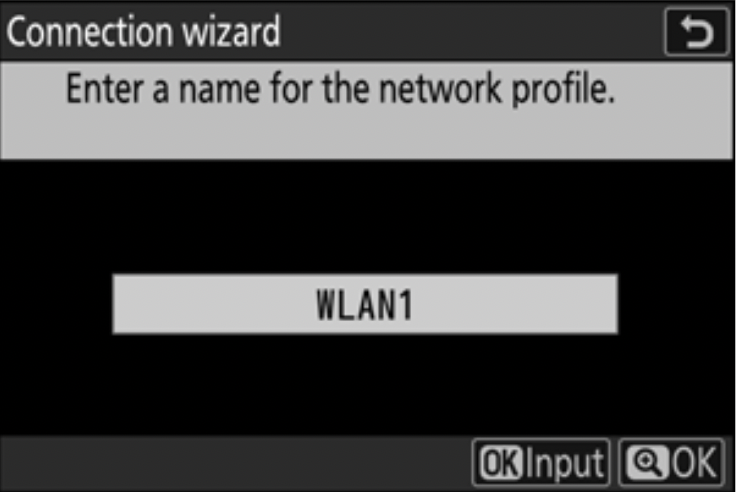
- 建立網路設定檔: 回到 Connect to computer,選擇 Network settings,接著點選 Create profile。你可以自行輸入設定檔名稱,或直接按 OK 使用預設名稱。
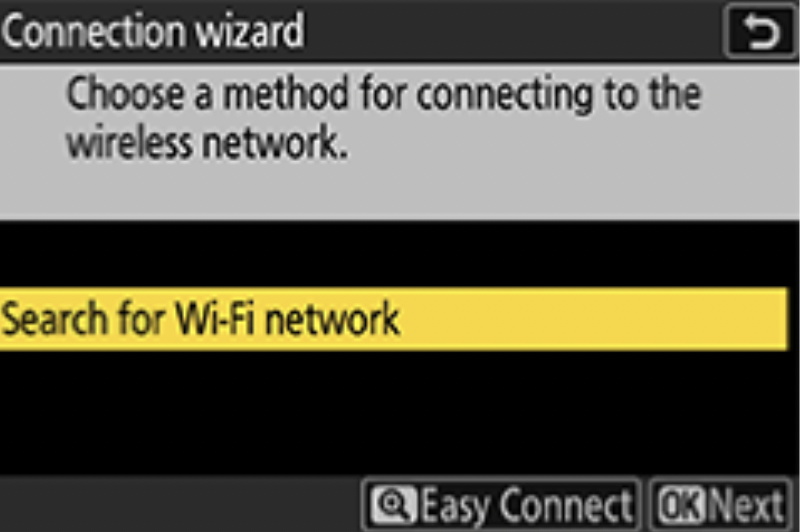
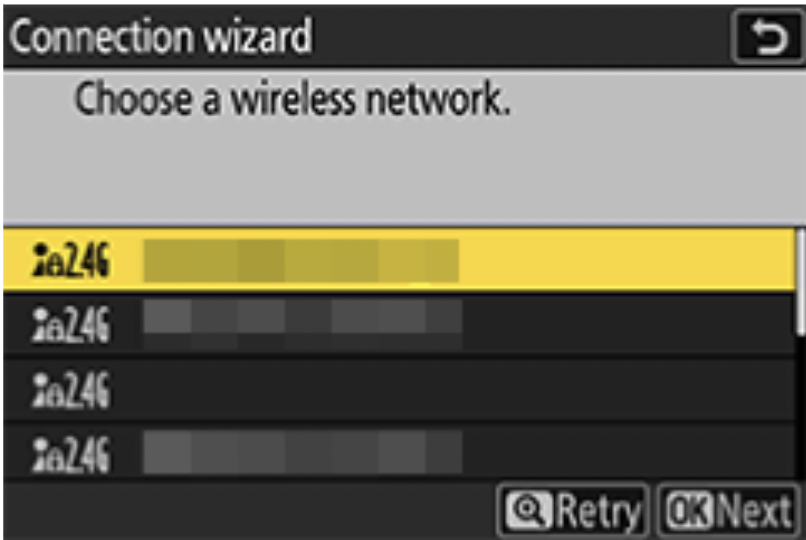
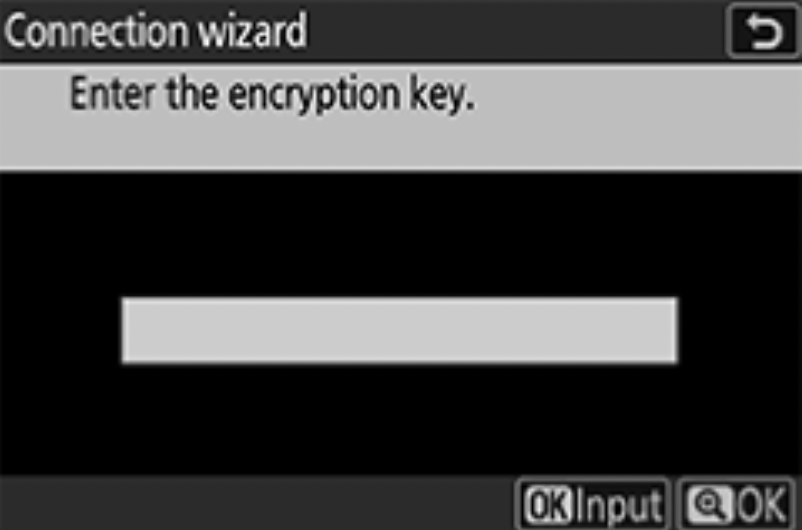
- 連接 Wi-Fi: 請選擇 Search for Wi-Fi Network(相較於「Direct Connection to Computer」更建議使用)。選取與桌面裝置 相同的無線網路,輸入 Encryption Key(Wi-Fi 密碼) 後,再點選 OK。
-
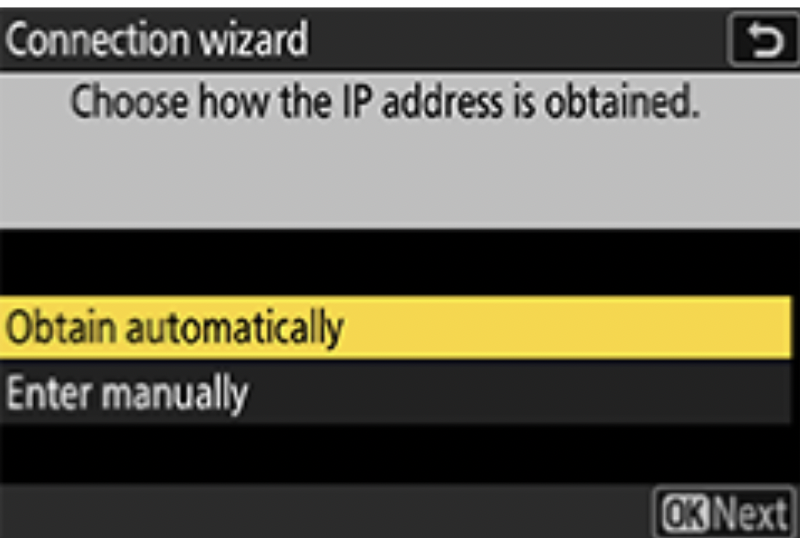
設定 IP 位址: 選擇 Obtain Automatically。取得 IP 位址後,確認螢幕上顯示的 IP 位址,再點選 Next。
-
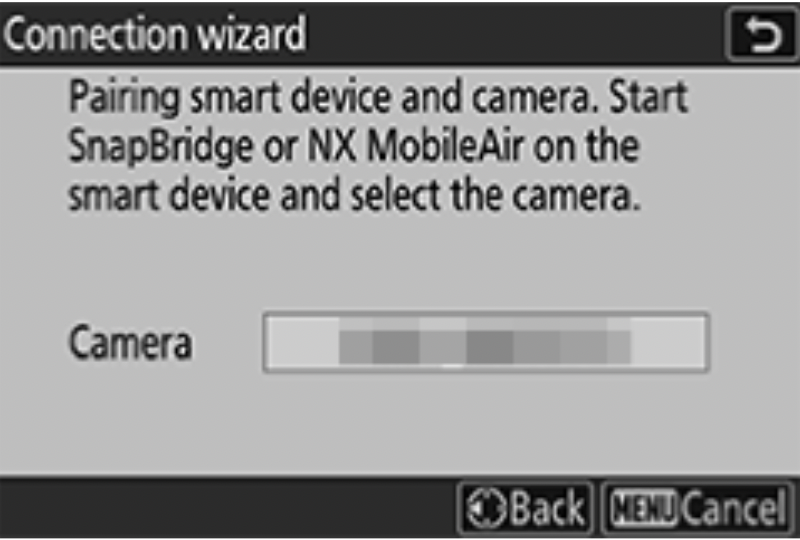
開始配對: 相機畫面會顯示 「Pairing with smart device.」。此時請在桌面裝置上開啟 Evoto,前往 Tethered Shooting 介面,系統應會偵測到你的 Nikon 相機。
-
在 Evoto 中選取相機: 若相機上出現驗證碼,請確認內容是否一致。相機畫面可能會短暫顯示中斷,此時請在相機上點選 OK 完成配對。
- 重新連接相機: 若 Evoto 提示重新連線,請再次連接相機,即可開始無線連接拍攝。
後續配對(重新連接已配對的網路)
若相機先前已與相同的 Wi-Fi 網路完成配對,則無需再次重做完整的首次配對流程。
- 在相機上: 前往 Network → Connect to computer,選取之前建立的設定檔,並點選 OK 以開始無線連線。
- 在電腦上: 當相機畫面顯示 「Connecting to computer」 時,在電腦上開啟 Evoto,照常連接相機即可。
注意事項(不同機型的差異)
- 選單路徑: 某些機型的選單路徑可能略有不同。例如在 Nikon Z7 II / Z6 II 上,請前往 Menu → Setup(扳手圖示) → Connect to PC。
- Auto Send 設定(僅適用 Z7 II): 此設定可控制照片是否自動傳送到桌面裝置。
- 若 Auto Send 為 OFF,照片將不會傳輸。
- 提示: 為避免相機記憶卡中的舊照片被一起傳輸,建議在配對前先將 Auto Send 設為 OFF。待連線完成並準備開始拍攝後,再切換為 ON,之後只會傳輸新拍攝的照片。
相機韌體版本
為了獲得最佳效能與相容性,請確認 Nikon 相機已更新至最新韌體版本。韌體更新通常包含錯誤修正、效能改善,以及更穩定的無線連接拍攝表現。
- 查看韌體版本: 可在相機選單中的 Setup 或 Firmware Version 項目查看目前版本。
- 更新韌體: 請前往 Nikon 官方支援網站,找到你的相機型號,並依照官方說明下載與安裝最新韌體。