Evoto 中的 自動匯入 & 匯出功能可透過監控指定資料夾中的新影像、自動套用選定的預設集並匯出編輯後的結果,簡化您的工作流程。 這項強大的功能非常適合大量影像處理,並可與聯機拍攝順暢搭配使用。
概覽
自動匯入 & 匯出功能可讓您:
- 監控一或多個資料夾中的新影像。
- 在匯入時自動套用預設集。
- 將編輯後的影像匯出至獨立的目的地資料夾。
- 自訂檔案結構、匯出頻率等設定。
此功能有助於自動化重複性任務,讓您專注於創意工作,而將處理工作交由 Evoto 負責。
如何設定自動匯入 & 匯出功能
Evoto 讓您只需幾個步驟即可輕鬆設定此功能。
步驟 1:建立新專案
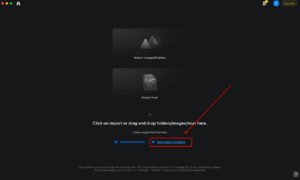
首先,建立新專案。建議一開始就執行此操作,確保在同一個專案內,圖片能根據對應的匯入檔案自動匯出。找到自動匯入 & 匯出選項,然後點擊開啟設定。
步驟 2:啟用自動匯入
設定監控資料夾:
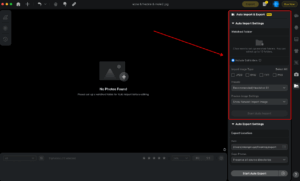
- 在預覽頁面中,按一下監控資料夾並新增您要監控的資料夾。最多可新增 10 個資料夾,而 Evoto 支援每個資料夾內的第一層子資料夾數量不限,讓多個工作流程可同時執行。
選取檔案類型與預設集:
- 選取您要匯入的檔案類型(例如 JPEG、RAW、TIFF、PNG)。
- 選取您要自動套用至匯入影像的預設集。
開始自動匯入:
- 設定完成後,按一下開始自動匯入以啟用此功能。Evoto 只會自動匯入此後新增的影像;資料夾中現有的檔案不會匯入。
步驟 3:啟用自動匯出
設定匯出路徑:
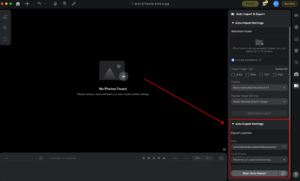
- 指定儲存匯出檔案的資料夾。匯出路徑必須不同於匯入路徑,以避免檔案衝突。
選擇資料夾結構:
- 保留原始資料夾結構:維持原始檔案的資料夾階層,讓檔案管理更有效率。
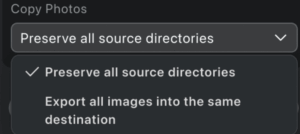
- 將所有影像匯出至單一目的地:將輸出內容集中至一個目的地資料夾,方便管理。
自訂匯出設定:
- 點擊更多設定圖示來自訂匯出設定,包含:
- 自動匯出間隔:允許您設定自動匯出操作之間的時間間隔(介於 10 秒至 1 小時)。
- 影像命名、品質與浮水印設定:這些選項與手動匯出相同。

開始自動匯出:
- 設定好所有匯出設定後,點擊開始自動匯出即可啟用此功能。
Was this article helpful?
YesNo