請依照下列步驟設定 Fujifilm 相機與桌面裝置,以便在 Evoto 中進行無線連接拍攝。本指南可協助你在拍攝過程中維持穩定連線與順暢的影像傳輸。
範例:本文中的選單操作以 Fujifilm X-T5 為示範。其他支援機型的整體設定流程也大致相同。
支援的相機型號
Evoto 支援以下 Fujifilm 相機型號的無線連接拍攝:
- GFX100
- GFX100S
- GFX50S
- GFX50S2
- X-S20
- X-S10
- X-T5
- X-H2
- X-H2S
桌面裝置設定與網路連線
開始前,請先確認桌面裝置已準備就緒,以建立穩定的無線連線。
啟用軟體權限
請確認桌面裝置上的 Evoto 已取得所需權限。
- 首次開啟 Evoto 並進入專案時,系統會跳出提示:「Evoto 想要存取相機。」請點選 「允許」 以授權。
- 若你不小心點了 「不允許」,可前往裝置的 設定 App,手動為 Evoto 開啟相機權限。
- 另外也請前往 設定 → 隱私權與安全性 → 檔案與資料夾 → 可移除式磁碟,啟用 Evoto 的存取權限。
Wi-Fi 連線
請確認桌面裝置已連上與 Fujifilm 相機相同的穩定 Wi-Fi 網路。為了獲得最佳效能,建議使用訊號穩定且專用的無線網路。
注意:相機內 必須插入記憶卡,無線連接拍攝功能才能正常運作,因為許多相機在緩衝與通訊時都需要記憶卡。
Fujifilm 相機設定與配對
請在 Fujifilm 相機上完成以下設定,並進行首次配對,以便和桌面裝置上的 Evoto 建立無線連線拍攝。
電源管理
為避免相機在閒置時進入休眠狀態,進而中斷與裝置的連線,你需要關閉相關省電功能。
- 以 Fujifilm X-T5 為例,請先在設定中找到 POWER MANAGEMENT 選項。
- 將 AUTO POWER OFF 設為 OFF。
- 將 AUTO POWER OFF TEMP. 設為 HIGH。
初次配對流程(首次連線)
此流程會建立 Fujifilm 相機與桌面裝置上 Evoto 之間的首次無線連線。
- 設定網路參數:
- 前往 NETWORK/USB SETTING。
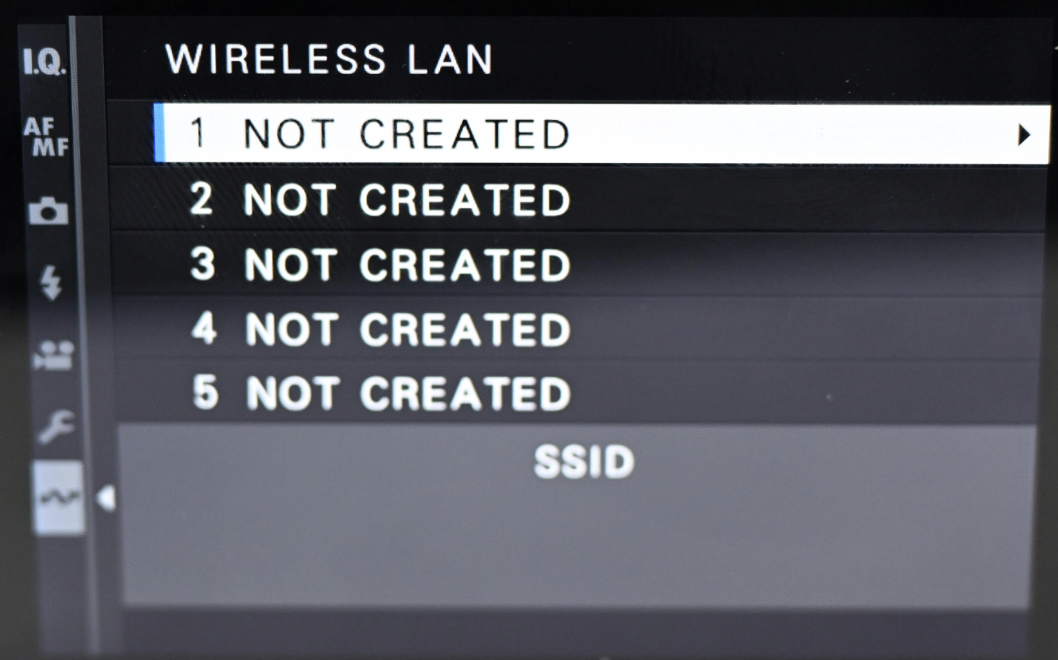
- 選擇 NETWORK SETTING,再選取一個網路設定編號(例如「1」)。
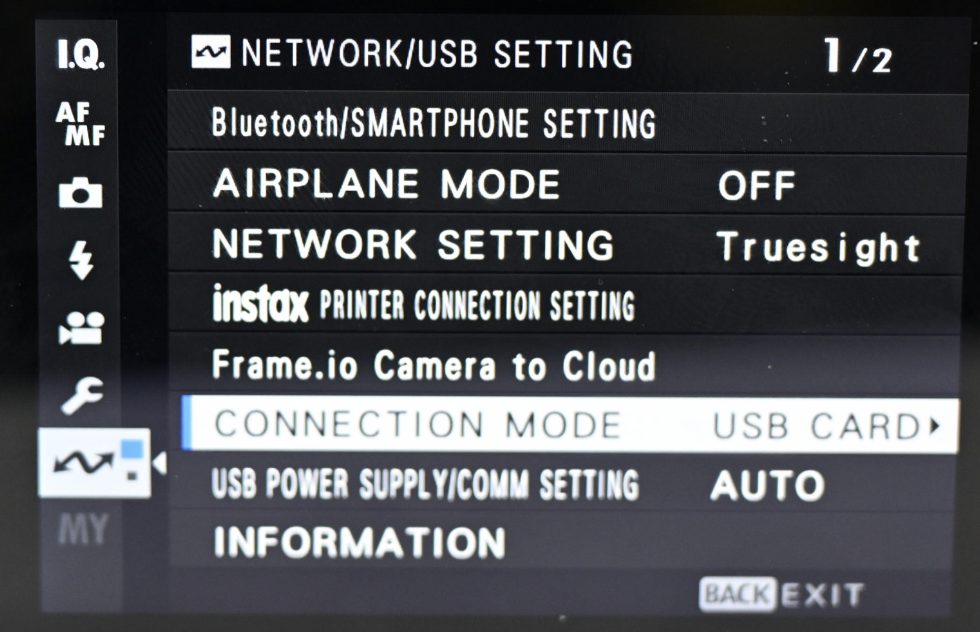
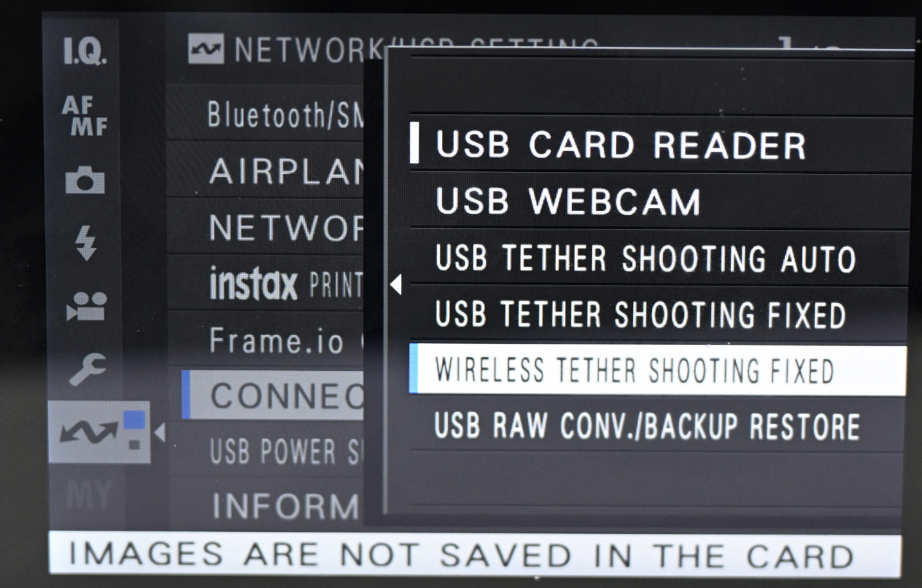
- 注意: 若 NETWORK SETTING 顯示為灰色且無法點選,可能需要先暫時將 CONNECTION MODE 設為 USB CARD,完成網路設定後,再切回 WIRELESS TETHER SHOOTING FIXED。
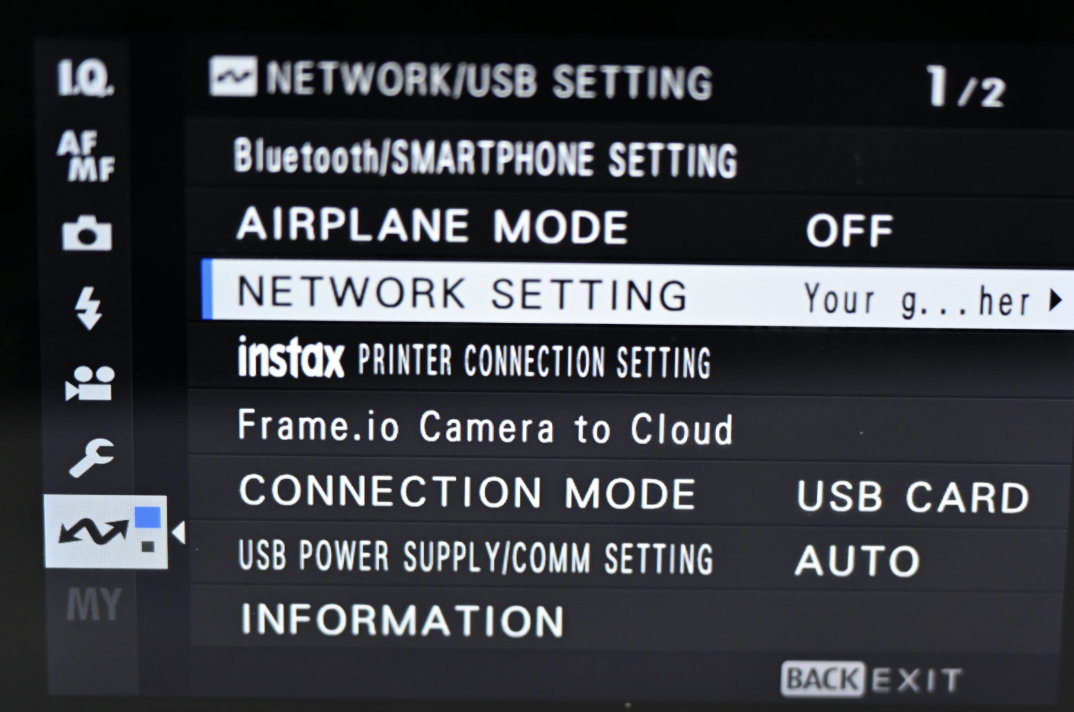
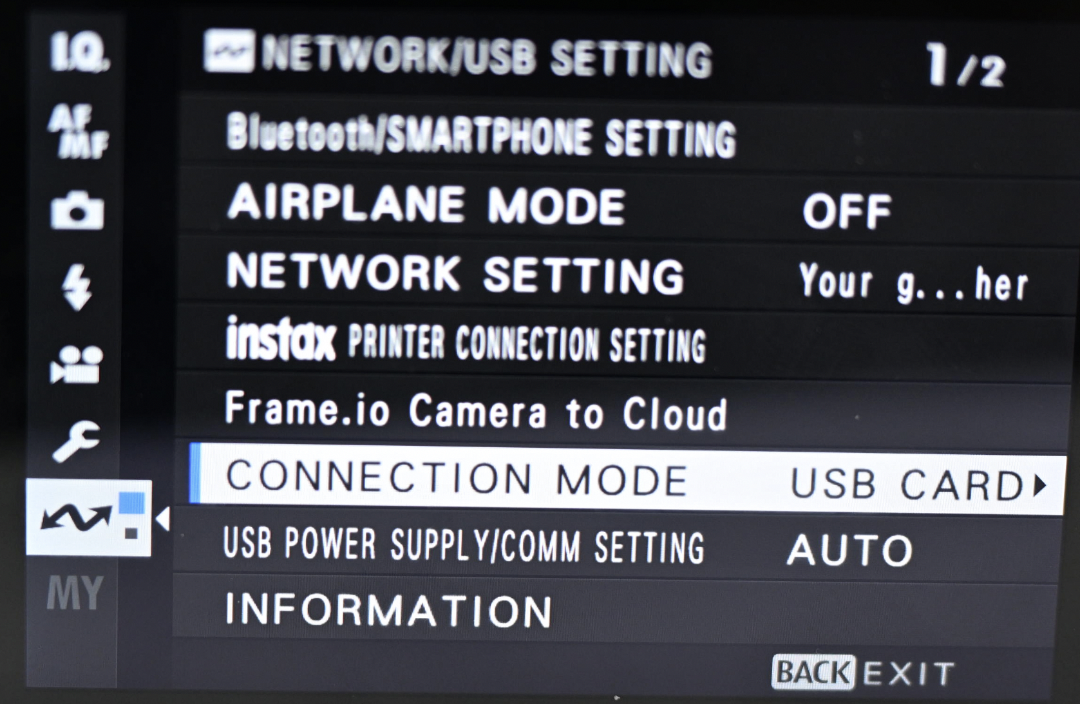
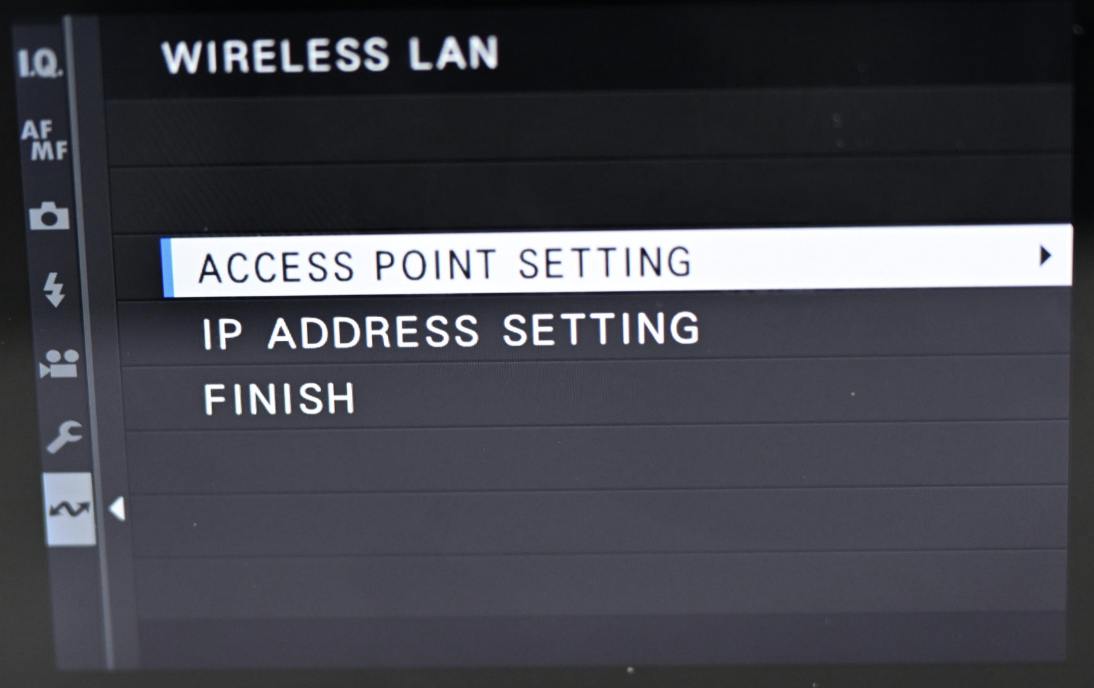
- 存取點設定:選擇剛才的網路設定編號(例如「1」),再將 ACCESS POINT SETTING 切換為 MANUAL SETUP。
- 將其設為 SELECT FROM NETWORK LIST。
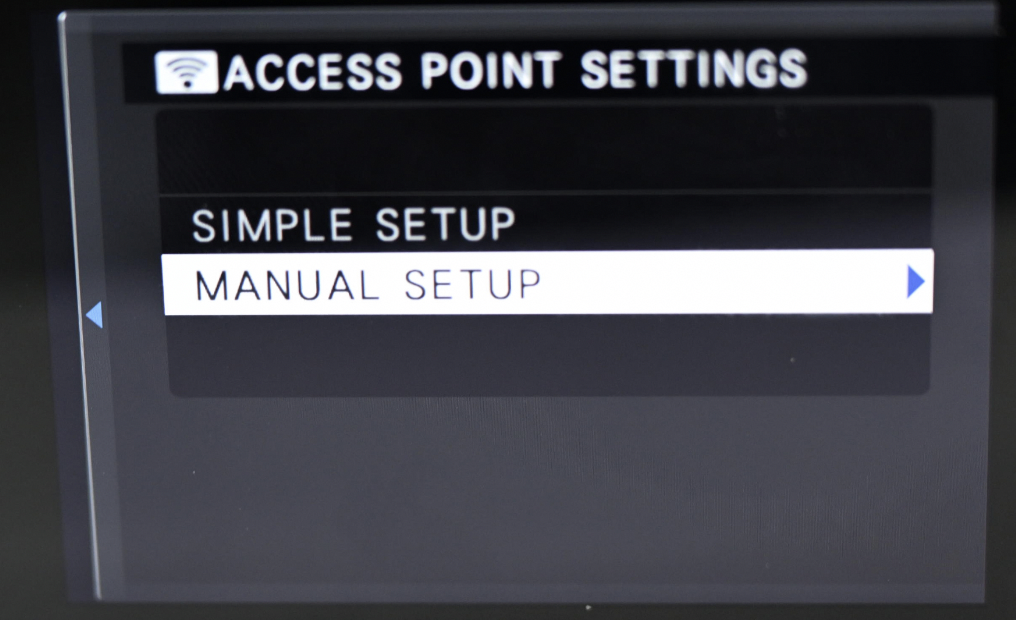
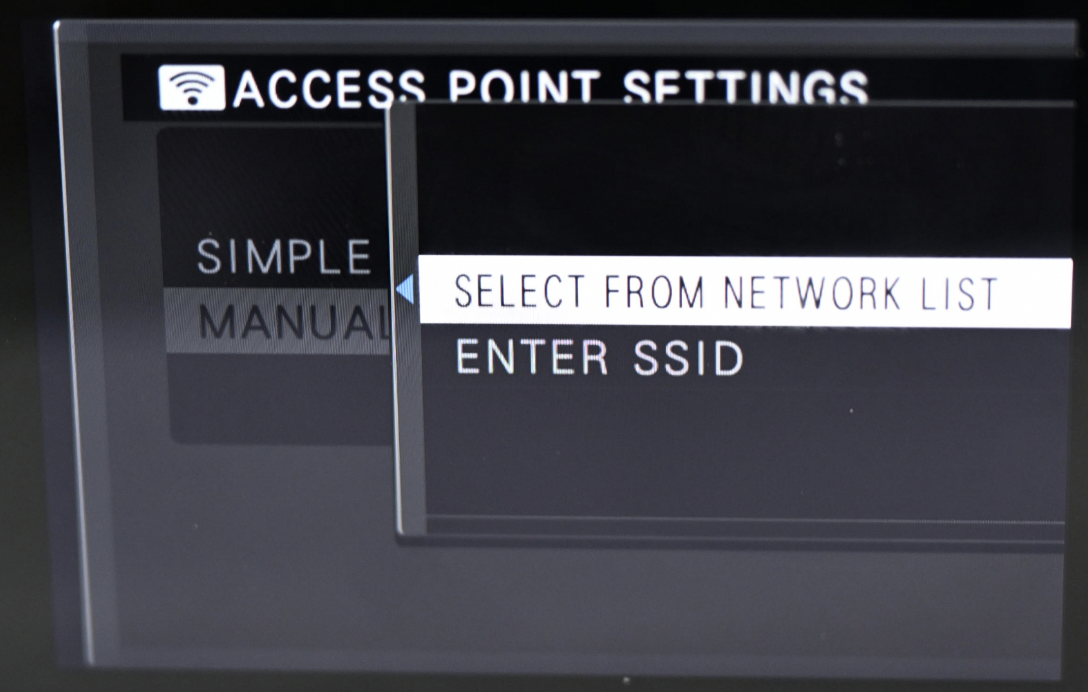
- 連接 Wi-Fi 網路:
- 此時你可以從清單中選擇目標 Wi-Fi 網路名稱。
- 輸入 Wi-Fi 密碼(Encryption Key)。
- 當畫面顯示 REGISTRATION COMPLETED 時,請點選 OK。
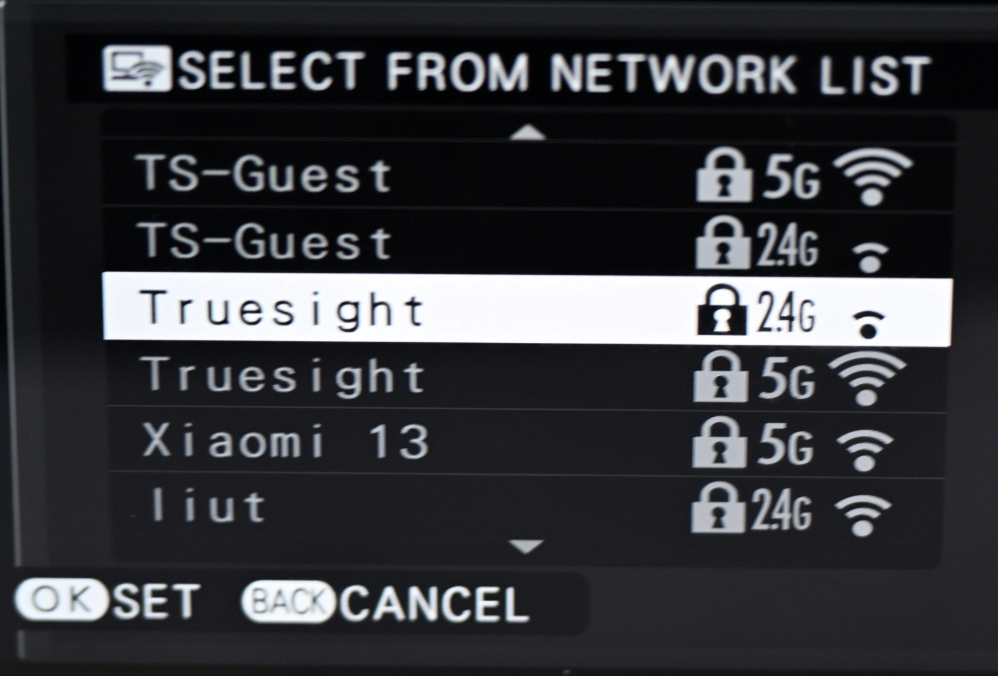
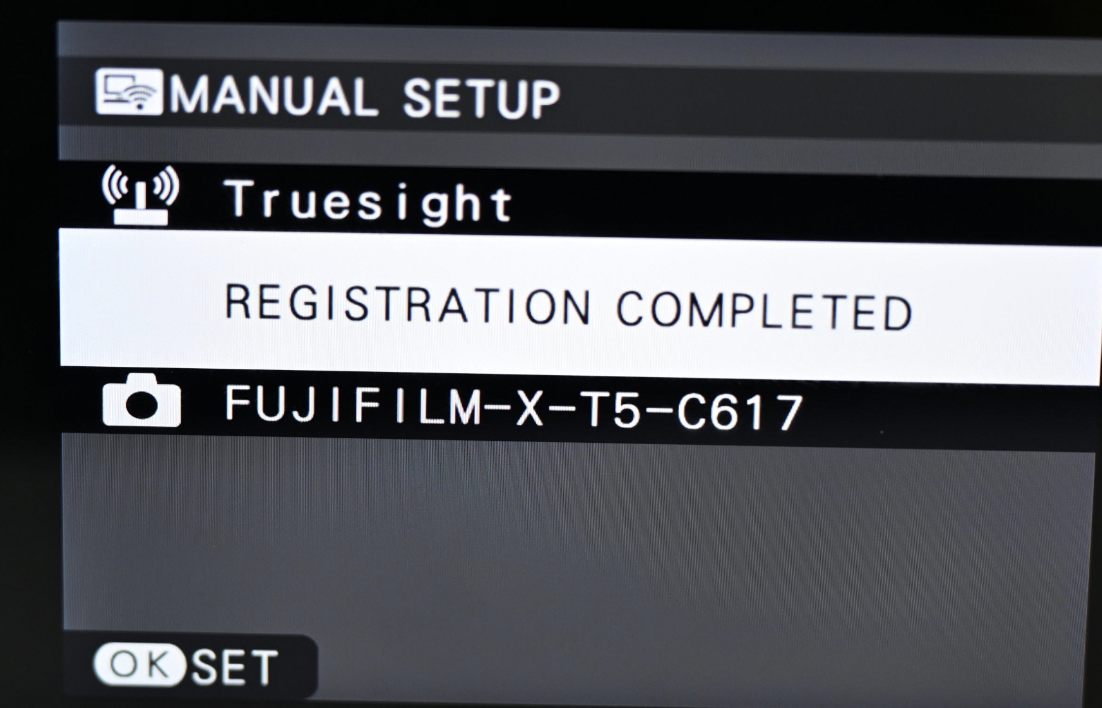
- 儲存設定:
- 回到 WIRELESS LAN 設定畫面。
- 請選擇 FINISH,並點選 OK,以儲存你先前完成的所有設定。
- 此時你應該會看到該網路設定中顯示剛才連上的 Wi-Fi 名稱。
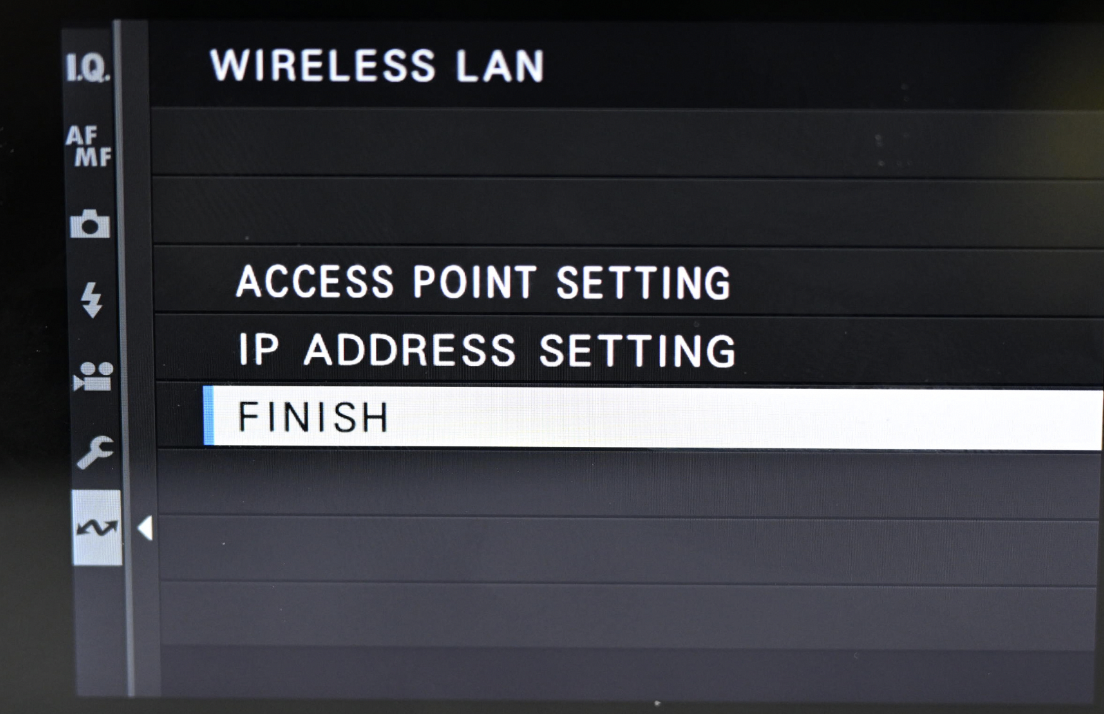
- 啟用網路設定檔:
- 反白選取已設定完成的網路。
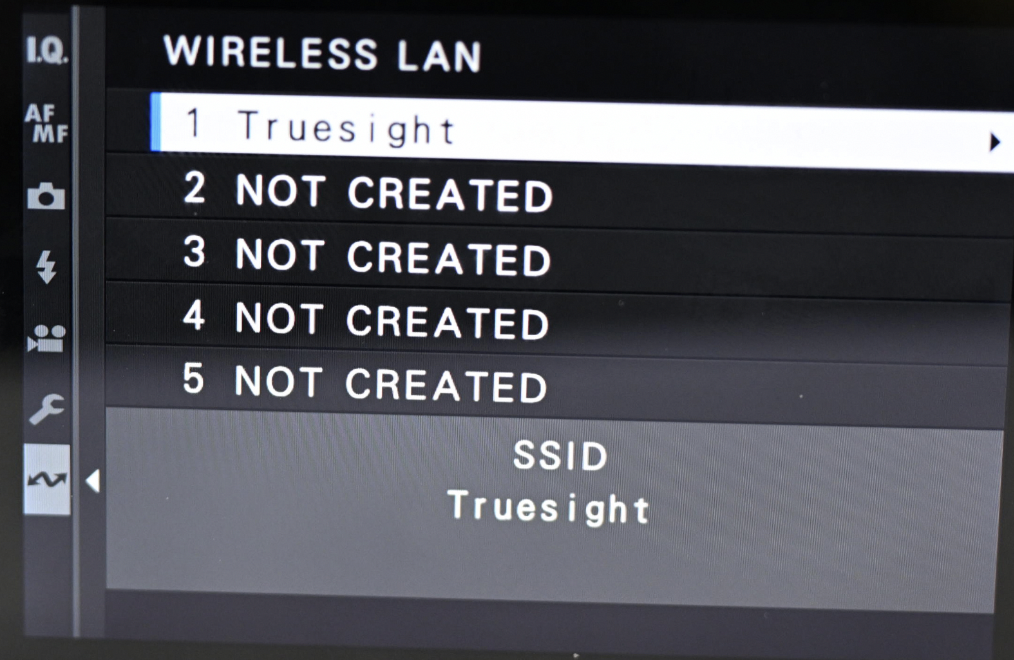
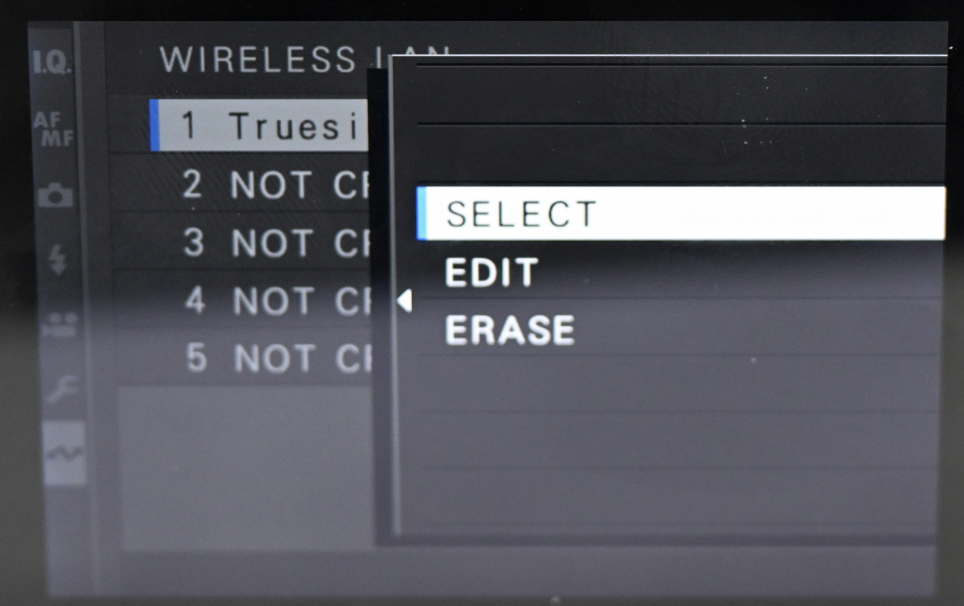
- 點選 OK。
- 點選 SELECT 後,系統會自動返回 NETWORK/USB SETTINGS 頁面,並在 NETWORK SETTING 區域顯示已註冊的 Wi-Fi 名稱。
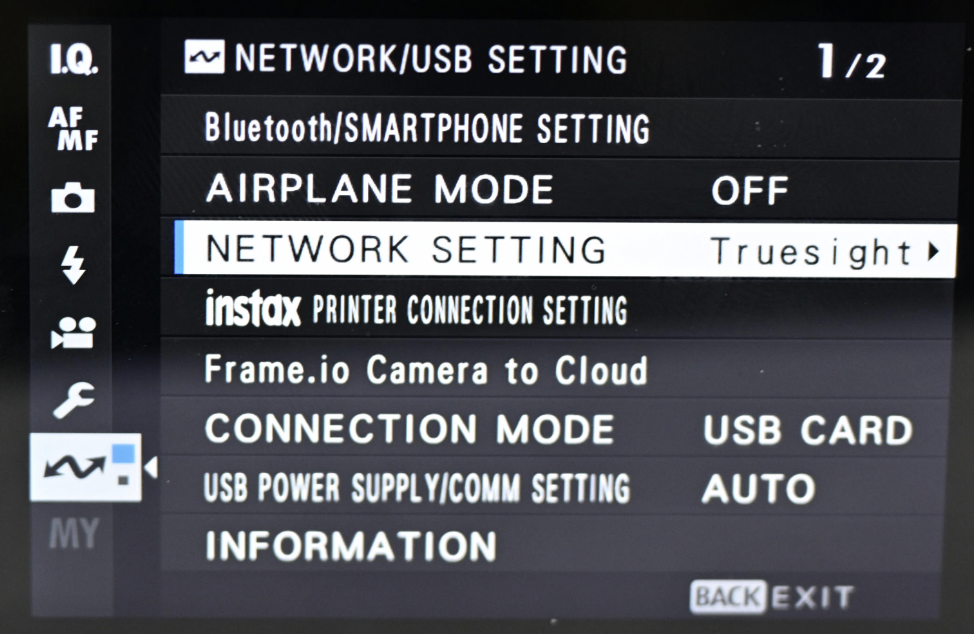
- 設定連接拍攝模式:將 CONNECTION MODE 切換為 WIRELESS TETHER SHOOTING FIXED。
- 確認 IP 位址:
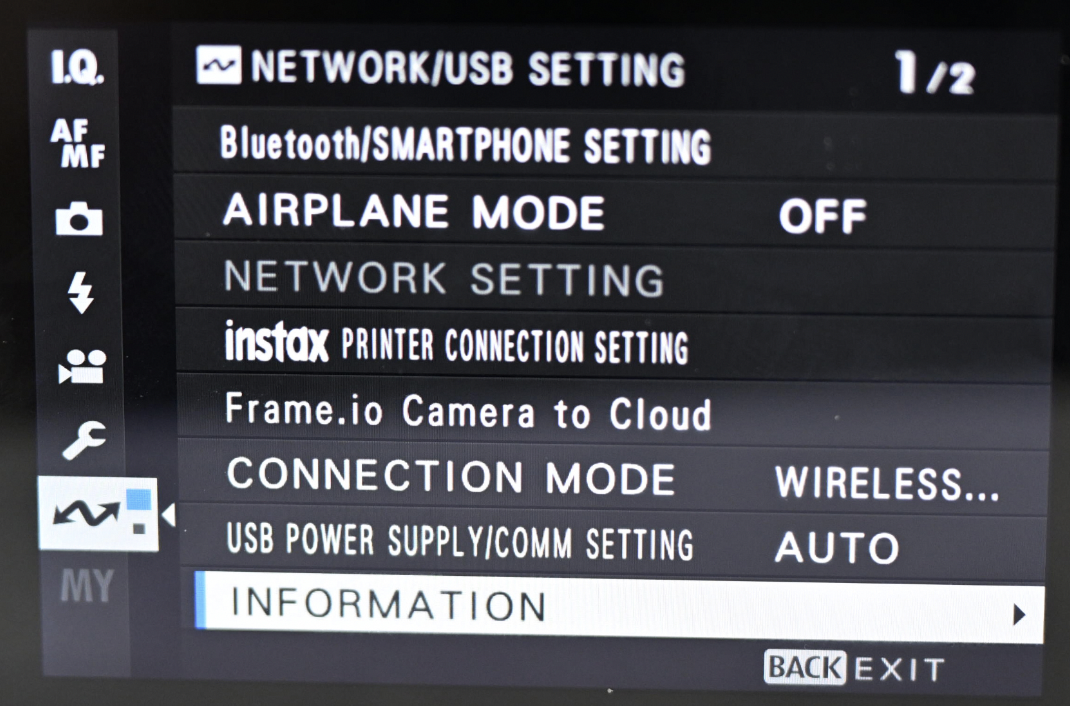
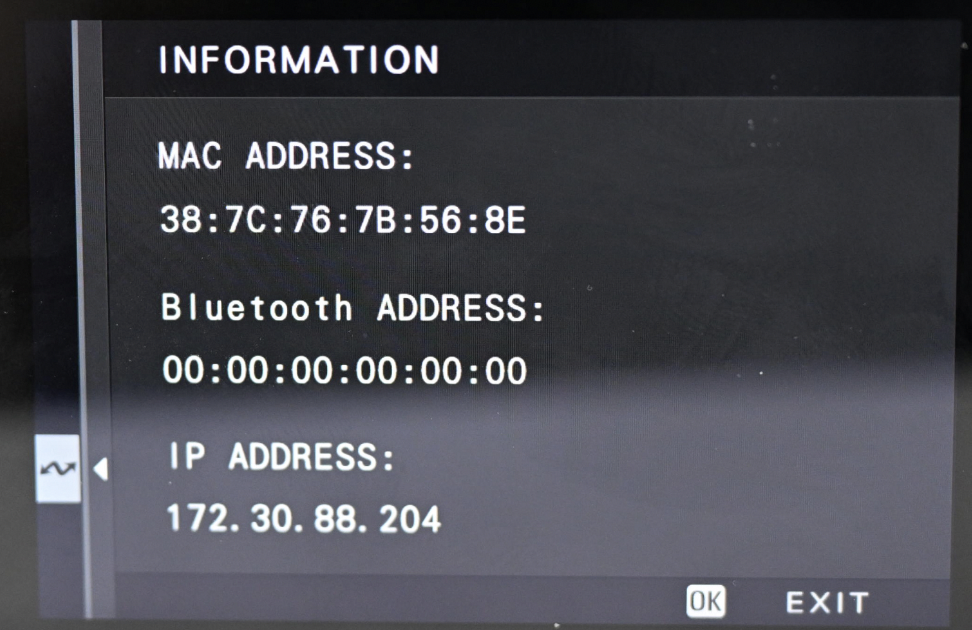
- 點選查看 INFORMATION。畫面中應會在 IP ADDRESS 顯示數字形式的 IP 位址。
- 注意: 若所有內容都顯示為 *****,表示 Wi-Fi 連線未成功,需要重新設定。
- 在 Evoto 中連接:
- 現在你可以在 Evoto 中連接相機並進行連接拍攝。
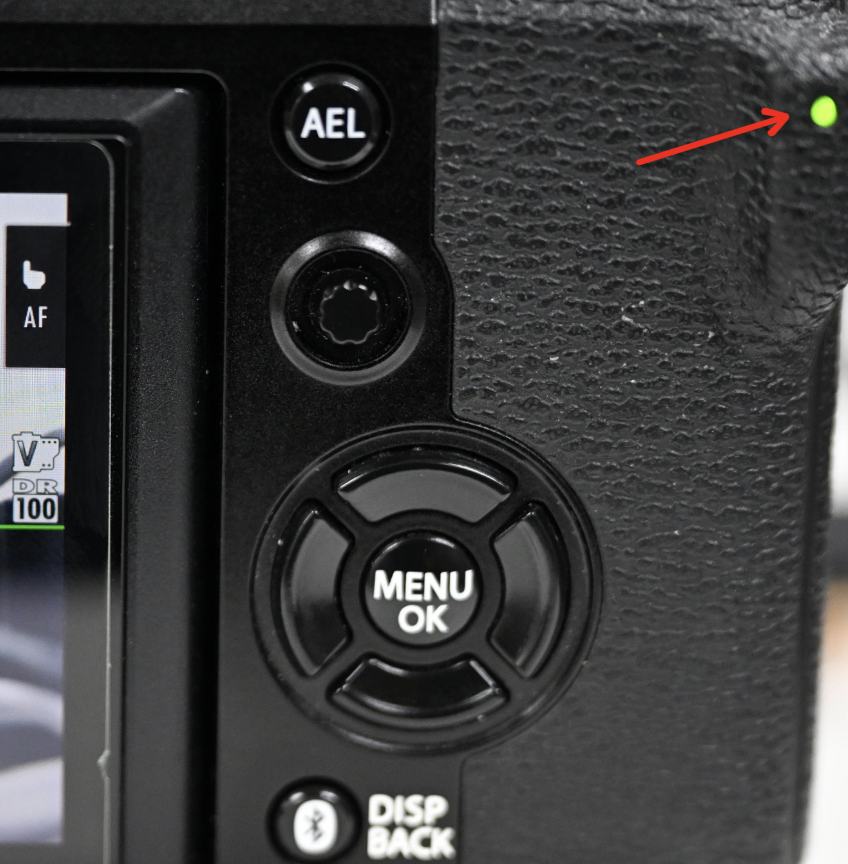
- 連線成功後,相機右上角的指示燈(若該機型支援)會閃爍綠燈。
相機韌體版本
為了獲得最佳效能與相容性,請確認 Fujifilm 相機已更新至最新韌體版本。韌體更新通常包含錯誤修正、效能改善,以及更穩定的無線連接拍攝表現。
- 查看韌體版本: 可在相機選單中的 SETUP → Firmware Version 查看目前版本。
更新韌體: 請前往 Fujifilm 支援網站,找到你的相機型號,並依照官方說明下載與安裝最新韌體。一般情況下,需要先將檔案複製到 SD 卡,再於相機內完成更新。
Was this article helpful?
YesNo