Hướng dẫn này đề cập đến cách nhập và xuất hình ảnh thủ công trong Evoto. Nếu bạn đang tìm kiếm thông tin về quy trình xuất và nhập ảnh tự động, vui lòng tham khảo hướng dẫn riêng của chúng tôi về Tự động nhập & xuất tại đây.
Các định dạng tệp được hỗ trợ
Evoto hỗ trợ nhiều định dạng hình ảnh khác nhau, bao gồm JPEG, TIFF và PNG. Phần mềm cũng cung cấp khả năng xử lý mạnh mẽ cho hầu hết các định dạng RAW từ máy ảnh, được hỗ trợ bởi công nghệ RAW engine tiên tiến do chính Evoto phát triển. Thư viện của chúng tôi thường xuyên được cập nhật và cải tiến để đảm bảo hỗ trợ tốt cho các mẫu máy ảnh mới khi được ra mắt.
Lưu ý: Hiện tại, Evoto không hỗ trợ các tệp hình ảnh có kích thước lớn hơn 1 GB hoặc có độ phân giải vượt quá 12.000 x 12.000 pixel.
Số lượng tệp được hỗ trợ khi nhập
Evoto không giới hạn tổng số ảnh mà bạn có thể nhập vào một dự án, tuy nhiên có giới hạn về số lượng ảnh được nhập cùng lúc. Cụ thể, bạn có thể nhập tối đa 15.000 ảnh trong cùng một lần nhập.
Nhập ảnh
Evoto cung cấp nhiều cách khác nhau để nhập từng ảnh riêng lẻ hoặc toàn bộ thư mục, giúp bạn dễ dàng đưa hình ảnh vào không gian làm việc của mình.
Nhập ảnh từ không gian thư viện ảnh
Không gian thư viện cung cấp nhiều tuỳ chọn khác nhau để tạo dự án mới hoặc thêm ảnh vào các dự án hiện có.
Tạo dự án mới
- Nhấp vào “Tạo dự án” trong không gian thư viện ảnh.
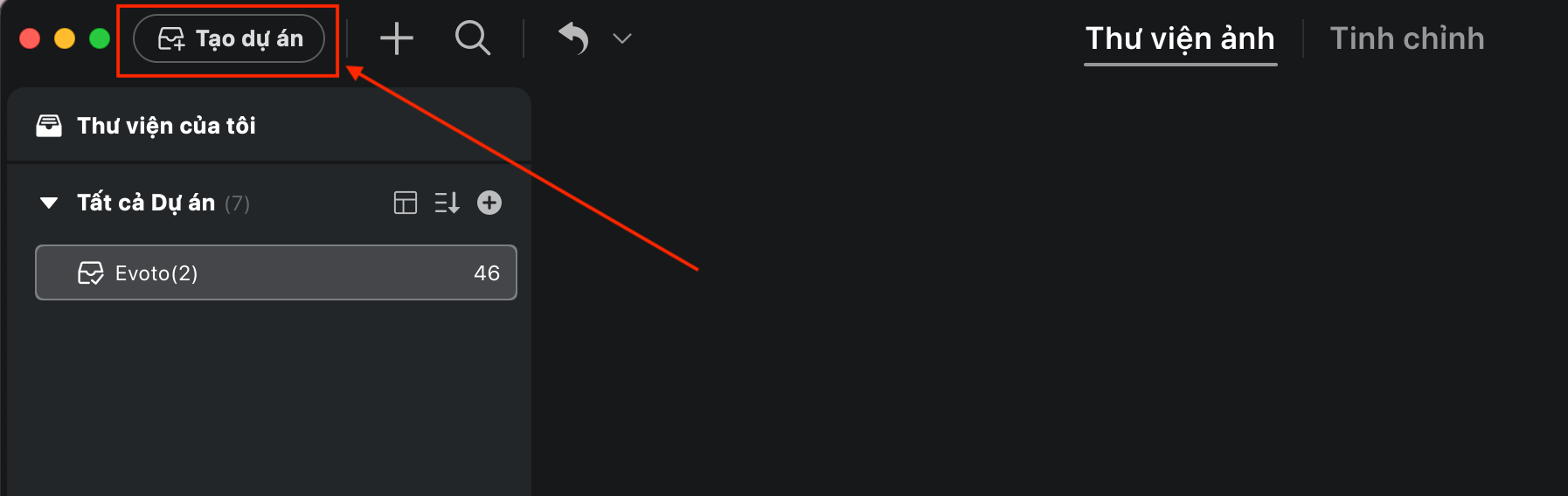
- Khi được yêu cầu, hãy đặt tên cho dự án mới của bạn.
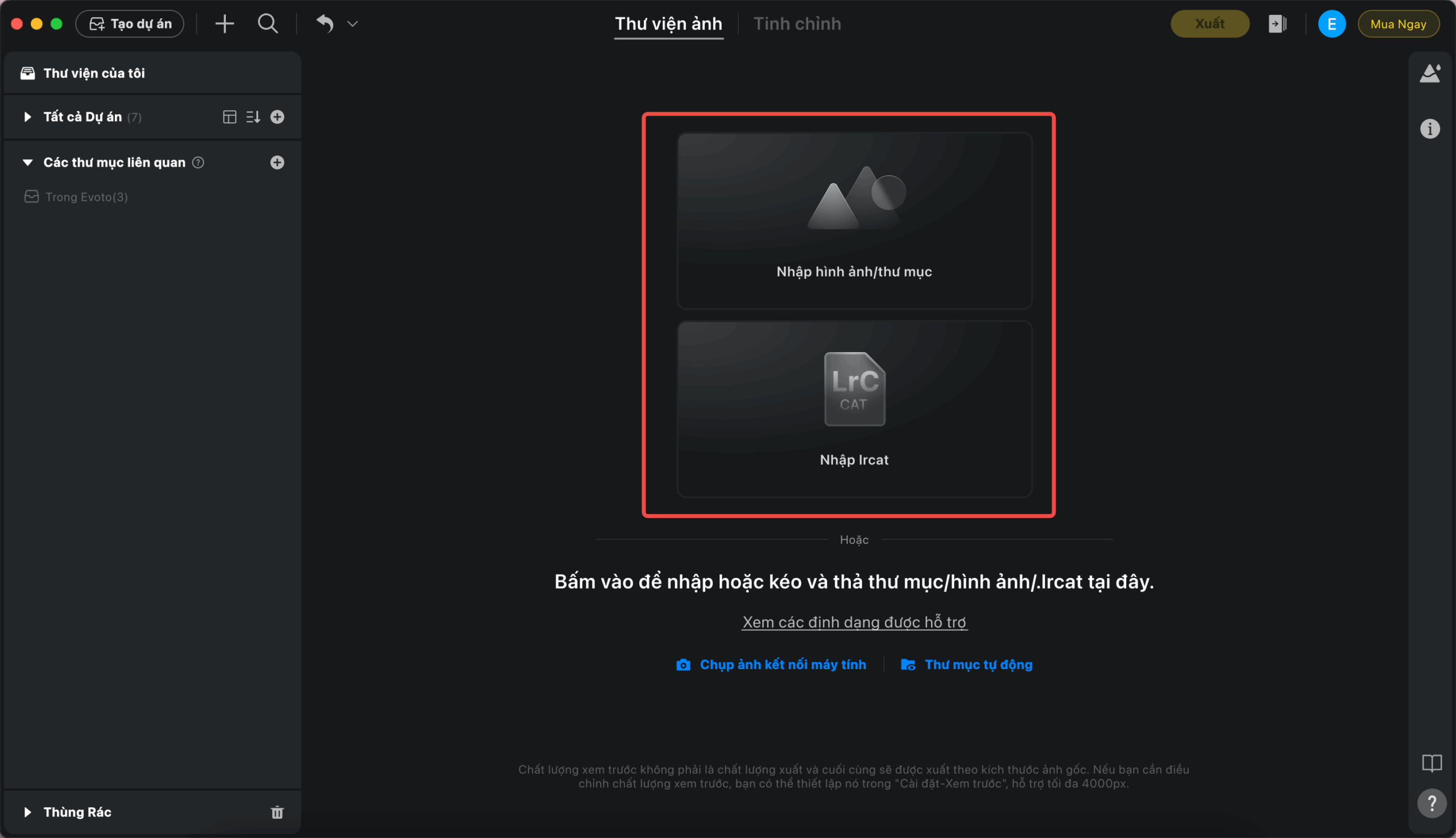
- Trang dự án mới sẽ hiển thị nhiều tùy chọn khác nhau để nhập hình ảnh như sau:
-
- Nhập hình ảnh/thư mục: Nhấp vào ô này để nhập trực tiếp ảnh/ thư mục ảnh của bạn. Ngoài ra, bạn cũng có thể kéo và thả trực tiếp ảnh hoặc thư mục vào dự án này.
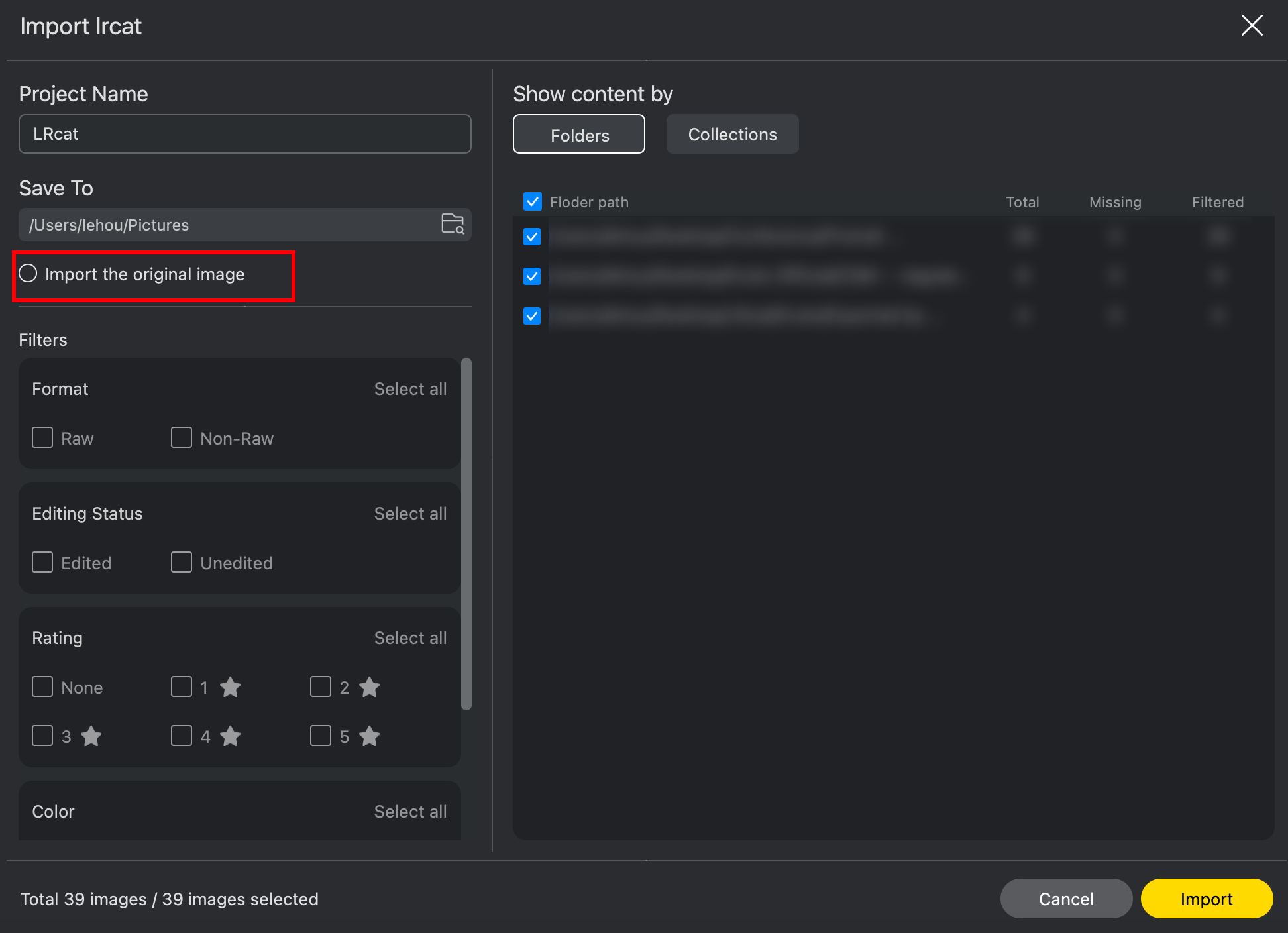
- Nhập lrcat:
-
Kéo và thả tệp .lrcat vào Evoto.
-
Hoặc, tạo một dự án mới và chọn tệp .lrcat.
-
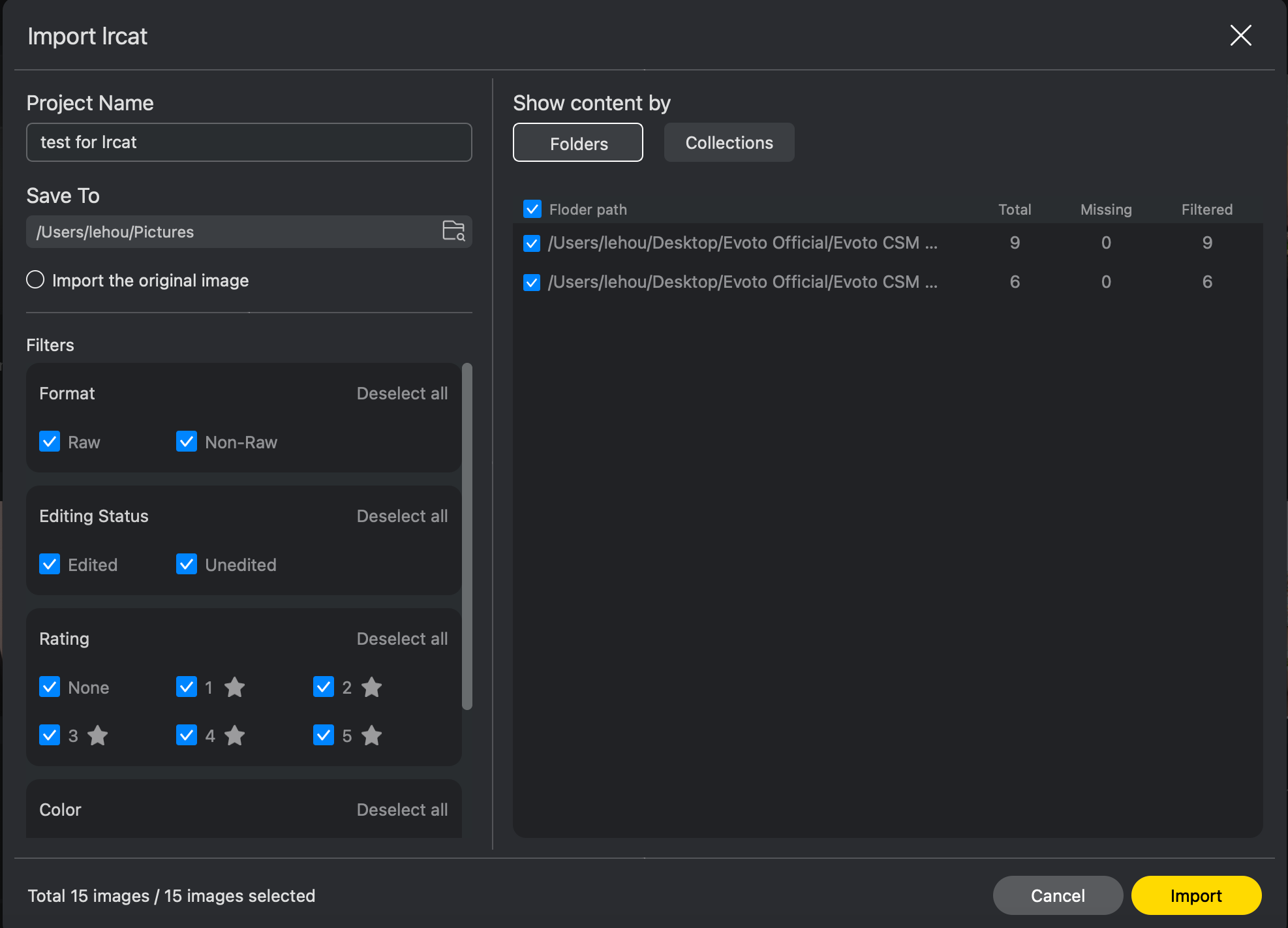
Sau khi nhập, bạn có thể chọn các bộ sưu tập hoặc các tập hợp đã được lọc trong catalog để nhập vào Evoto.
-
-
-
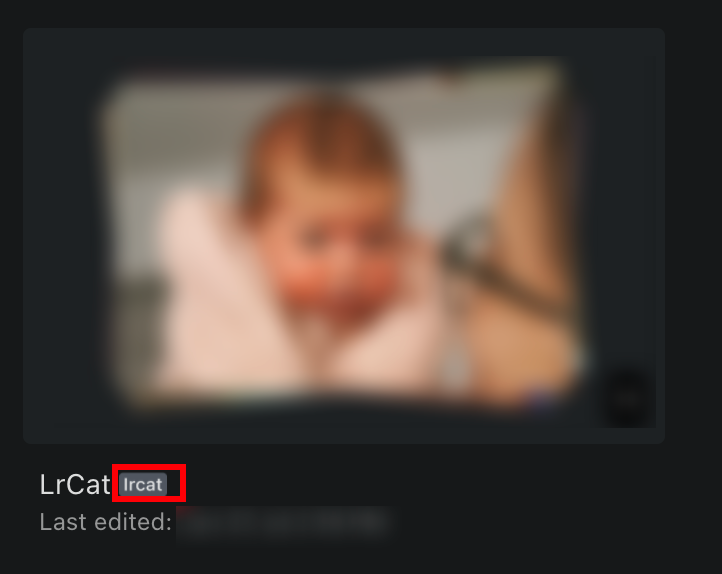
- Lưu ý: Các dự án dựa trên tệp .lrcat sẽ được đánh dấu rõ ràng trong danh sách dự án.
-
-
-
- Tùy chọn nhập
- Nhập ảnh gốc (Import Original Image):Khi bạn nhập tệp .lrcat vào Evoto, bạn sẽ thấy tùy chọn “Nhập hình ảnh gốc”. Chỉ chọn tùy chọn này nếu bạn đã lưu hình ảnh gốc của tệp .lrcat trên ổ đĩa ngoài.
- Lưu ý: Chỉ những giá trị tương thích trực tiếp với các công cụ của Evoto mới được nhập. Một số cách hiển thị màu sắc có thể không hoàn toàn giống nhau, do sự khác biệt giữa các công cụ xử lý hình ảnh (rendering engine).
- Tùy chọn nhập
-
Nhập vào dự án hiện tại
1. Đầu tiên, hãy mở dự án mà bạn muốn nhập vào trong Không gian thư viện ảnh.
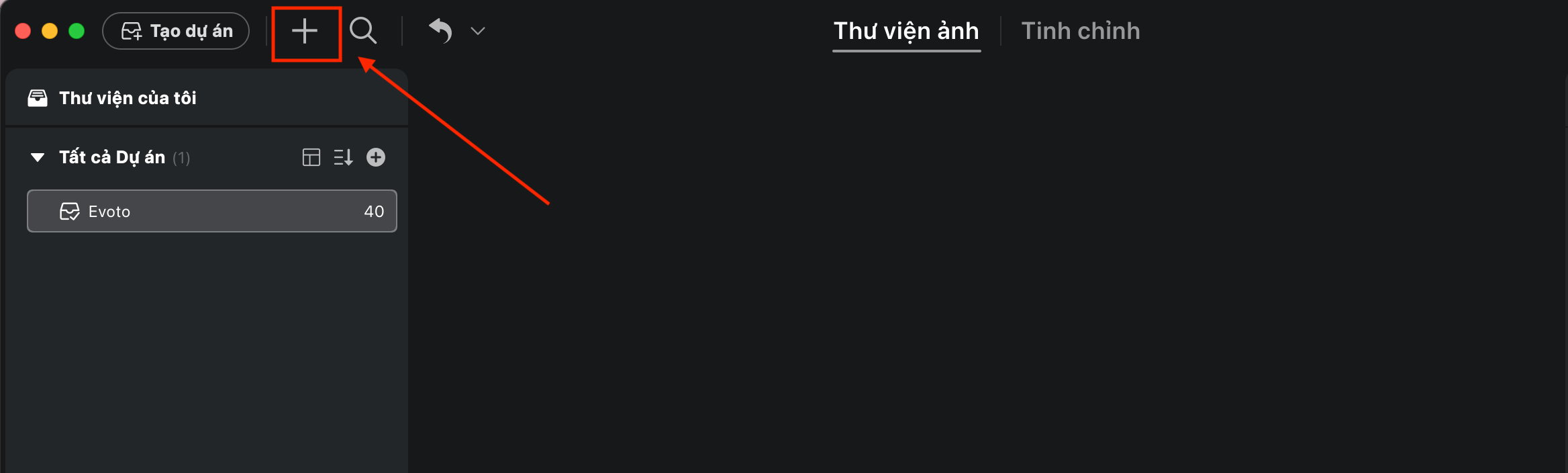
2. Sau đó, nhấp vào nút dấu cộng (+) ở góc trên bên trái. Thao tác này sẽ mở Finder trên máy Mac hoặc File Explorer trên Windows, cho phép bạn chọn các tệp cần nhập.
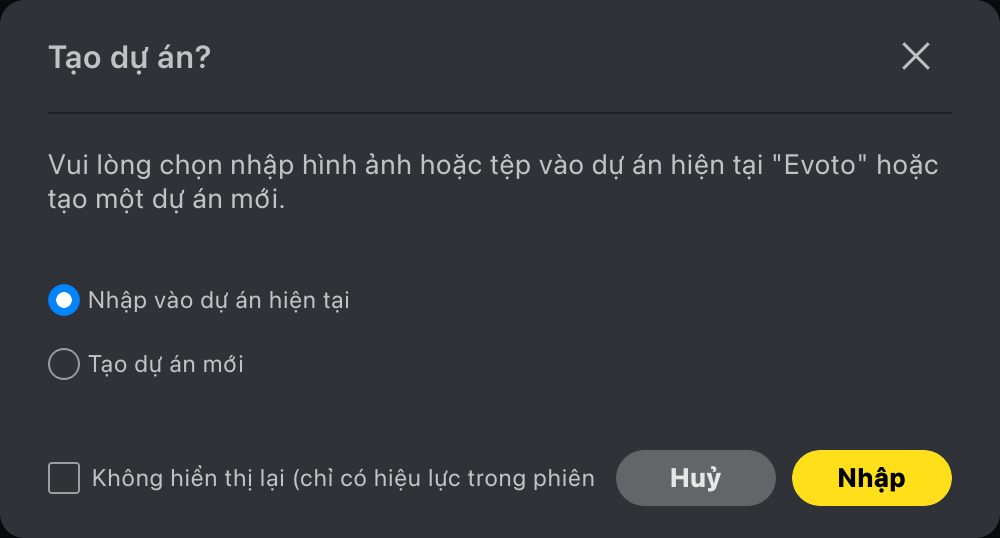
3. Ngoài ra, bạn cũng có thể kéo và thả hình ảnh trực tiếp vào cửa sổ dự án đang mở. Hệ thống sẽ hiển thị một thông báo, hỏi bạn có muốn nhập vào dự án hiện tại hay tạo một dự án mới.
Nhập ảnh từ không gian tinh chỉnh
Để nhập thêm hình ảnh vào một dự án đang mở khi bạn đang ở trong Không gian tinh chỉnh:
- Nhấp vào nút dấu cộng (+) ở góc trên bên trái của giao diện chỉnh sửa. Thao tác này sẽ mở Finder (trên Mac) hoặc File Explorer (trên Windows), cho phép bạn điều hướng đến các tệp cần nhập.
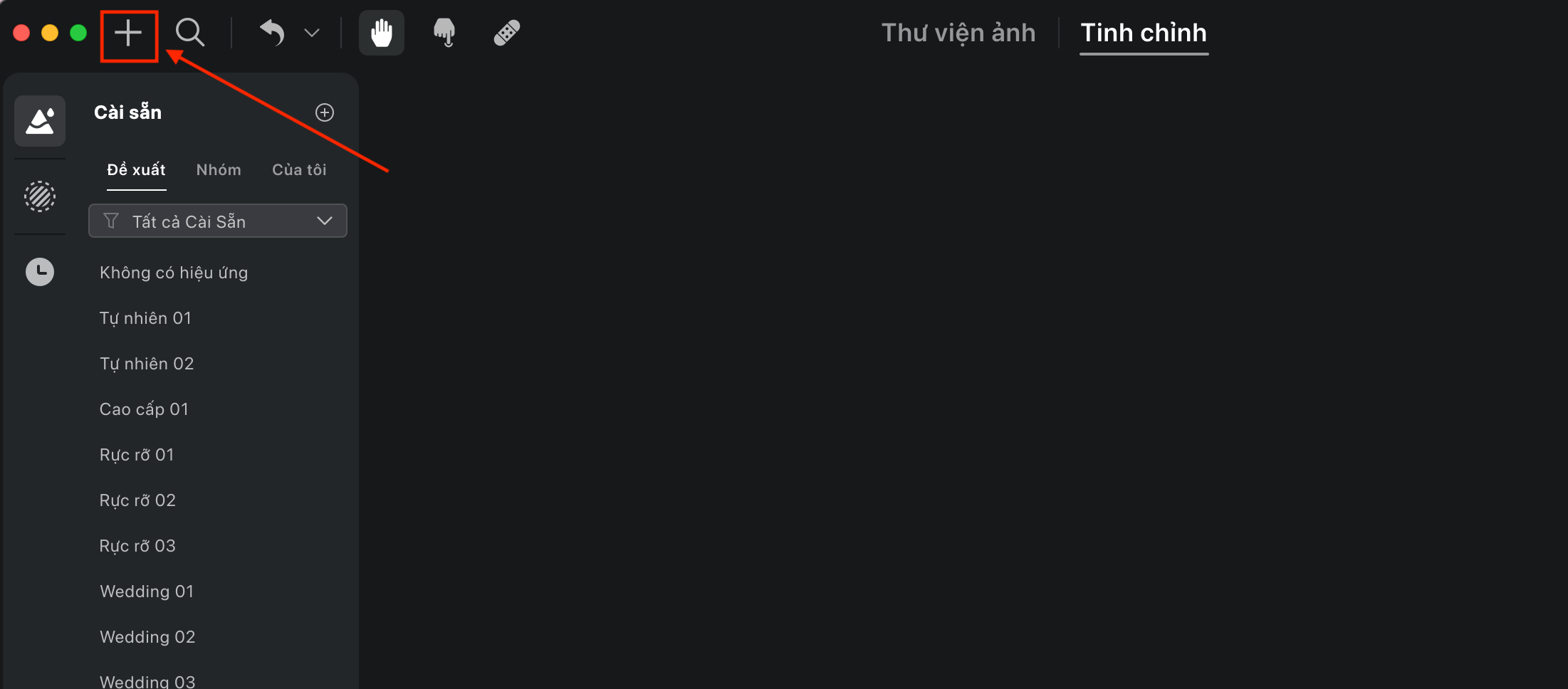
- Hoặc, bạn cũng có thể kéo và thả hình ảnh trực tiếp vào Evoto. Các ảnh được thêm vào sẽ được hiển thị ở phần hình thu nhỏ (thumbnail) hiện có ở phía dưới màn hình.
Cách nhập ảnh khác
-
Nhấp chuột phải trong trình quản lý tập tin: Nhập nhanh các định dạng ảnh được hỗ trợ bằng cách nhấp chuột phải và chọn Mở bằng > Evoto.
-
Kéo và thả: Kéo và thả ảnh vào biểu tượng ứng dụng Evoto (Windows không hỗ trợ kéo thả từ thanh tác vụ).
-
Nhấp chuột phải từ phần mềm khác: Gửi ảnh trực tiếp đến Evoto từ Lightroom hoặc các trình chỉnh sửa khác bằng cách nhập chuột phải trên ảnh muốn nhập và chọn Chỉnh sửa trong Evoto.
Xuất ảnh
Evoto cung cấp các tùy chọn xuất ảnh toàn diện cùng với các điều khiển nâng cao, đảm bảo hình ảnh cuối cùng đáp ứng đúng chất lượng, định dạng và tên mà bạn mong muốn. Evoto cũng hỗ trợ xuất ảnh trở lại vào Catalog của Lightroom, với nhiều tùy chọn linh hoạt về vị trí lưu tệp và độ tương thích. Để biết thêm chi tiết về quy trình xuất ảnh tại Evoto, vui lòng tham khảo video dưới đây.
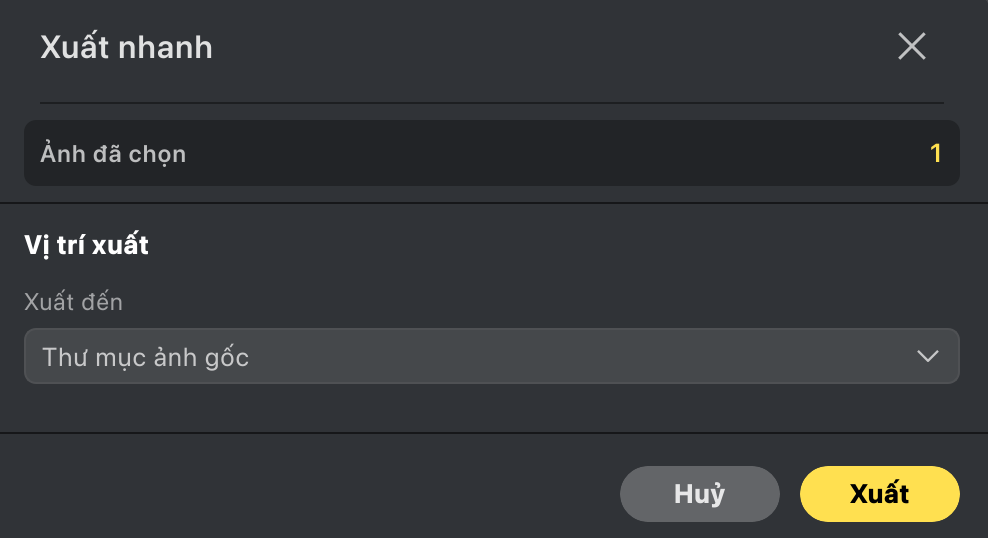
Evoto đã cải thiện khả năng sử dụng của quy trình xuất ảnh, hỗ trợ hai chế độ: Xuất nhanh và Xuất tùy chỉnh (hộp thoại xuất đầy đủ như trước).
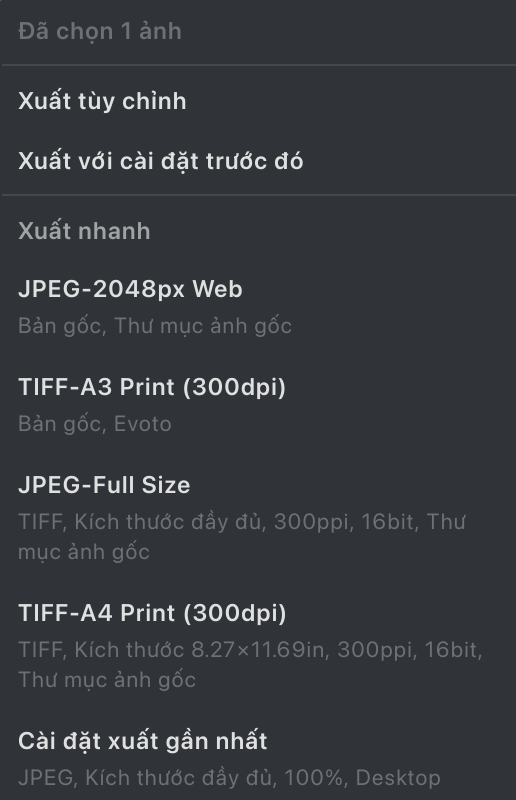
Nhấn Xuất ảnh để mở menu cài đặt xuất:
- Hiển thị số lượng ảnh được chọn để xuất.
- Xuất dưới dạng Catalog (.lrcat): khả dụng nếu dự án hiện tại là catalog .lrcat.
- Xuất tùy chỉnh: mở hộp thoại xuất đầy đủ.
- Xuất với cài đặt trước đó: xuất ảnh dựa trên thiết lập xuất trước đó.
- Xuất nhanh: mở hộp thoại rút gọn cho phép chọn vị trí xuất dựa trên cài sẵn đã chọn.
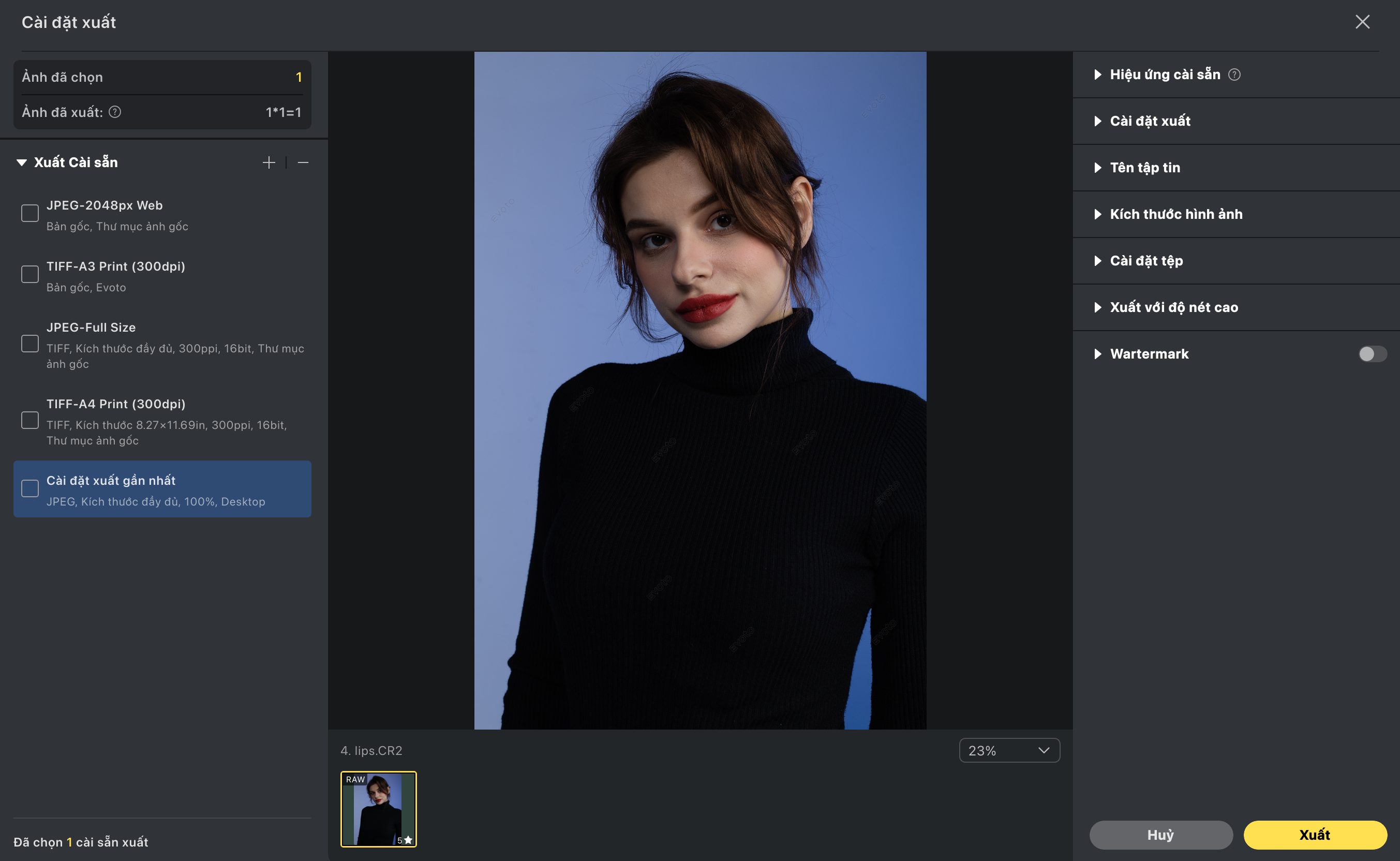
Bố cục hộp thoại xuất đầy đủ
- Bảng bên trái: Hiển thị số lượng ảnh cần xuất và cho phép chọn các cài sẵn xuất.
- Trung tâm: Hiển thị ảnh xem trước.
- Bảng bên phải: Các cài đặt xuất ảnh.
Thông tin ảnh xuất
Khi bạn mở hộp thoại xuất ảnh, bạn sẽ thấy các thông tin chính liên quan đến ảnh xuất ở bên trái màn hình.
-
Ảnh đã chọn: Hiển thị tổng số ảnh được chọn để xuất.
-
Ảnh đã xuất: Hiển thị tổng số ảnh được chọn để xuất (số thứ nhất) nhân với số lần mỗi ảnh sẽ được xuất (số thứ hai), dựa trên số lượng cài sẵn xuất đã chọn. Nếu không chọn cài sẵn nào, số lần xuất mặc định là 1.
Cài sẵn khi xuất ảnh
Tại đây, bạn có thể lưu và quản lý các cấu hình xuất ở nhiều độ phân giải cho từng mục đích xuất ảnh khác nhau. Điều này rất lý tưởng để nhanh chóng áp dụng tiêu chuẩn xuất nhất quán.
- Lưu cài sẵn: Để lưu một cài sẵn xuất, nhấn nút “+”, sau đó chọn Tạo cài sẵn xuất và đặt tên theo nhu cầu.
- Áp dụng cài sẵn: Có thể chọn và áp dụng nhiều cài sẵn xuất cùng lúc. Evoto sẽ tự động xuất ra các phiên bản riêng cho mỗi ảnh tương ứng với từng cài sẵn được chọn.
- Lưu ý: Khi bạn thực hiện bất kỳ thay đổi nào trong thiết lập xuất khi một Cài sẵn xuất đang được chọn, hệ thống sẽ tự động cập nhật cài sẵn đó.
Hiệu ứng cài sẵn (khi xuất ảnh)
Tùy chọn này cho phép áp dụng một cài sẵn hiệu ứng trong quá trình xuất, đặc biệt hữu ích nếu ảnh chưa được chỉnh sửa, hoặc dành cho các quy trình làm việc tự động.
- Nếu ảnh chưa được chỉnh sửa, bạn có thể áp dụng một cài sẵn hiệu ứng cho ảnh khi xuất. Điều này lý tưởng cho các quy trình tự động nhập và xuất với các cài đặt ảnh được kiểm soát chặt chẽ.
- Nếu ảnh đã được chỉnh sửa, hệ thống sẽ mặc định chọn “Hiệu ứng đã áp dụng”, nghĩa là các chỉnh sửa hiện tại sẽ được áp dụng.
- Lưu ý: Bạn vẫn có thể áp dụng thêm một cài sẵn hiệu ứng ngay cả khi ảnh đã được chỉnh sửa, và Evoto sẽ tạo ra các phiên bản riêng cho từng phong cách được chọn.
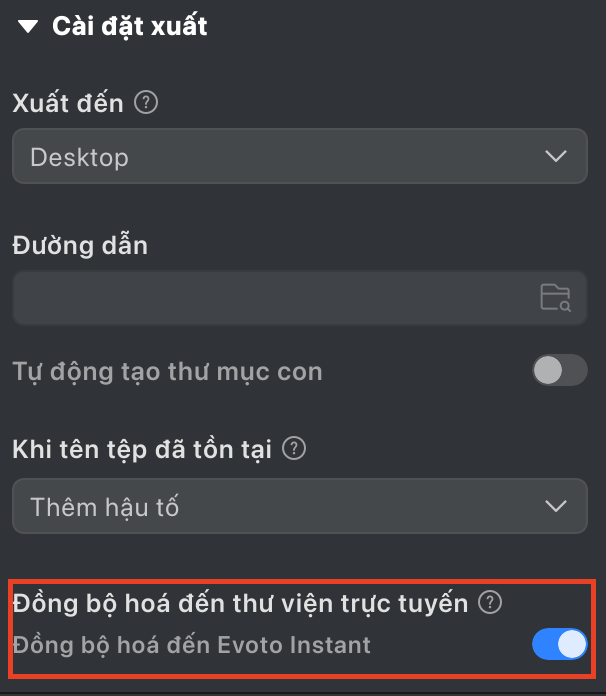
Cài đặt xuất
Thiết lập các cài đặt cơ bản cho việc xuất ảnh, bao gồm vị trí lưu và cách xử lý tệp.
- Xuất đến: Chọn vị trí xuất ảnh trên máy tính hoặc ổ lưu trữ được kết nối.
- Tự động tạo thư mục con: Tự động tạo một thư mục được đặt tên riêng khi xuất ảnh, giúp bạn sắp xếp ảnh gọn gàng.
- Tệp đã tồn tại: Tuỳ chọn này cho phép bạn xử lý các tệp trùng tên bằng các cách sau
- Thêm hậu tố: Thêm số thứ tự vào tên tệp mới (vd: anh_01.jpg, anh_02.jpg).
- Bỏ qua: Bỏ qua, không xuất ảnh nếu đã tồn tại ảnh trùng tên.
- Thay thế: Ghi đè lên ảnh cũ bằng ảnh xuất mới.
- Đường dẫn: Hiển thị toàn bộ đường dẫn nơi ảnh sẽ được xuất.
- Đồng bộ hóa đến Evoto Instant: Ảnh đã xuất có thể được đồng bộ lên Evoto Instant để tạo liên kết trực tuyến.
- Lần đầu sử dụng Đồng bộ hóa đến Evoto Instant, bạn cần chấp nhận thỏa thuận người dùng giữa các sản phẩm và chính sách quyền riêng tư của Instant.
- Người dùng chưa có tài khoản Instant sẽ được tự động tạo tài khoản.
Tên tệp tin
Evoto hiện cung cấp nhiều tùy chọn đặt tên khác nhau.
- Tên tệp gốc: Giữ nguyên tên ban đầu của tệp ảnh.
- Tên tệp tùy chỉnh (# của #): Thêm tên tự đặt và số theo sau tên tệp sẽ tăng dần theo số lượng ảnh được chọn (ví dụ: MyShoot (1 của 10)).
- Ngày chụp – Tên tệp gốc: Thêm ngày chụp vào trước tên tệp gốc (ví dụ: 20240730_IMG_1234.JPG).
- Tên tệp tùy chỉnh – Trình tự: Thêm số thứ tự vào sau tên tùy chỉnh (ví dụ: Event_001.JPG, Event_002.JPG).
- Tên tệp gốc – Văn bản tùy chỉnh: Thêm văn bản tùy chỉnh vào cuối tên tệp gốc (ví dụ: IMG_1234_Retouched.JPG).
- Tên tệp gốc – Tên cài sẵn: Thêm tên hiệu ứng cài sẵn (được áp dụng khi chỉnh sửa hoặc xuất) vào cuối tên tệp gốc (ví dụ: IMG_1234_Portrait.JPG).
- Tên tệp gốc – Cài sẵn xuất: Thêm tên cài sẵn xuất (độ phân giải/chất lượng đã áp dụng khi xuất) vào cuối tên tệp gốc (ví dụ: IMG_1234_WebRes.JPG).
- Tên tệp gốc – Tên cài sẵn – Cài sẵn xuất: Kết hợp tên hiệu ứng cài sẵn và tên cài sẵn xuất vào cuối tên tệp gốc (ví dụ: IMG_1234_Portrait_WebRes.JPG).
- Tên tệp gốc – Tên cài sẵn – Văn bản tùy chỉnh: Thêm tên hiệu ứng cài sẵn và văn bản tùy chỉnh vào cuối tên tệp gốc.
Kích thước hình ảnh
Cho phép tùy chỉnh kích thước và độ phân giải của ảnh khi xuất với nhiều lựa chọn khác nhau, bao gồm:
- Loại tỷ lệ: Thiết lập cách thay đổi kích thước ảnh khi xuất.
-
Phần trăm: Điều chỉnh kích thước theo phần trăm so với ảnh gốc.
-
Chiều rộng & Chiều cao: Đặt kích thước pixel cụ thể cho chiều rộng và chiều cao.
-
Kích thước cố định: Đặt kích thước pixel cụ thể (tùy chọn tương tự Chiều rộng & Chiều cao).
-
Cạnh dài/ Cạnh ngắn: Xác định kích thước cho cạnh dài nhất hoặc ngắn nhất của ảnh.
-
-
Bạn cũng có thể đặt độ phân giải của ảnh phục vụ in ấn hoặc hiển thị:
-
Pixels/Inch (PPI)
-
Pixels/Centimeter (PPC)
-
Cài đặt tệp
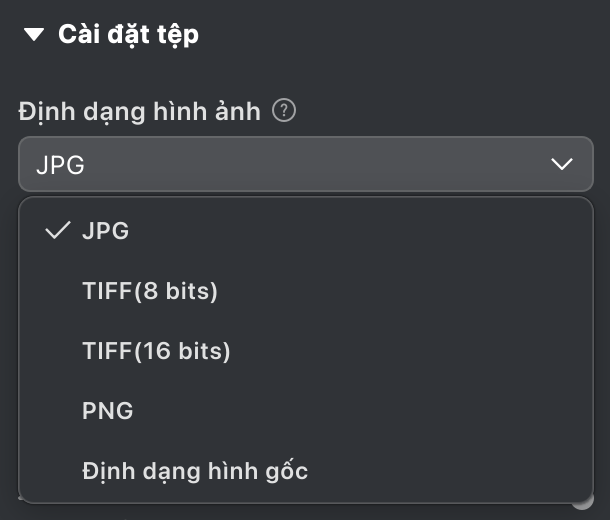
Chọn định dạng và chất lượng ảnh mà bạn muốn xuất:
- Định dạng: Chọn định dạng ảnh xuất từ các tùy chọn sau:
- Định dạng gốc:
- Lưu ý: Ảnh RAW sẽ được xuất dưới dạng JPEG. Nếu ảnh có kênh alpha (ví dụ nền trong suốt), ảnh sẽ được xuất dưới dạng PNG.
- JPG (8-bit)
- TIFF (8-bit / 16-bit)
- PNG
- Định dạng gốc:
-
- Lưu ý: Để biết thông tin về việc xuất ảnh PNG có nền trong suốt, vui lòng xem Hướng dẫn PNG.
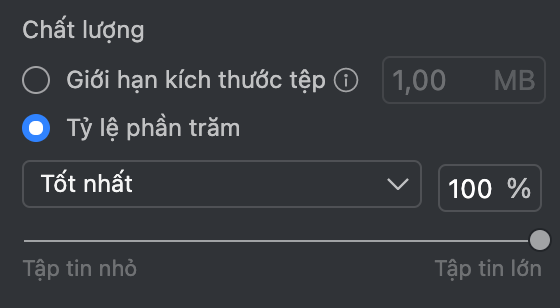
Chất lượng (chỉ khả dụng khi xuất ảnh JPG)
- Giới hạn kích thước tệp: Nhập một giá trị bất kỳ vào ô Giới hạn kích thước tệp, và Evoto sẽ nén hình ảnh để đạt được giá trị gần nhất với con số bạn đã nhập.
- Tỷ lệ phần trăm: Bạn có thể chọn giữa các mức chất lượng được thiết lập sẵn: Thấp, Trung bình, Cao, hoặc Tốt nhất. Ngoài ra, bạn cũng có thể sử dụng thanh trượt để tùy chỉnh thủ công tỷ lệ chất lượng theo ý muốn.
Xuất với độ nét cao
Evoto hỗ trợ thiết lập Làm nét khi xuất ảnh, tính năng này được tinh chỉnh giúp tối ưu hóa hình ảnh cho mục đích sử dụng cụ thể, ví dụ: hiển thị trên màn hình hay in ấn.
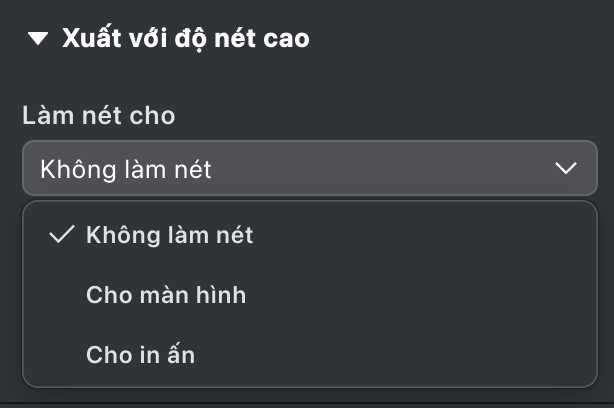
Tùy chọn:
- Dùng cho màn hình: Thấp / Tiêu chuẩn / Cao
- Dùng cho in ấn: Thấp / Tiêu chuẩn / Cao
- Không làm nét (mặc định)
| Cài đặt | Kết quả |
| Dùng cho màn hình – Thấp | Kết quả mềm mại, tự nhiên, giữ chi tiết tốt |
| Dùng cho màn hình – Tiêu chuẩn | Cạnh rõ ràng, kiểm soát nhiễu và tạo viền tốt |
| Dùng cho màn hình – Cao | Độ nét mạnh nhưng vẫn sạch, hạn chế tối đa hiện tượng “quá nét” |
| Dùng cho in ấn – Thấp | Phù hợp cho bản in kích thước A4 |
| Dùng cho in ấn – Tiêu chuẩn | Giàu chi tiết, phù hợp cho bản in kích thước A3 |
| Dùng cho in ấn – Cao | Lý tưởng khi in khổ lớn hoặc ảnh dùng trong triển lãm |
Watermark
Áp dụng watermark tùy chỉnh cho hình ảnh xuất của bạn:
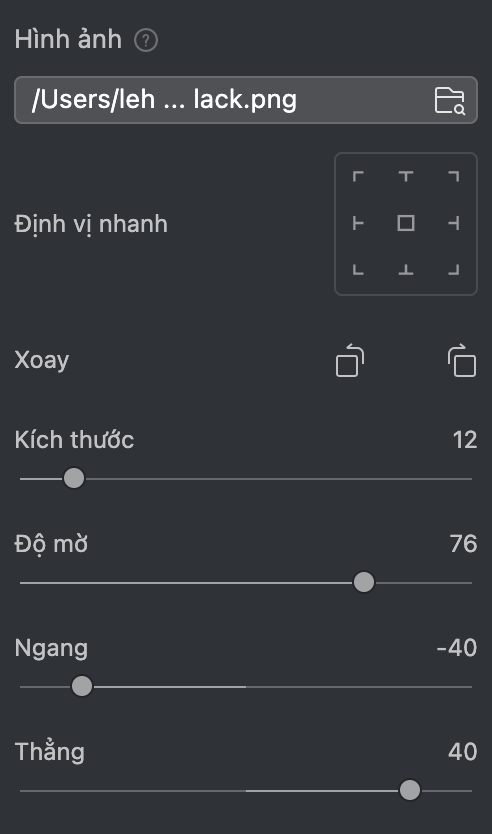
- Tải lên một hình ảnh làm watermark và tùy chỉnh cách hiển thị của nó:
- Định vị: Chọn vị trí đặt watermark trên hình ảnh.
- Xoay: Điều chỉnh góc xoay của watermark.
- Kích thước: Kiểm soát tỷ lệ của watermark.
- Độ mờ: Thiết lập độ trong suốt hoặc đậm của watermark.
Xuất ảnh LR catalog
Đối với các dự án được nhập vào dưới dạng tệp .lrcat, Evoto cho phép bạn xuất lại ảnh đã chỉnh sửa và siêu dữ liệu của ảnh trở về Lightroom Catalog, với nhiều tùy chọn về vị trí lưu tệp và khả năng tương thích.
- Để bật tính năng xuất catalog, bạn phải nhập một dự án .lrcat vào Evoto trước. Hiện tại, Evoto chưa hỗ trợ tạo dự án .lrcat trực tiếp trong phần mềm.
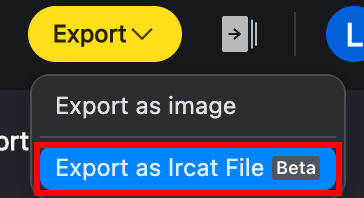
- Cách xuất: Chọn tất cả hình ảnh bạn muốn xuất vào tệp .lrcat mới, sau đó vào Xuất > Xuất dưới dạng .lrcat.
Các phương pháp xuất ảnh: Xuất vào thư mục chứa tệp .lrcat gốc và thêm một mục trong Lightroom (bản chỉnh sửa từ Evoto sẽ được xử lý như một bản sao ảo).
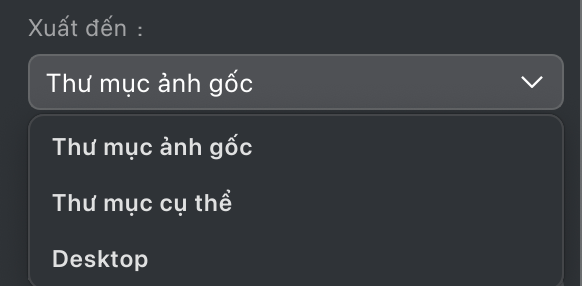
- Thư mục cụ thể: Tạo một tệp .lrcat mới chứa các ảnh đã chỉnh sửa cùng siêu dữ liệu của ảnh. Lightroom sẽ xem ảnh đã chỉnh sửa như một tệp mới và áp dụng các điều chỉnh từ Evoto.
- Màn hình: Giống như khi xuất vào thư mục cụ thể, bạn chỉ cần lưu tệp .lrcat mới trên màn hình máy tính.
- Xử lý ảnh không phải ở dạng RAW: Khi xuất ảnh đã chỉnh sửa không phải RAW trở lại Lightroom, bạn có thể chọn thay thế tệp ảnh gốc. Evoto sẽ sao lưu ảnh gốc, cho phép bạn chỉnh sửa hoặc khôi phục lại sau này.
- Các tùy chọn đồng bộ hóa tham số màu sắc
- Nhập: Bật chọn hộp này để đồng bộ thiết lập màu từ Lightroom sang Evoto.
- Xuất: Bật chọn hộp này để đồng bộ các điều chỉnh màu của Evoto trở lại Lightroom.