La Selección con IA te ayuda a revisar y seleccionar rápidamente las mejores fotos de grandes proyectos, ahorrando tiempo y esfuerzo en una de las etapas más repetitivas del flujo de trabajo de un fotógrafo. Ya sea que trabajes con bodas, comercio electrónico o cualquier sesión de alto volumen, la Selección con IA acelera la selección de imágenes mientras mantiene los estándares de calidad profesional.
¿Quieres ver la Selección con IA en acción? Mira nuestro video tutorial paso a paso a continuación para aprender cómo maximizar tu eficiencia y sacar el máximo provecho de esta poderosa función.
Dónde encontrar la Selección con IA
La función de Selección con IA está disponible en el panel Biblioteca, bajo la pestaña Culling en el lado derecho de la ventana.
Los subpaneles dentro de la pestaña Culling están organizados de la siguiente manera:
- Información Básica
- Filtros
- Rostros
- Mis Grupos
- Grupos con IA
- Duplicados
Nota: La Selección con IA funciona únicamente a nivel de proyecto. No se puede ejecutar en carpetas individuales ni en colecciones.
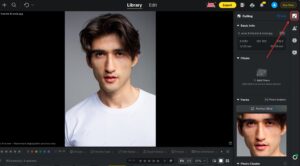
Resumen de Subpaneles
Información Básica:
Muestra metadatos clave (velocidad de obturación, información del lente, etc.) de la imagen seleccionada. Esto ayuda a los fotógrafos a evaluar rápidamente si una toma cumple con sus requisitos técnicos o de estilo.
Filtros
Utiliza el panel de Filtros para filtrar fotos desde un solo lugar. Admite múltiples condiciones de filtrado y te ayuda a moverte por proyectos grandes de manera más eficiente.
- Calidad – Filtra fotos por resultados de calidad de la IA como desenfoque, exposición y otros criterios de revisión técnica.
- Rostros – Filtra fotos basándose en personas detectadas y resultados de revisión relacionados con rostros.
- Conjuntos de Marcas – Filtra por calificaciones con estrellas, etiquetas de color, banderas y otras marcas aplicadas.
Rostros:
Muestra vistas previas ampliadas de todos los rostros detectados en la foto seleccionada. Esto permite comprobar de un vistazo la precisión del enfoque y la naturalidad de las expresiones.
- Modo de Enfoque en Rostros – Un modo de visualización que centra y hace zoom automáticamente en los rostros detectados, facilitando la evaluación de expresiones y precisión del enfoque.
- Visualización de Puntuación Facial – Después de completar la Selección con IA, cada rostro detectado muestra etiquetas de evaluación de calidad con indicadores visuales codificados por colores. Esta función te ayuda a comprender instantáneamente cómo la IA evalúa cada rostro en múltiples dimensiones:
- Estado de los Ojos: Ojos Abiertos / Ojos Semicerrados / Ojos Cerrados / Ojos Borrosos
- Expresión: Gran Sonrisa / Sonrisa / Neutral
- Enfoque del Rostro: Enfocado / Enfoque Suave / Desenfocado
Pasa el cursor sobre cualquier etiqueta para ver más detalles. En el modo de pantalla completa de Enfoque en Rostros, al pasar el cursor sobre un rostro se muestran todas las etiquetas de evaluación para una revisión rápida.
- Biblioteca de Rostros – Construye y gestiona una biblioteca de rostros reconocidos en todos tus proyectos para filtrar rápidamente y encontrar fotos de personas específicas.
- Debes completar primero la Selección con IA para generar la biblioteca de rostros
- Diferentes ángulos y expresiones de la misma persona se identifican y categorizan automáticamente
- Se admite selección múltiple para ver fotos de varias personas simultáneamente
- La biblioteca de rostros existe de forma independiente, no interfiere con la agrupación por tiempo, filtrado por etiquetas, etc.
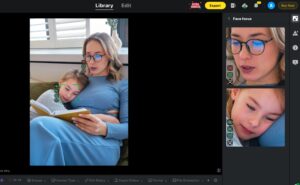
Perfect ShotDentro de la interfaz de Galería, la función Perfect Shot se ha añadido bajo el módulo Culling. Los usuarios pueden seleccionar la mejor expresión para cada persona de múltiples fotos de la misma sesión, generando automáticamente una toma grupal ideal.Modo de Corrección
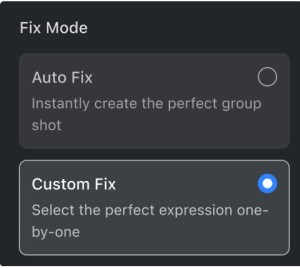
- Auto Fix: El sistema identifica y reemplaza automáticamente los rostros con expresiones subóptimas. Custom Fix puede usarse después de la generación automática para selección manual.
- Custom Fix: Selecciona rostros individuales para reemplazar, previsualiza las expresiones disponibles y elige manualmente los reemplazos.
Aplicar CambiosHaz clic en Confirmar para guardar el resultado. Se genera una nueva copia (formato .tsq) que se guarda en la misma carpeta.Notas
- Rango de Búsqueda: Busca automáticamente en las 7 fotos anteriores y posteriores a la foto actual (14 en total) para rostros reemplazables.
- Objetivo de Búsqueda: Solo coincide con rostros de la misma persona.
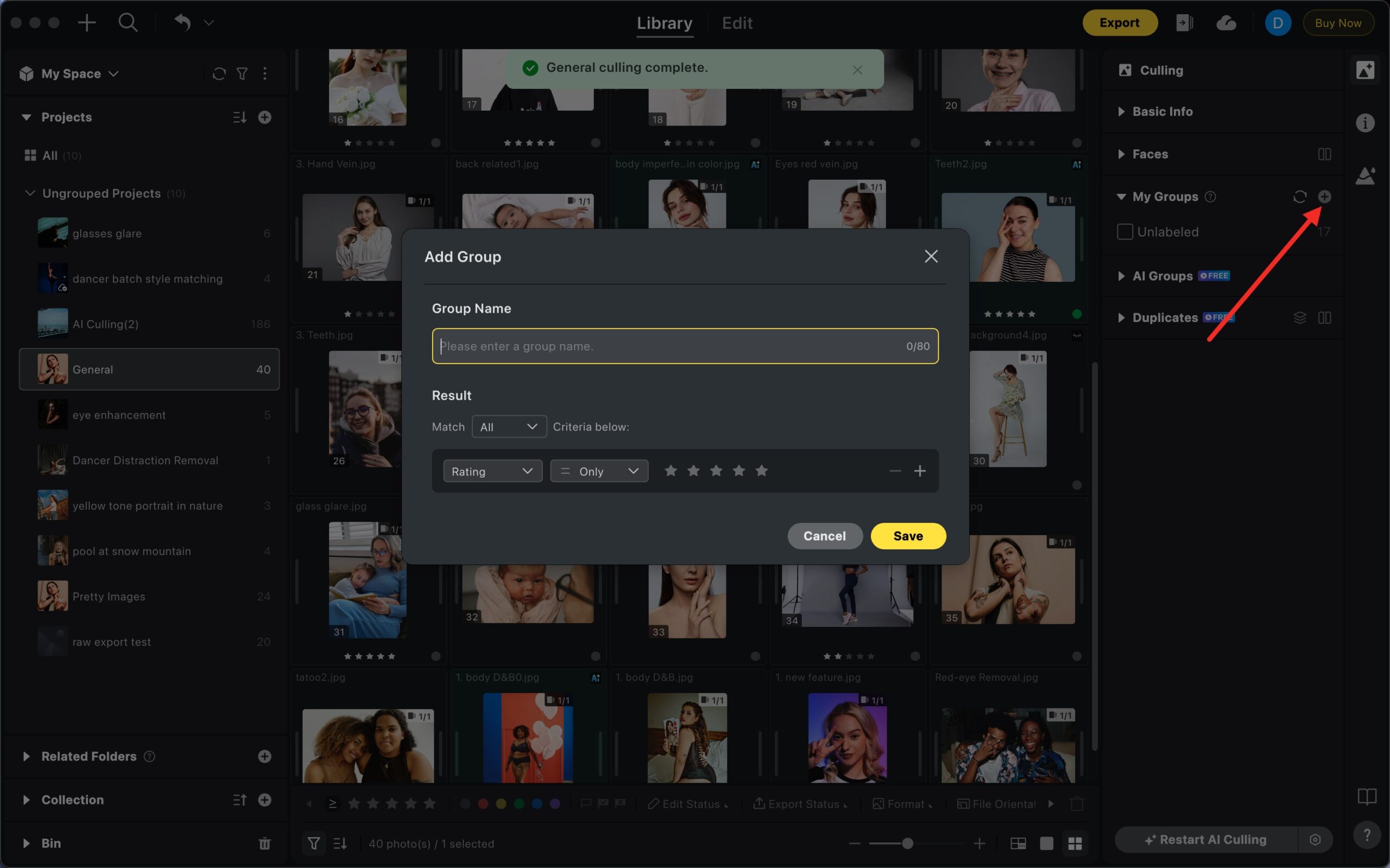
Mis Grupos:
Permite crear filtros personalizados para agrupar fotos.
- Admite condiciones basadas en calificaciones con estrellas, banderas y etiquetas de color.
- Las condiciones se pueden combinar como Todas (AND) o Cualquiera (OR).
- Se pueden agregar hasta 10 condiciones.
- Los grupos son globales y se aplican a todos los proyectos.
- Los grupos predeterminados incluyen:
- Sin etiqueta – todas las fotos sin etiquetas
- Seleccionadas – marcadas como seleccionadas
- Rechazadas – marcadas como rechazadas
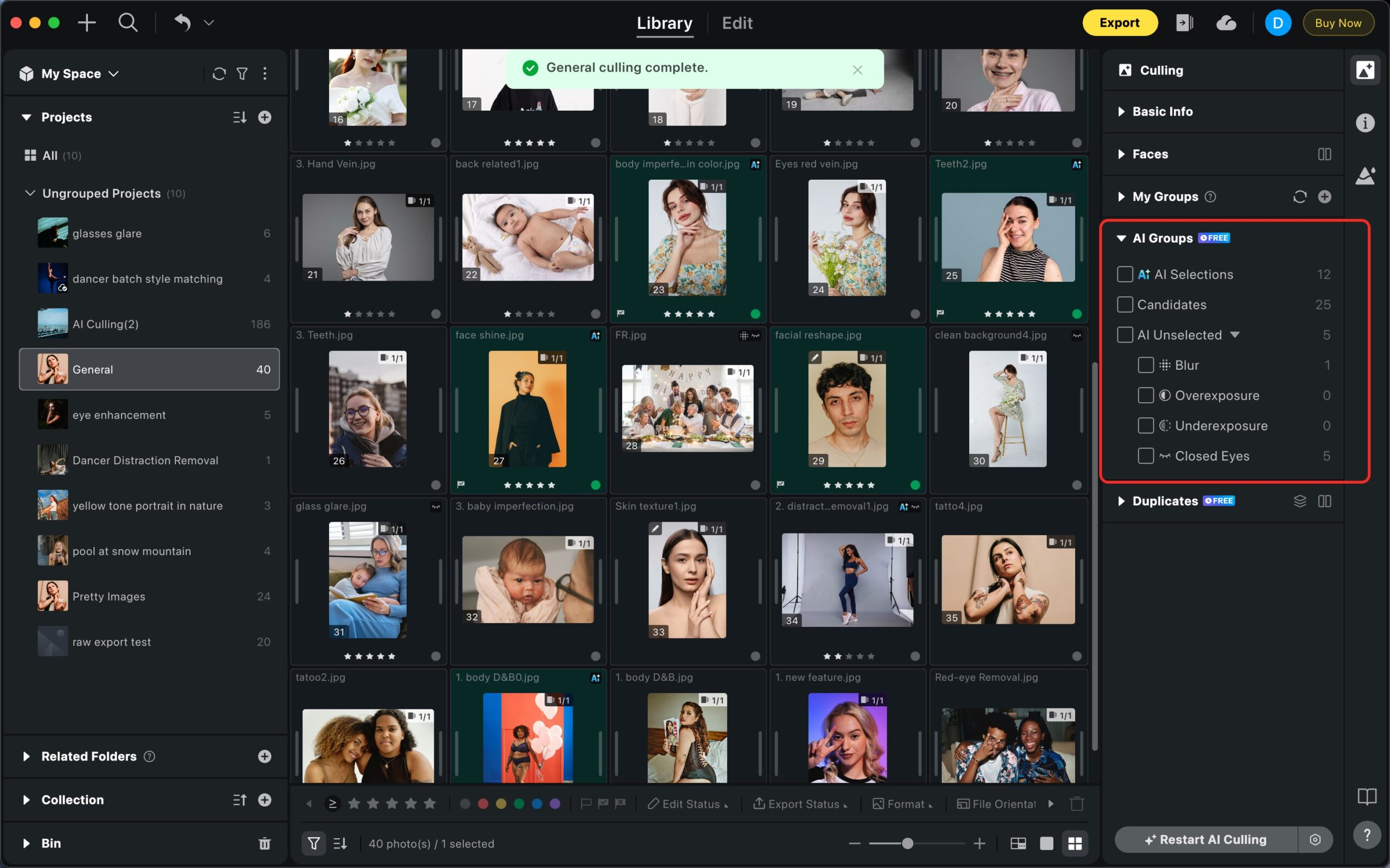
Grupos con IA
Este subpanel organiza automáticamente las fotos según el etiquetado realizado por la IA.
-
Selecciones con IA: Imágenes que la IA ha marcado como las mejores.
-
Candidatas: Las imágenes restantes que aún no han sido etiquetadas.
-
No seleccionadas por IA: Fotos que han sido marcadas como de baja calidad, divididas en categorías como Desenfoque, Sobreexposición, Subexposición y Ojos cerrados.
Nota: Una misma foto puede pertenecer a varias etiquetas de IA al mismo tiempo.
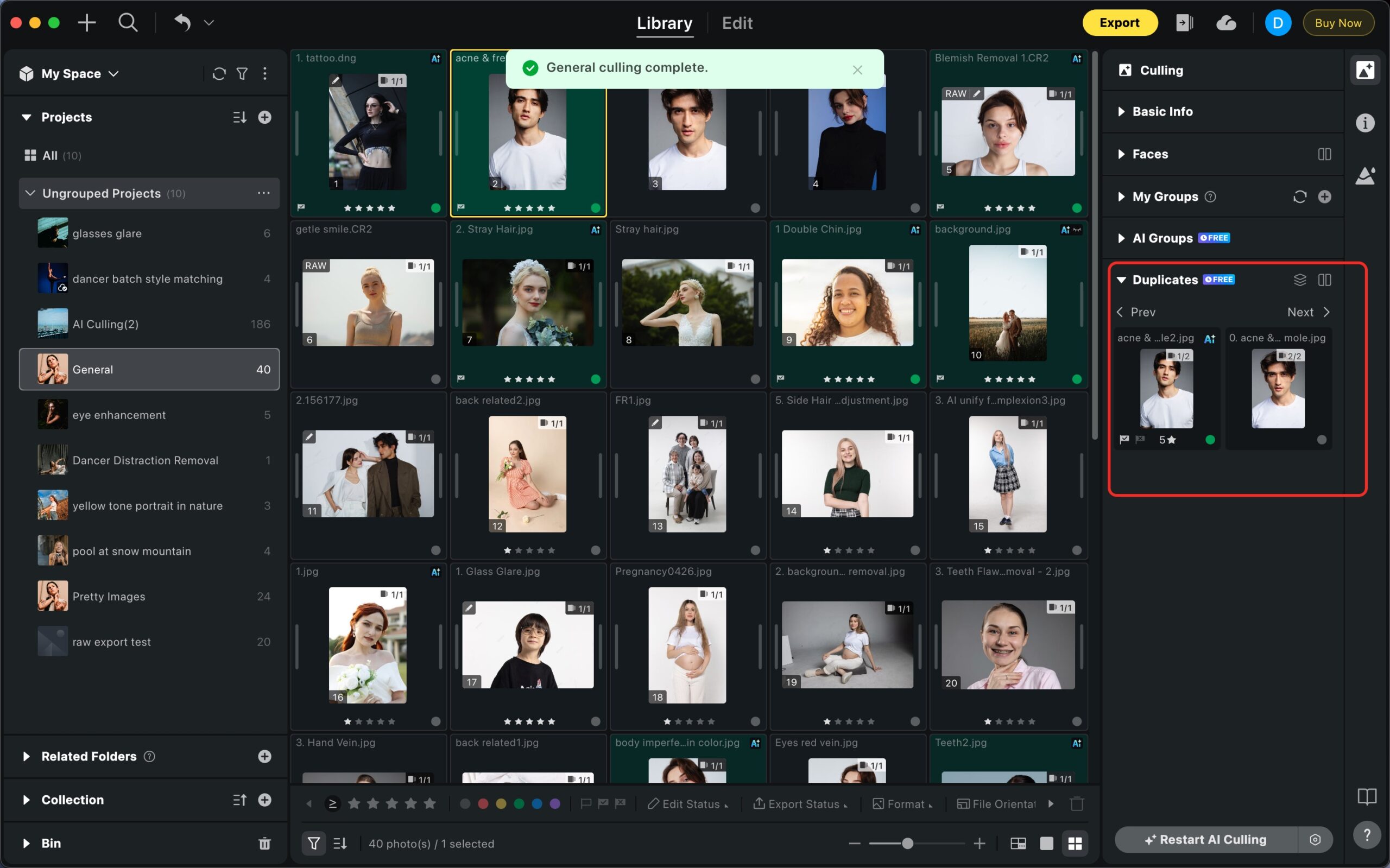
Duplicados
Este subpanel agrupa fotos visualmente similares para ayudarte a gestionar los duplicados o fotos casi idénticas.
Agrupación Inteligente de Fotos
Agrupa inteligentemente tus fotos para agilizar el proceso de revisión y selección.
- Intervalo de Tiempo: Las fotos se agrupan automáticamente según el tiempo de captura entre tomas. Esto te ayuda a organizar y revisar secuencias de ráfagas o imágenes de momentos y sesiones específicas.
- Duplicados: Agrupa fotos visualmente similares para ayudarte a gestionar los casi-duplicados. La IA utiliza puntuación de calidad para identificar la mejor foto en cada grupo de similitud, facilitando filtrar tomas repetitivas.
- Rostros: Agrupa fotos según los sujetos detectados. Esto te permite revisar imágenes por persona individual para asegurarte de seleccionar las mejores expresiones para cada persona.
- La IA selecciona la mejor foto de cada grupo según su puntuación de calidad.
- Puedes revisar estos grupos, aplicar calificaciones con estrellas, banderas o etiquetas de color, y entrar en Modo de Encuesta para una comparación más detallada.
- La vista de cuadrícula se puede alternar entre vistas previas grandes y pequeñas para revisar cada grupo más rápido.
Iniciar la Selección con IA
Para comenzar el proceso de Selección con IA:
- Abre un proyecto en Biblioteca.
- Navega a la pestaña Culling en el lado derecho.
- Haz clic en Iniciar Selección con IA. El proceso se ejecutará en todas las fotos del proyecto (no funciona en carpetas individuales ni en colecciones).
- Al importar fotos a un nuevo proyecto, puedes activar Habilitar Análisis Inteligente de Fotos para analizar desenfoque, ojos cerrados, exposición, grupos de rostros y otros atributos en segundo plano antes o junto con la selección.
- Una barra de progreso global muestra el estado del análisis mientras se ejecuta el procesamiento, y puedes cancelar el proceso conservando las etiquetas completadas.
- Si el Análisis Inteligente de Fotos no se activó durante la creación del proyecto, se puede iniciar posteriormente desde la barra lateral de Culling.
- Una vez completado el proceso, puedes revisar los resultados en los subpaneles.
Configuración de la Selección con IA
La configuración se puede acceder al iniciar la Selección con IA o desde la parte inferior del panel derecho.
Modo de Inicio: Usa Rápido para una configuración predeterminada más rápida o Personalizado cuando quieras ajustar las reglas de selección antes de que comience el procesamiento.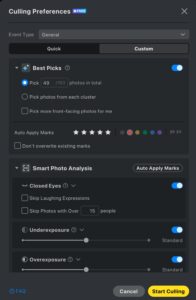
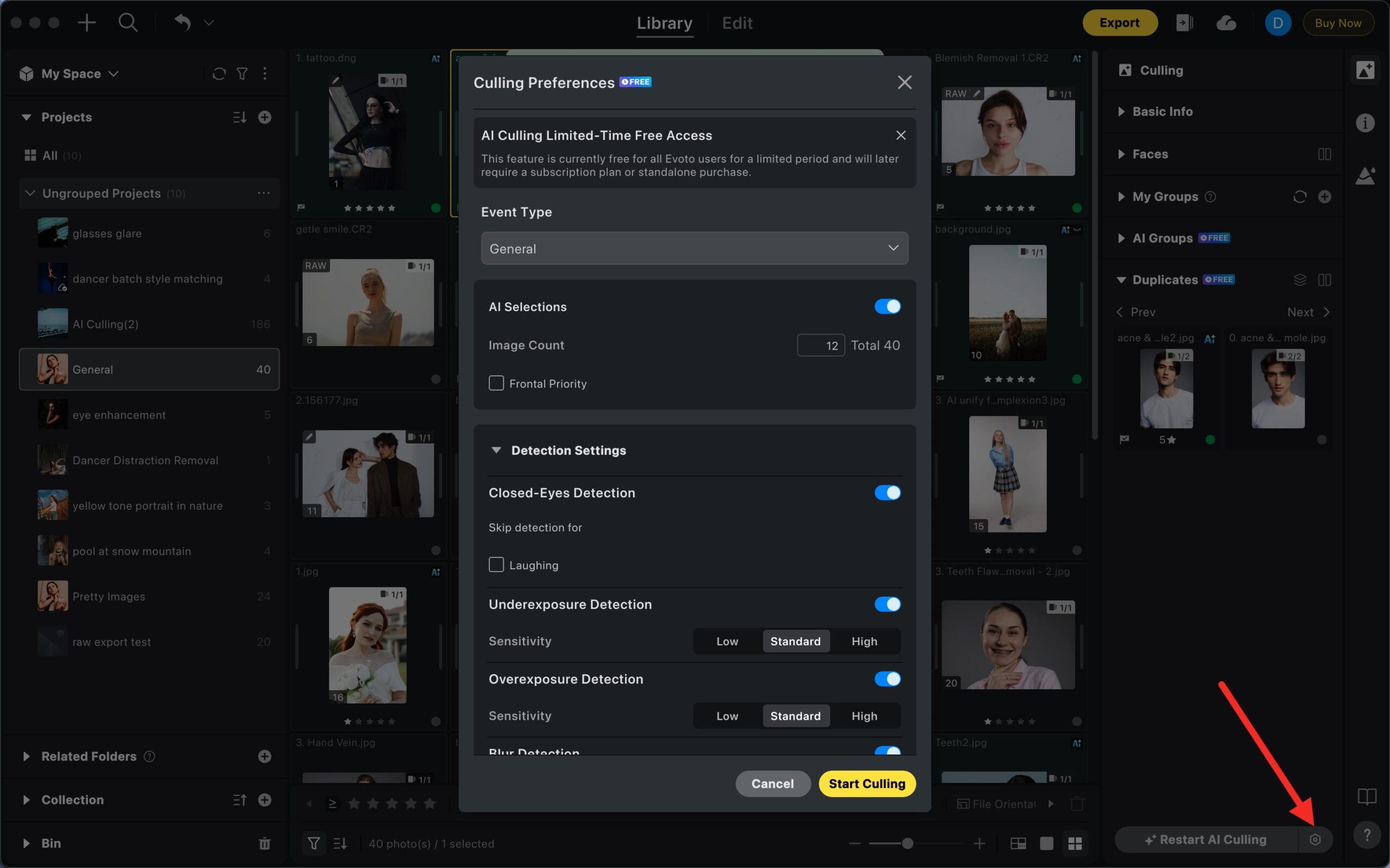
Configuración a Nivel de Proyecto
- Tipo de Evento: Selecciona el tipo de sesión fotográfica (por ejemplo, boda, producto) para ayudar a la IA a proporcionar resultados más precisos.
- Selecciones de IA: Los usuarios pueden establecer el número de imágenes que la IA selecciona automáticamente y definir reglas de selección.
- Limitar el total de fotos de Selección de IA: Ingresa un número específico y la IA elegirá las mejores fotos de todas las imágenes según la puntuación y el algoritmo, hasta el total especificado.
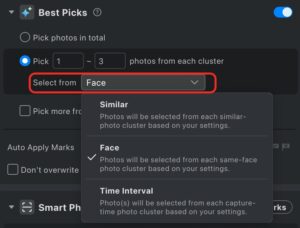
- Limitar fotos de Selección de IA por grupo: Ingresa un valor máximo y mínimo para cada grupo. La IA seleccionará fotos dentro de cada grupo según estas configuraciones. Los usuarios pueden elegir seleccionar fotos basándose en tres dimensiones.
- Duplicados: Muestra el grupo de similitud de la foto
- Rostros: Muestra el grupo de rostros de la foto
- Intervalo de Tiempo: Establece el umbral de tiempo para agrupar imágenes. Las fotos tomadas en un intervalo cercano dentro de esta duración se agrupan en un clúster para la selección de IA.
Nota: Si configuras tanto un número total de fotos a seleccionar como un número mínimo de fotos por grupo, la Selección con IA priorizará el número total. Como resultado, la selección final podría no coincidir estrictamente con el mínimo por grupo que especificaste.
- Etiquetado Automático – Aplica automáticamente diferentes tipos de etiquetas a las fotos basándose en el criterio de la IA y la configuración del usuario, para un marcado de estado más flexible.
-
Candidatas: Fotos que la IA considera de calidad aceptable pero que no cumplen los estándares de las mejores selecciones
-
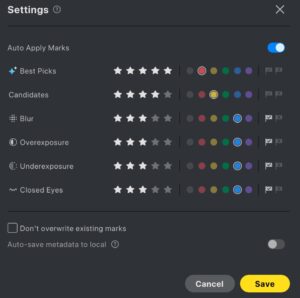
- Guardar Etiquetas Automáticamente en Local – Después de completar la Selección con IA, guarda automáticamente los resultados de etiquetas (estrellas, banderas, etiquetas de color) en los metadatos de las fotos como archivos XMP sidecar, compatibles con Lightroom y otro software.
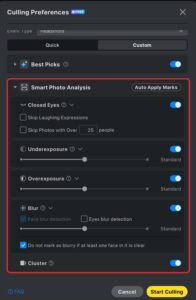
Análisis Inteligente de Fotos
- Ojos Cerrados, Desenfoque, Detección de Exposición: Ajusta los niveles de sensibilidad para estas funciones.
- Detección de Clústeres:
- Ajusta la sensibilidad de agrupación.
- Organiza automáticamente tus fotos en grupos (clústeres) para que pueda elegir las mejores tomas de cada escena.
Después de la Selección
- Una vez finalizado el proceso de selección, las fotos se muestran con las etiquetas aplicadas por la IA.
- Usa el módulo de Filtro para revisar los resultados por Calidad, Conjuntos de Marcas y Rostros desde un solo panel flotante. Se pueden combinar múltiples condiciones y alternar entre lógica AND y OR.
- Los proyectos con detección de duplicados activada cambiarán automáticamente al Ordenamiento por Grupo.
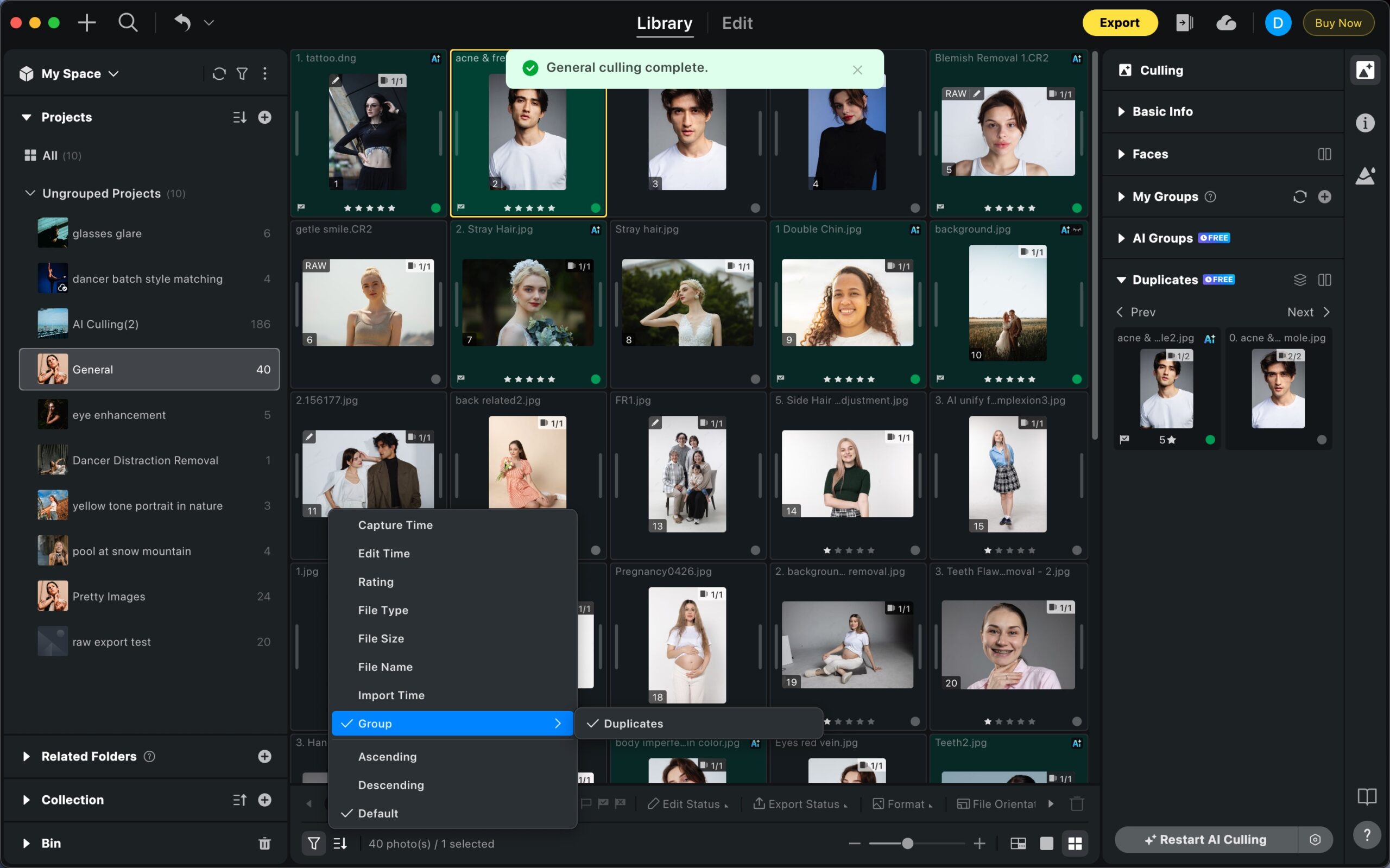
- Puedes cambiar manualmente los modos de ordenamiento desde el panel inferior izquierdo.
-
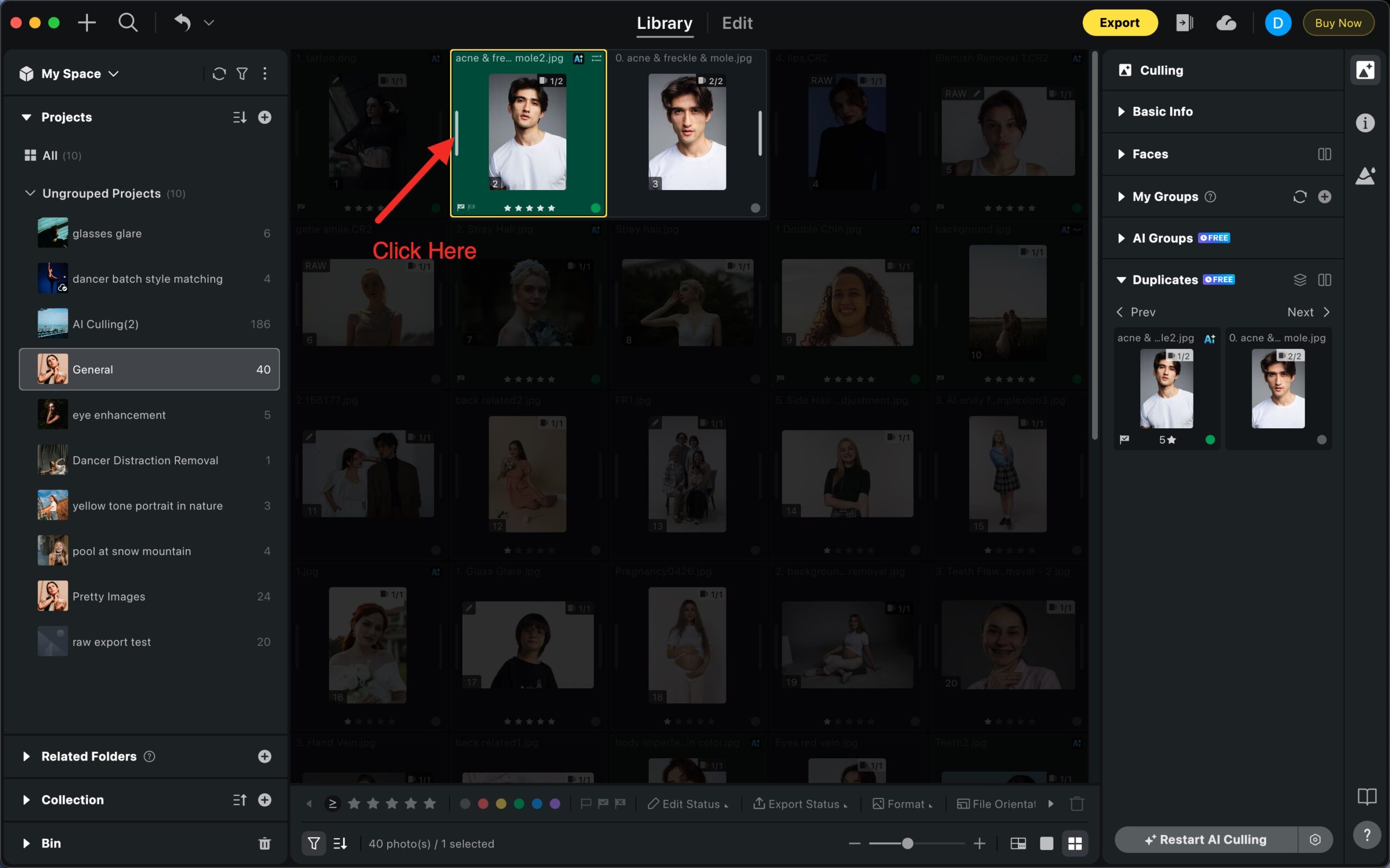
Para ver más de cerca las imágenes agrupadas, haz clic en las barras de grupo en la vista de cuadrícula para entrar en el Modo de Enfoque.
Limitaciones Durante la Selección con IA
Mientras se ejecuta la Selección con IA, las siguientes acciones no están disponibles temporalmente:
- Eliminar proyectos o fotos.
- Aplicar calificaciones manuales (estrellas, banderas, colores).
- Agregar fotos al proyecto.
- Usar captura conectada.