Para muchos fotógrafos, Lightroom Classic es el software preferido para la gradación de color y la gestión de imágenes. Evoto admite tanto imágenes individuales como archivos .lrcat (catálogos de Lightroom Classic), por lo que puedes usar ambos programas en conjunto, combinando el flujo de trabajo organizativo de Lightroom con las herramientas avanzadas de retoque con IA de Evoto. Esta integración te ayuda a elevar tu trabajo sin sacrificar la comodidad.
Las dos opciones de flujo de trabajo
1. Integración de imagen individual (viaje rápido de ida y vuelta)
Este flujo de trabajo es ideal para enviar rápidamente una sola imagen de Lightroom a Evoto para una edición puntual, como un retoque de retrato, y luego devolverla a Lightroom.
2. Integración completa de catálogo (procesamiento por lotes)
Este flujo de trabajo es para fotógrafos que quieren aprovechar las herramientas de IA de Evoto para el procesamiento por lotes o mantener la estructura de su proyecto mientras cambian entre plataformas. Es más adecuado para un proyecto completo o un conjunto grande de imágenes.
Flujo de trabajo 1: Integración de imagen individual
Este es el método más rápido para realizar ediciones con IA en una sola imagen.
- Comienza en Lightroom Classic: Inicia seleccionando, organizando o realizando ajustes iniciales en Lightroom.
- Enviar a Evoto: Selecciona la imagen que deseas editar, luego haz clic derecho y elige Editar en > Editar en Evoto.
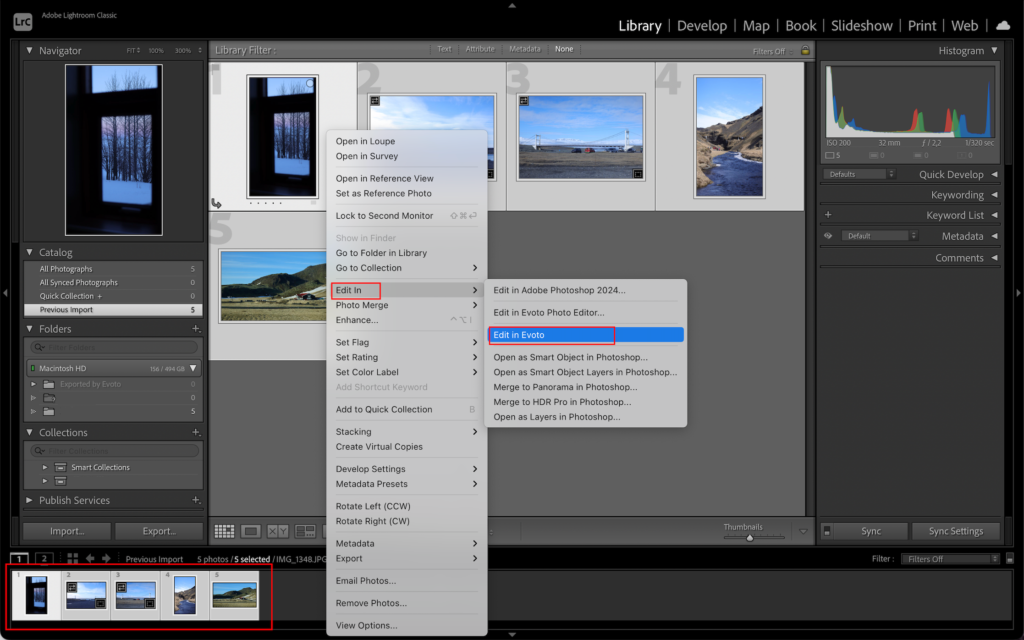
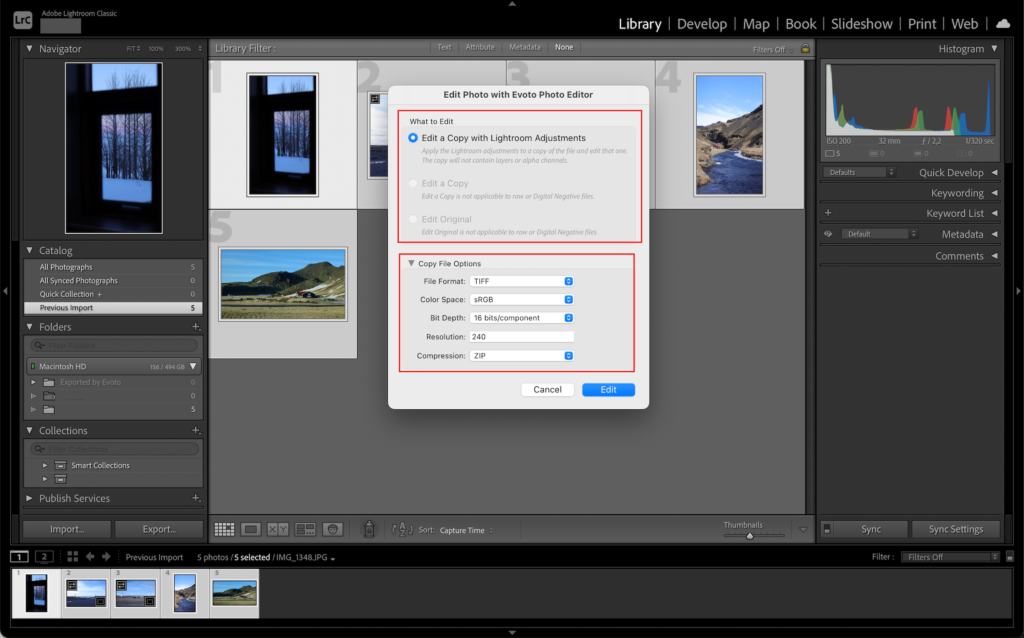
- Editar en Evoto: La imagen se abrirá en Evoto, donde puedes realizar ajustes avanzados como retoque de piel, ojos y cabello.
- Devolver a Lightroom: Cuando estés listo, haz clic en Exportar en Evoto, luego haz clic en Return to LR para enviar la imagen editada de vuelta a Lightroom directamente.
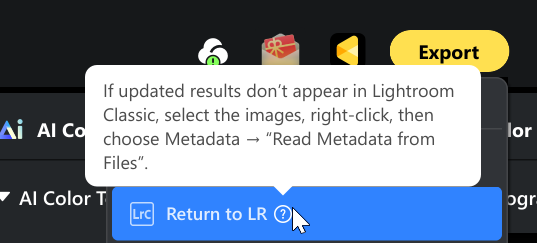
- Cómo funciona el archivo devuelto: La imagen se devuelve a la ubicación de la carpeta original con todas las ediciones de Evoto aplicadas, reemplazando el archivo de copia que se creó cuando la imagen se envió desde Lightroom.
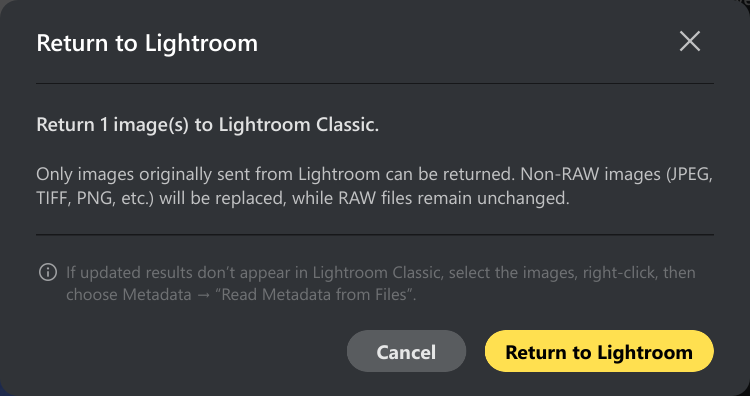
- Usar Exportación Personalizada si es necesario: Si deseas confirmar la configuración de exportación manualmente, puedes usar Exportación Personalizada y aplicar la siguiente configuración:
- Exportar a: Selecciona la ubicación de la carpeta original de la foto.
- Archivos existentes: Elige Reemplazar y asegúrate de que Reemplazar archivo(s) original(es) esté marcado.
Flujo de trabajo 2: Integración completa de catálogo
Este flujo de trabajo está diseñado para fotógrafos que desean mantener la estructura de su proyecto mientras cambian entre plataformas.
Paso 1: Prepara tu catálogo en Lightroom
Crea o abre tu archivo .lrcat existente en Lightroom Classic. Este catálogo servirá como base para importar en Evoto.
Paso 2: Importa el catálogo en Evoto
Evoto facilita traer un catálogo completo de Lightroom a tu espacio de trabajo. Puedes importar un catálogo .lrcat directamente a través de Importar Catálogo de Lightroom Classic desde el menú de importación o desde la pantalla de inicio de nuevo proyecto.
- Importar Catálogo de Lightroom Classic: Usa Importar Catálogo de Lightroom Classic desde la barra superior o menú para seleccionar tu archivo .lrcat directamente.
- Entrada de Proyecto Vacío: Si comienzas en un proyecto vacío, la misma entrada de importación permanece disponible para que puedas traer el catálogo a Evoto de inmediato.
- Arrastrar y soltar: También puedes arrastrar y soltar el archivo .lrcat en Evoto.
Después de importar el catálogo, puedes elegir colecciones específicas o conjuntos de imágenes filtrados del catálogo para traer a Evoto.
Opciones de Importación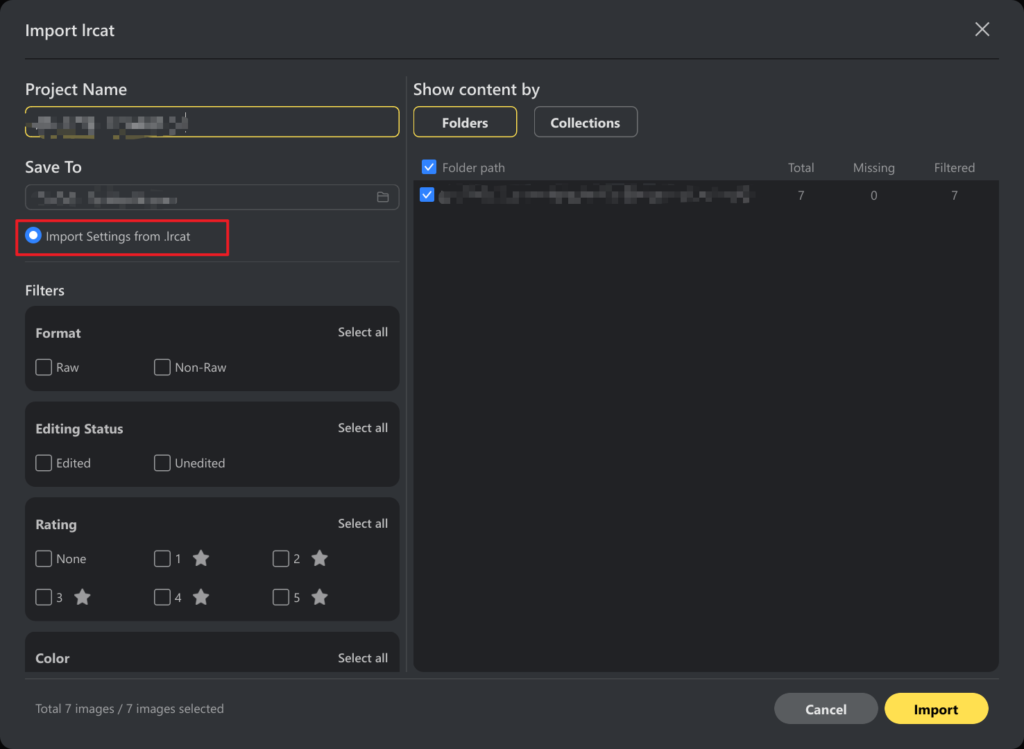
- Importar configuración desde .lrcat: Activa esta opción si deseas que los controles deslizantes de ajuste de color básicos de Lightroom, como Exposición, Temperatura y Tinte, se transfieran a Evoto.
- Filtros: Puedes filtrar las imágenes que importas por formato, estado de edición, calificación, color y más.
- Lo que no se transfiere: Ciertos ajustes de Lightroom no se transfieren a Evoto porque dependen de diferentes motores de renderizado. Estos incluyen Transformar, Corrección de Lente, Desenfoque de Lente, Viñeteado Post-Recorte, etc.
Paso 3: Edita tus imágenes en Evoto
Edita tus imágenes importadas usando el conjunto completo de herramientas de Evoto. Puedes aplicar preajustes, sincronizar ajustes en lotes y usar todas las funciones de IA disponibles.
Paso 4: Exporta el catálogo desde Evoto
Cuando termines de editar, puedes exportar las imágenes y metadatos como un catálogo compatible con Lightroom.
Cómo Exportar
Selecciona todas las imágenes que deseas exportar, luego ve a Exportar > Exportar como catálogo (.lrcat).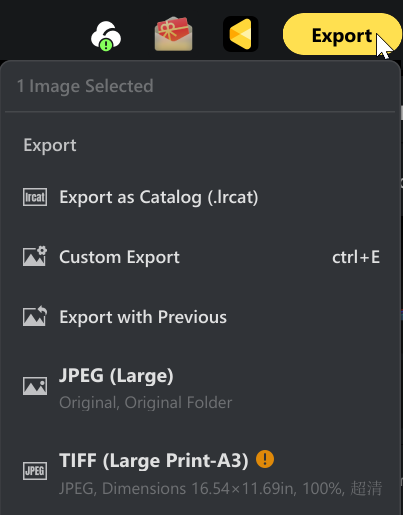
Opciones de Exportación de Catálogo
- Fusionar en el Catálogo Original: Puedes exportar las ediciones de vuelta al catálogo original. También puedes activar Incluir parámetros de Ajuste de Color y Reemplazar Imágenes No-RAW.
- Exportar como Nuevo Catálogo: También puedes crear un nuevo catálogo y opcionalmente activar Incluir parámetros de Ajuste de Color, Incluir Archivos de Imagen Originales en el Nuevo Catálogo y Preparar para fusión de catálogo.
Nota: Reemplazo de Archivos No-RAW: Si activas Reemplazar Imágenes No-RAW, Evoto reemplaza los archivos originales no-RAW, como JPG o TIFF, con las versiones editadas en Evoto. Se crea una copia de seguridad de las imágenes originales para que puedan ser reeditadas más tarde si es necesario.
Opciones de Exportación de Imagen
- Carpeta .lrcat Original: Exporta a la carpeta que contiene el archivo .lrcat original y añade una pila en Lightroom. Necesitas activar Sobrescribir original.
- Carpeta Específica: Crea un nuevo archivo .lrcat en una ubicación especificada con las imágenes editadas y los metadatos.
- Escritorio: Funciona de la misma manera que Carpeta Específica, pero guarda el nuevo archivo .lrcat directamente en el escritorio.
¿No puedes ver las ediciones de Evoto en Lightroom Classic?
Si las ediciones de Evoto no aparecen en Lightroom Classic de inmediato, es posible que Lightroom todavía esté mostrando vistas previas o metadatos anteriores. Esto puede suceder después de usar Return to LR o después de exportar un archivo .lrcat actualizado desde Evoto.
Actualizar en Lightroom
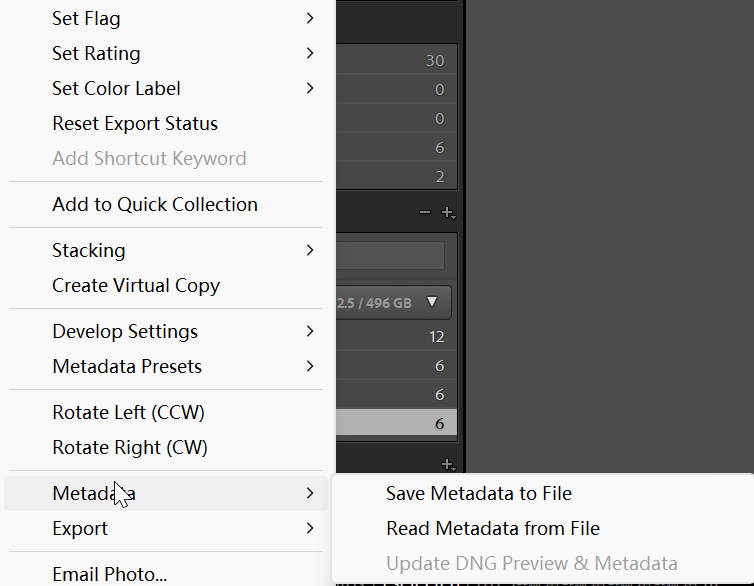
Después de volver a Lightroom, selecciona las imágenes que necesitan ser actualizadas, haz clic derecho, elige Metadatos y luego selecciona Leer Metadatos desde Archivo para actualizar la imagen y mostrar los cambios realizados en Evoto.
Consideraciones clave
- Soporte de archivos RAW: Evoto admite la importación de archivos RAW a través de catálogos .lrcat. Sin embargo, los archivos RAW no se pueden exportar. Otros formatos de archivo se pueden exportar normalmente.
- Reemplazo de archivos No-RAW: Esta opción reemplaza las imágenes originales no-RAW en Lightroom, como JPG, TIFF y PNG, con las versiones editadas en Evoto. Evoto crea automáticamente copias de seguridad de los archivos originales para que puedan ser reeditados más tarde sin consumir créditos adicionales.
- Reedición: Para reeditar una imagen existente, ábrela de nuevo en Evoto y expórtala de nuevo. Para nuevas imágenes añadidas al catálogo .lrcat original, puedes hacer clic derecho para abrirlas en Evoto, editarlas y exportarlas de vuelta a Lightroom.