El Estilo de IA Personalizado es una función con tecnología de IA de Evoto que permite a los usuarios entrenar un estilo de gradación de color personalizado subiendo al menos 200 fotos editadas, creando un Estilo de IA único que coincide con su estilo personal.
Requisitos de Entrenamiento
- Básico: Subir al menos 200 imágenes con edición de color.
- Formato:
- Solo RAW: Se requieren 200 imágenes RAW.
- JPEG/TIFF: Se requieren 200 imágenes no RAW.
- Ambos: 200 de cada formato, 400 en total.
- Color: Debe ser unificado, ya sea en color o en blanco y negro.
Flujo de Creación (3 Pasos)
- Paso 1 – Información Básica: Establecer nombre del Estilo de IA + Seleccionar tipo de imagen (Boda/Retrato/Familia, etc.)
- Paso 2 – Configuración: Seleccionar formato de imagen (RAW/JPEG/TIFF/Ambos) + Tipo de color (Color/Blanco y Negro)
- Paso 3 – Selección de Origen: Importar desde Lightroom Classic o Proyecto de Evoto
Importación de Imágenes
- Lightroom Classic: Admite selección de archivos .lrcat, arrastrar y soltar, e importación desde el navegador. Filtra por carpeta, colecciones, calificaciones de estrellas, banderas o etiquetas de color.
- Proyecto de Evoto: Seleccionar imágenes de proyectos o colecciones. Los proyectos en la nube requieren descarga previa.
- Selección Inteligente con IA: Filtra automáticamente imágenes con buena diversidad y consistencia de color para mejorar el entrenamiento. Disponible cuando hay ≥50 imágenes.
Vista Previa y Ajuste
Importa hasta 5 imágenes para la vista previa del Estilo de IA. Las herramientas de ajuste incluyen: Básico (modos de Corrección con IA / Valor Fijo), Curva, HSL, Gradación de Color, Calibración de Color (solo Corrección con IA).
- Corrección con IA: Aplica corrección de desviación basada en valores generados por IA.
- Valor Fijo: Reemplaza directamente el valor generado por IA.
Panel de Estilos de IA
- Estado: No listo (por debajo del mínimo) / Listo para usar / Listo para usar (Entrenando) / Bloqueado (cuota gratuita superada tras cambio a plan inferior).
- Los Estilos de IA RAW/No RAW solo pueden aplicarse a imágenes del formato correspondiente.
Nota: Los Estilos de IA pueden guardarse como preajustes. Al compartir preajustes, los efectos del Estilo de IA quedan ocultos (el uso compartido de Estilos de IA aún no está disponible).
Actualizaciones de AI Look en la versión 7.2
Personalized AI Look ahora comienza desde el flujo de trabajo actual de Create AI Look. En AI Look > Train Your AI Look, Color Train se abre con dos opciones de creación: Lite Personal AI Look y Personal AI Look.
Create AI Look
Al entrar en el flujo de Color Train, la primera pantalla muestra solo estas dos opciones:
- Lite Personal AI Look: Crea un Look a partir de un único archivo .xmp o un preajuste de color de Evoto.
- Personal AI Look: Crea un Look a partir de un conjunto más amplio de imágenes editadas y continúa con la configuración de tipo de imagen y la selección de origen.
Lite Personal AI Look
Elija Lite Personal AI Look cuando desee crear un Look a partir de un estilo de color existente en lugar de preparar un gran conjunto de entrenamiento.
Configuración Básica
- Nombre del Look: Introduzca un nombre para el nuevo Look.
- Fuente de entrenamiento: El flujo Lite admite dos opciones de origen en la interfaz actual.
Opciones de Origen
- Subir .XMP: Entrena el Look utilizando datos de color de un archivo .xmp externo.
- Seleccionar Preajuste de Color de Evoto: Entrena el Look utilizando un preajuste de Evoto.
Notas
- Solo se admiten archivos .xmp y preajustes de color personales de Evoto.
- AI Color Preset no es compatible.
- El preajuste debe incluir datos de color esenciales como balance de blancos, exposición y tono.
- Los preajustes con máscaras locales pueden producir resultados menos precisos.
- Si el XMP hace referencia a un perfil, active Auto-Import Profiles from XMP.
Una vez seleccionado el origen, Evoto genera el Look y le lleva al paso de vista previa para que pueda confirmar y ajustar el resultado antes de usarlo.
Si se Selecciona RAW (If RAW Is Selected)
En el paso de selección de origen de imágenes dentro del flujo de Personal AI Look, al seleccionar RAW como formato de imagen, las opciones de origen son:
- Lightroom Classic: Importar imágenes editadas desde Lightroom Classic.
- Evoto: Usar imágenes editadas de proyectos o colecciones de Evoto.
- Local Folder (Raw + XMP): Este es el flujo de trabajo adicional de RAW + XMP. Importa archivos RAW originales junto con datos XMP que contienen los parámetros de color necesarios, como balance de blancos, exposición y tono.
Nota
- La opción Local Folder (Raw + XMP) está disponible al crear un Look de Color para imágenes RAW.
- Puede seleccionar una carpeta o arrastrar y soltar archivos en el flujo de entrenamiento.
- Evoto detecta automáticamente las imágenes utilizables antes de la carga.
- Opcionalmente, puede activar AI Smart Selection antes de la carga.
- Antes de iniciar el entrenamiento, Evoto informa la razón y la cantidad de archivos no utilizables.
- Si el XMP hace referencia a un perfil, active Auto-Import Profiles from XMP.
Si se Selecciona JPEG/TIFF (If JPEG/TIFF Is Selected)
En el paso de selección de origen de imágenes dentro del flujo de Personal AI Look, al seleccionar JPEG/TIFF como formato de imagen, las opciones de origen son:
- Lightroom Classic: Importar imágenes editadas desde Lightroom Classic.
- Evoto: Usar imágenes editadas de proyectos o colecciones de Evoto.
Si se Selecciona Both (If Both Is Selected)
En el paso de selección de origen de imágenes dentro del flujo de Personal AI Look, al seleccionar Both (ambos formatos), las opciones de origen son:
- Lightroom Classic: Importar el conjunto de entrenamiento desde Lightroom Classic.
- Evoto: Usar imágenes de proyectos o colecciones de Evoto.
Actualizaciones de AI Look Training
La actualización 7.1 añade más soporte de flujo de trabajo para AI Look Training.
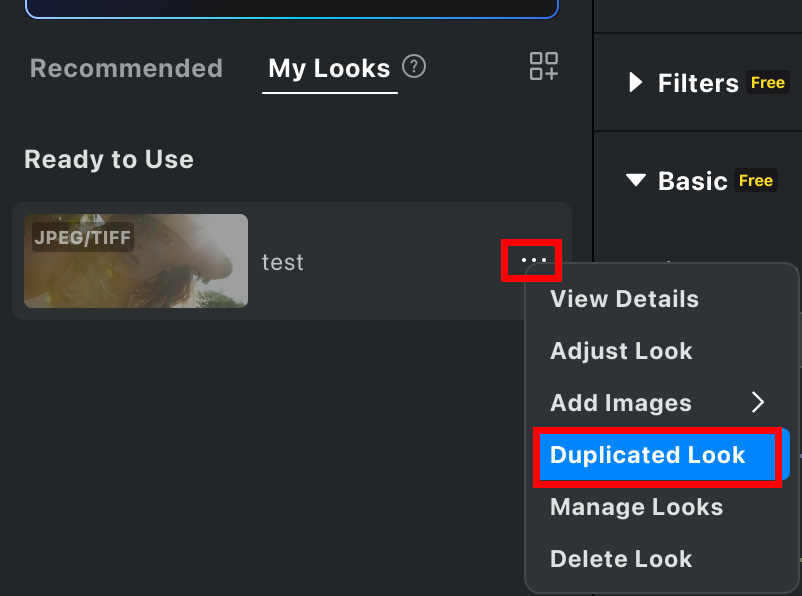
Look Duplicate
- Permite duplicar rápidamente un Look que está en estado Ready.
- Ayuda a conservar el resultado original mientras se sigue ajustando una nueva variante a partir de la copia.
Global Progress Manager
- Cuando comienza el entrenamiento del Look, la tarea entra en el gestor global de progreso.
- Allí se puede revisar el estado de la tarea y realizar acciones rápidas cuando estén disponibles.
- Por ahora, solo los estados Waiting y Uploading admiten cancelación; las tareas en Training no se pueden cancelar.