Laboratorio de IA
Cómo acceder: Haz clic en el icono de AI Lab en la esquina superior izquierda de la interfaz de Edición. 
AI Lab – Eliminación de Personas

Selección de personas
- Detección automática: El sistema identifica automáticamente las áreas con personas. Haz clic de nuevo para volver a detectar la máscara. Después de la detección automática, puedes usar el pincel de ajuste manual para refinar la máscara.
- Ajuste manual: Pinta manualmente sobre las áreas con personas para añadir o eliminar zonas de la máscara. Se pueden ajustar el tamaño, la suavidad y la opacidad del pincel.
Aplicar efecto: Haz clic en Continue Generate para aplicar el efecto. Cada aplicación consume 0,3 créditos.
AI Lab – Eliminación Inteligente

Modo de eliminación
- Eliminación mágica: Ideal para eliminar distracciones grandes o complejas, con resultados más naturales. 0,5 créditos por uso.
- Eliminación rápida: Ideal para eliminar distracciones pequeñas con un procesamiento más rápido. 0,1 créditos por uso.
- Ajuste manual: Pinta manualmente sobre las áreas para añadir o eliminar zonas de la máscara. Se pueden ajustar el tamaño y la suavidad del pincel.
Herramientas de apoyo
- Protección del sujeto: Protege a los sujetos detectados o a los elementos asociados; el pincel se limita a las áreas fuera del sujeto.
- Optimización de bordes: Refina automáticamente los bordes de transición alrededor del sujeto.
Aplicar efecto: Haz clic en Remove para ejecutar la acción. Cada aplicación consume los créditos correspondientes.
Opciones de guardado
Elige cómo quieres que se apliquen los efectos después de usar AI Lab (Eliminación de Personas/Eliminación Inteligente) y volver a la interfaz de Edición.
-
Aplicar a la imagen actual (mantener una sola copia) El efecto se aplicará directamente a la foto actual en la interfaz de edición. El archivo fuente original no se modificará.
-
Generar copia (crear una nueva copia) Se creará una nueva copia con el efecto aplicado. Puedes cambiar la ubicación de almacenamiento de las copias generadas en Configuración.

Ajustes del Sujeto
Belly Slimming
Usa AI Lab > Belly Slimming para refinar la cintura y el abdomen con un solo clic, logrando una silueta corporal más estilizada.
- Cómo usar: Haz clic en Generate, revisa el resultado en Results y guárdalo cuando estés satisfecho.
- Escenarios recomendados: Fotos de bodas, vestidos, retratos y viajes donde el contorno abdominal necesita refinamiento.
Notas
- Algunas imágenes pueden mostrar un adelgazamiento más sutil, reducción de textura en la ropa, cambios visibles en la textura de la piel en zonas descubiertas o una definición abdominal ocasionalmente poco natural.
Mejora y Restauración
Old photo restoration
Usa AI Lab > Old photo restoration para reparar fotos antiguas, mejorar detalles y, opcionalmente, añadir color natural a fotos en blanco y negro.
- Cómo usar: Haz clic en Generate, compara los resultados en Results y guarda la versión que prefieras.
- Comportamiento predeterminado: La colorización está activada de forma predeterminada.
- Salida: Admite salida estándar en 2K y 4K.
- Escenarios recomendados: Fotos antiguas amarillentas, descoloridas, rayadas, dañadas o borrosas.
Notas
- Si los rostros son muy pequeños o la imagen original es extremadamente borrosa, el modelo puede redibujar los detalles faciales. En algunos casos, accesorios como gafas o collares también pueden verse afectados.
Detail Enhance
Usa AI Lab > Detail Enhance para mejorar la nitidez y la textura de la imagen, especialmente en cabello, detalles faciales y patrones de ropa.
- Cómo usar: Haz clic en Generate, compara el resultado en Results y guárdalo cuando estés satisfecho.
- Rango de entrada óptimo: Generalmente funciona mejor con imágenes de entrada de 3K–5K, y las imágenes por debajo de 5K tienden a producir mejoras más estables.
Notas
- Los resultados pueden ser limitados en imágenes con ruido o muy borrosas.
- Las imágenes de muy alta resolución por encima de 5K pueden mostrar mejoras limitadas o ligeros problemas de consistencia local.
- Las imágenes de muy baja resolución pueden mejorar solo moderadamente.
AI Lab – Fusión de Escenas con IA
Fusión de Escenas con IA ayuda a crear retratos más completos y con mayor atmósfera mediante recorte inteligente, reemplazo de fondo y composición por capas con elementos en primer plano.
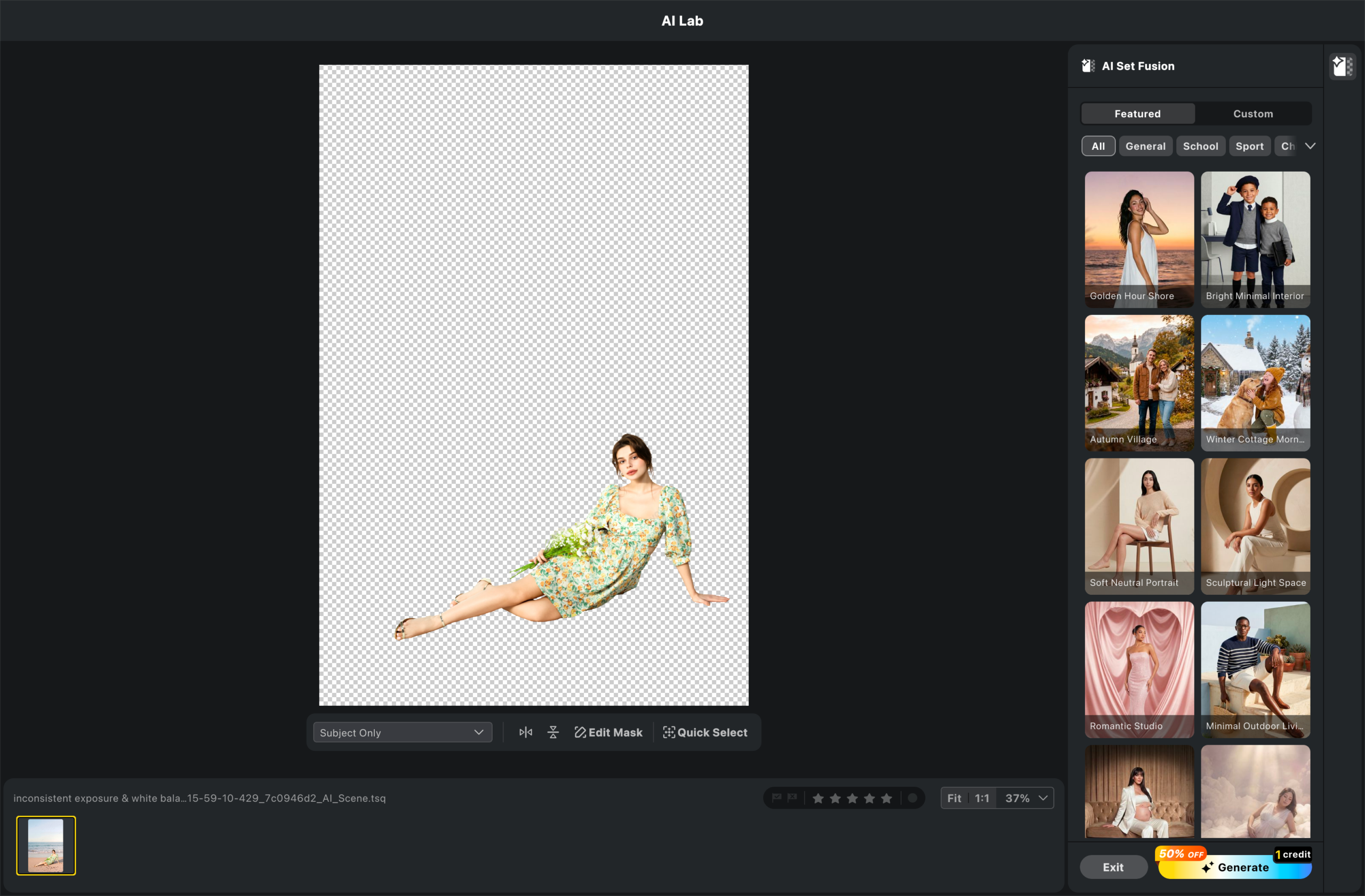
Detalles de la función
- Recorta automáticamente al sujeto y permite refinar la selección con un pincel manual cuando sea necesario.
- Admite los modos de reconocimiento Subject Only y Subject + Connected Objects.
- Permite elegir entre paquetes de escenas oficiales o cargar fondos personalizados.
- Admite elementos de primer plano en capas para un mayor control de la composición, incluido el ajuste del orden de las capas.
- Permite reposicionar, escalar, rotar y voltear el sujeto en horizontal o vertical.
- Después de la generación, se puede usar Character Lighting para mejorar la integración visual entre el sujeto y el fondo.
Recursos y límites de carga
- Los paquetes oficiales se pueden filtrar por escenarios como General, Student, Sports, Children, Infant, Outdoor e Indoor.
- Admite hasta 50 elementos de primer plano en una sola composición.
- Los fondos personalizados admiten JPG / PNG / WebP; los elementos de primer plano personalizados actualmente solo admiten PNG.
- Los recursos personalizados cargados tienen un límite de 4000 px en su lado más largo y 20 MB por archivo.
Notas
- Los resultados generados aparecen en la lista Results y se pueden guardar de forma individual o por lotes.
- Los resultados guardados vuelven a la galería como nuevas imágenes.
- Los resultados no guardados de Fusión de Escenas con IA se pierden al salir de la función.
- La generación requiere un fondo en el lienzo y el sujeto debe permanecer dentro del área visible del lienzo.