Descripción general del espacio de trabajo de edición
Evoto’s editing workspace is designed to provide a streamlined experience when retouching images. It consists of six main sections:
Sección de la barra de herramientas
Ubicada en la parte superior de la interfaz, la barra de herramientas contiene controles clave del espacio de trabajo:
- Volver a la página del proyecto
Navega de vuelta a la vista principal del proyecto, o usa el atajo de teclado «G». - Agregar imágenes
Importa imágenes adicionales al proyecto actual. - Otras funciones
Incluye Deshacer, Rehacer, y acceso a Herramientas Manuales y Búsqueda.
Widget flotante
The Widget flotante appears on the left side of the workspace and contains quick-access tools:
- Ajustes preestablecidos
Aplica ajustes preestablecidos recomendados, personales o de equipo. - Enmascaramiento
Visualiza y gestiona cualquier máscara generada por IA o manual aplicada a la imagen. - Historial
Revisa y revierte a estados de edición anteriores.
Sección de vista previa de imagen
Esta área central muestra una vista previa en vivo de la imagen seleccionada, incluyendo todas las ediciones aplicadas.
- Comparación antes/después
Presiona la barra espaciadora para alternar rápidamente entre la imagen original y la editada. - Configuración de color del lienzo
Haz clic derecho en cualquier lugar del fondo de vista previa para cambiar el color del lienzo. Las opciones disponibles incluyen:
- Predeterminado, Oscuro, Blanco, Gris oscuro, Gris medio, Gris claro.
Nota: La imagen exportada final reflejará todos los efectos aplicados, independientemente del color de fondo de la vista previa.
Sección de galería
Ubicada en la parte inferior del espacio de trabajo, la galería muestra miniaturas de todas las imágenes en el proyecto actual.
- Visualización de miniaturas
Navega y selecciona imágenes usando vistas previas visuales. - Opciones de filtro
Filtrar imágenes por:- Calificación
- Etiquetas de color
- Etiquetas de bandera
- Tipo de versión
- Estado de edición
- Estado de exportación
- Formato de archivo
- Orientación del archivo
- Nombre de archivo (función de búsqueda)
- Cámara
- Lente de cámara
-
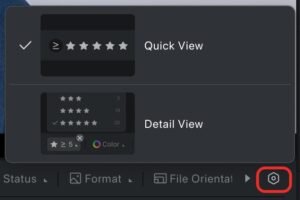
Modos de filtro
-
Vista detallada: Muestra el número de imágenes para cada calificación, bandera y etiqueta de color.
-
Vista rápida: Proporciona una vista simplificada para una navegación más rápida.
-
Ordenar y acciones rápidas
Herramientas adicionales están disponibles para organizar y gestionar imágenes de manera eficiente.
Notas: La sección inferior de la galería se puede redimensionar para proporcionar un área de vista previa más grande o más pequeña.
- Cuando el panel inferior se comprime a un tamaño más pequeño, los indicadores de imagen (como estrellas, banderas, etc.) se ocultarán.
- En el espacio de trabajo de edición, el panel inferior no admite redimensionamiento mientras se usan las herramientas de Recorte o Rotación. El redimensionamiento está disponible nuevamente después de salir del modo de Recorte o Rotación.
Sección del panel de control
El panel de control aparece en el lado derecho del espacio de trabajo y contiene funciones de edición agrupadas.
- Grupos de funciones
Las herramientas están agrupadas por función, como ajustes de Color, Retrato o Fondo. - Deslizadores y campos de entrada
Ajusta la intensidad del efecto usando deslizadores o ingresa valores numéricos para mayor precisión. - Comportamiento del panel
Haz clic derecho dentro del área del panel para acceder a las siguientes opciones:
- Modo solo
Mantiene solo un grupo expandido a la vez para una mejor concentración. - Contraer todo
Contrae todos los grupos de funciones (excepto Histograma). Esta opción se desactiva cuando todos los grupos ya están contraídos. - Expandir todo
Expande todos los grupos y resalta el primero. Esta opción se desactiva cuando todos los grupos ya están expandidos.
- Modo solo
Comparación de efectos antes y después
Being able to compare “before” and “after” results is an essential step in post-processing. Evoto provides a feature that allows you to quickly verify adjustments, minimize unnecessary repeated operations, and streamline your editing workflow.
Puedes realizar comparaciones antes y después para un grupo de funciones completo o para el efecto de un deslizador individual mediante interacciones simples.

Comparing a Feature Group
Cuando se activa cualquier deslizador o efecto dentro de un grupo de funciones, aparece un pequeño icono de ojo junto a ese grupo. Mantén presionado el icono de ojo para desactivar temporalmente todos los efectos del grupo y ver la imagen sin esos ajustes. Suelta el icono para restaurar inmediatamente todos los efectos.
Comparar el efecto de un solo deslizador
Para verificar el efecto de un solo ajuste, mantén presionado el deslizador o efecto específico. Esta acción desactiva temporalmente solo ese ajuste, permitiéndote ver la imagen antes y después de ese cambio individual.
Módulos de funciones
Evoto’s main editing capabilities are divided into five modules. Each module contains feature groups relevant to that category:
Para instrucciones detalladas sobre el uso de cada módulo, consulta sus secciones respectivas en la Base de Conocimiento.
Favoritos
La función de Favoritos ayuda a los usuarios a reunir las herramientas de uso frecuente en un solo panel fijo, reduciendo el tiempo dedicado a cambiar entre módulos durante la edición.

Qué se puede agregar a Favoritos
- Módulos de funciones de nivel superior
- Módulos secundarios
- Deslizadores individuales
Cómo funciona
- Haz clic en el botón de edición en la esquina superior derecha de la pestaña Favoritos para entrar en el modo de edición.
- El panel izquierdo muestra todos los elementos disponibles, y el panel derecho muestra los elementos guardados actualmente.
- Admite agregar, eliminar y reordenar mediante arrastrar y soltar.
- Los Favoritos son referencias, no copias. Los ajustes realizados en Favoritos se mantienen sincronizados con los mismos controles en el módulo original.
- La lista de Favoritos permanece igual al cambiar de imagen, mientras que los valores de los parámetros se actualizan con la imagen actual.
- Los Favoritos se almacenan localmente y aún no admiten sincronización en la nube.