¿Qué es AI Color Match?
AI Color Match te permite igualar automáticamente el tono de color y el estilo visual de una imagen con otra. Utilizando una imagen de referencia, esta herramienta armoniza la exposición, la temperatura de color, el tono y los detalles locales en todo tu conjunto. Simplifica el proceso de edición mediante reconocimiento semántico para ajustar de forma inteligente los tonos de piel, el color del cabello, la ropa e incluso elementos del entorno como cielos e iluminación interior.
Esto es especialmente útil para fotógrafos que buscan mantener la consistencia visual en grandes lotes de fotos o condiciones de iluminación variadas.
¿Cómo usar AI Color Match?
Paso 1: Acceder al panel de AI Color Match
Puedes encontrar AI Color Match en el panel de funciones de Ajustes de color:
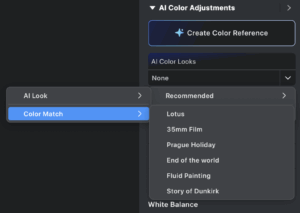
Si solo Ajustes de color IA está activo, AI Color Match aparece tanto en la pestaña Recomendados como en Mis Looks.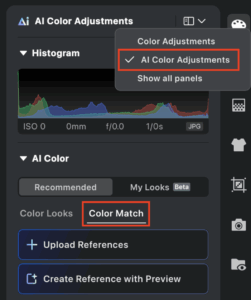
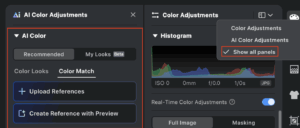
Si se muestran todos los paneles, AI Color Match aparecerá en la sección de AI Color Looks.
Paso 2: Establecer una imagen de referencia
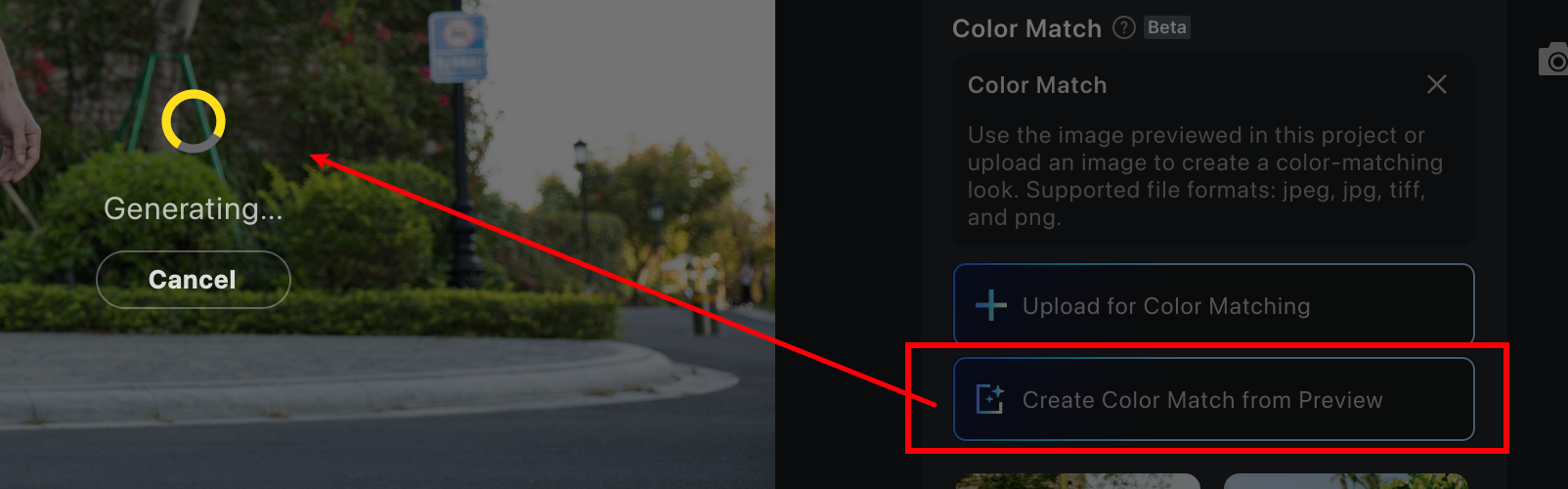
Hay dos formas de establecer una imagen de referencia para la igualación de color:
- Subir una imagen local: Haz clic en Subir para igualación de color para seleccionar un archivo JPG, TIFF o PNG de tu dispositivo.
- Usar la vista previa actual: Haz clic en Crear igualación de color desde la vista previa para usar la imagen mostrada actualmente como referencia, incluso si hay múltiples imágenes seleccionadas.
Paso 3: Aplicar los colores de referencia
Una vez seleccionada una referencia:
- El algoritmo analizará su estilo visual y aplicará automáticamente los ajustes a la imagen objetivo seleccionada.
- Elementos como la ropa, la piel y los fondos se igualarán de forma inteligente mediante reconocimiento semántico.
- Puedes cambiar entre diferentes referencias para igualar otras imágenes de la misma forma.
Paso 4: Ajustar el resultado
Después de aplicar AI Color Match, puedes ajustar los resultados en dos áreas:
Ajuste de imagen completa
Usa los controles deslizantes para modificar lo siguiente:
- Cantidad: Controla la intensidad general de la igualación.
- Tono: Ajusta el brillo y el contraste.
- Color: Altera los tonos de color generales.
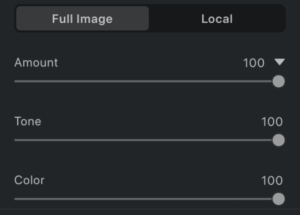
Ajuste local
Haz clic en el icono de ajuste fino para acceder a la edición basada en máscaras. Las máscaras compatibles incluyen:
- Piel del rostro y cuerpo
- Cabello
- Ojos, labios y dientes
- Ropa
- Fondo y otras regiones locales
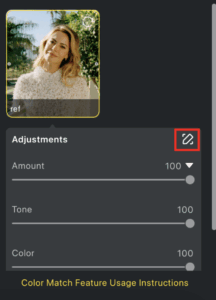
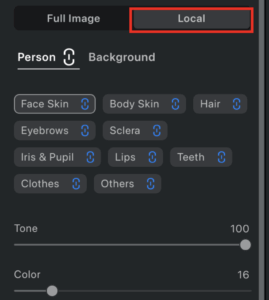
Puedes:
- Ajustar la intensidad de tono y color por máscara
- Usar el icono de enlace para sincronizar cambios en todas las máscaras, o desenlazarlas para ajustes precisos e independientes
Paso 5: Aplicar en lote o guardar como preset
Sincronización por lotes
Para aplicar la misma igualación de color AI en múltiples imágenes:
- Copia los ajustes (Ctrl+C o Cmd+C)
- Selecciona tus imágenes objetivo
- Pega los ajustes (Ctrl+V o Cmd+V)
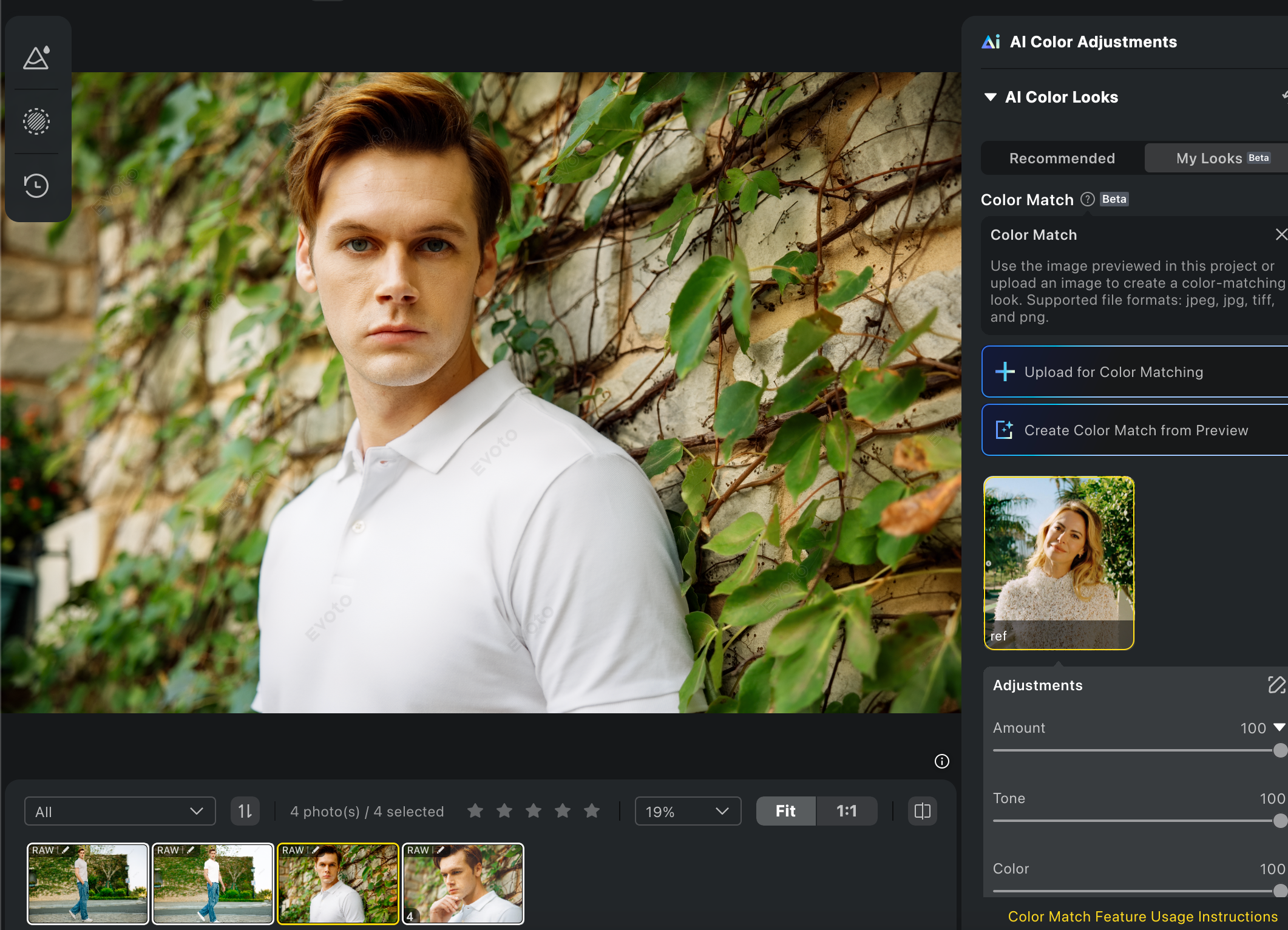
Importante: Asegúrate de que Ajustes de color IA esté habilitado durante la sincronización, o los cambios no se aplicarán.
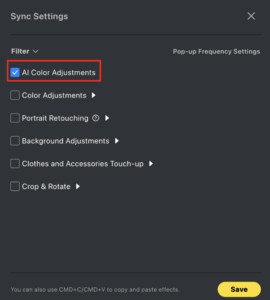
Guardar como preset
- Después de aplicar AI Color Match y realizar ediciones adicionales, haz clic en Guardar preset
- Esto te permite reutilizar tu estilo de color personalizado en proyectos futuros
- Asegúrate de que Ajuste de color IA esté seleccionado al guardar
AI Color Match: Modo rápido vs. Modo control
La función AI Color Match ha sido mejorada para darte más flexibilidad y control. Puedes elegir entre Modo rápido y Modo control, según tus necesidades.
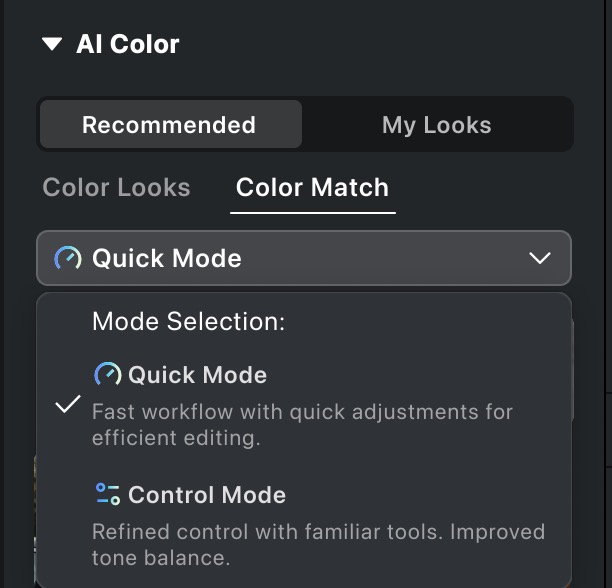
Modo rápido
- Ideal para: Resultados rápidos cuando deseas una igualación de color automática y fluida.
- Cómo funciona: Este modo funciona exactamente como se describió anteriormente. Es rápido, simple y no requiere ajustes adicionales.
Modo control
- Ideal para: Cuando necesitas un control más detallado sobre la igualación de color con una imagen de referencia.
- Cómo funciona:
- Una vez aplicado, el perfil cambia automáticamente a Básico.
- Los ajustes de igualación de color se aplican directamente a cada control deslizante para transparencia y ajuste fino.
- Se crea automáticamente una máscara local para los ajustes de color IA, con los cambios correspondientes aplicados a cada máscara para un control preciso.
Consejo: Usa el Modo rápido cuando necesites resultados rápidos, y usa el Modo control cuando quieras visibilidad completa y control fino sobre los ajustes.
Gestión de referencias
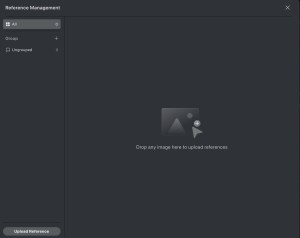
La función de Gestión de referencias permite a los usuarios organizar las imágenes de referencia de AI Color Match por color, estilo o grupos personalizados, facilitando el acceso rápido y la reutilización de referencias relevantes.
Acceso
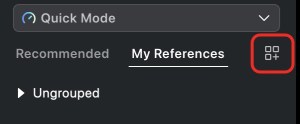
Haz clic en el botón del lado derecho del panel Mis referencias para abrir la ventana de Gestión de referencias.
Ventana de gestión de referencias
- Panel izquierdo: Muestra los grupos de referencia creados por el usuario. Permite crear, renombrar, eliminar y reordenar grupos manualmente.
- Panel derecho: Muestra todas las referencias dentro del grupo seleccionado. Permite subir en lote, mover, renombrar y eliminar referencias.
Notas: El grupo Sin agrupar siempre aparece en la parte superior y no se puede reordenar. Las referencias nuevas o importadas se añaden automáticamente al grupo Sin agrupar de forma predeterminada.
Consejos para mejores resultados
- Usa imágenes de referencia con iluminación, fondo o tema similar para obtener resultados más precisos
- Puedes usar una foto objetivo ya retocada como referencia para sincronizar el estilo por lotes en toda una sesión
- Si usas software de terceros para gradación, importa archivos .XMP o .CUBE a Evoto, aplícalos a una imagen y luego usa esa imagen como referencia
Notas
- Aplicar AI Color Match eliminará todas las ediciones de color existentes y restablecerá los controles deslizantes
- Puedes deshacer el cambio para restaurar los ajustes anteriores
- Se pueden aplicar ajustes de color adicionales después de usar AI Color Match
Ejemplos de flujo de trabajo
Fotografía de bodas: Consistencia de estilo durante todo el día
Para mantener un tono consistente en toda la galería de una boda:
-
Elige una imagen bien editada que refleje el estilo deseado
-
Aplica AI Color Match a todas las imágenes del evento
-
Ajusta según sea necesario y guarda el resultado como un preset
Esto ahorra tiempo y garantiza armonía de color en diferentes ubicaciones y condiciones de iluminación.
Disparo conectado: Igualación en tiempo real durante una sesión
Para fotógrafos de estudio o eventos en vivo:
- Predefine una imagen de referencia o crea una durante la configuración
- Guárdala como un preset usando AI Color Match
- Aplica el preset en tiempo real a medida que se capturan las imágenes
Este enfoque ayuda a entregar visuales pulidos y consistentes desde el inicio y reduce el tiempo de posprocesamiento.