Barra de herramientas de Evoto
Evoto proporciona un conjunto completo y conveniente de herramientas de edición manual para ayudar a los usuarios a realizar ajustes de imagen precisos y de aspecto natural. La Barra de herramientas incluye Move, Liquify y Healing, que permiten mayor flexibilidad en el retoque y la mejora de imágenes.
Herramienta de búsqueda
La Herramienta de búsqueda ayuda a los usuarios a localizar rápidamente funciones o proyectos dentro de Evoto, dependiendo del espacio de trabajo en el que te encuentres (Library o Edit).

- Se encuentra en la esquina superior izquierda, o usa el atajo Command + F.
- Busca en:
- Espacio de trabajo Library:
- Nombres de proyectos
- Espacio de trabajo Edit:
- Nombres de grupos de funciones
- Controles deslizantes en el Módulo de funciones
- Herramientas en la Barra de herramientas
- Espacio de trabajo Library:
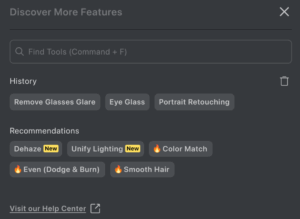
Características de la herramienta de búsqueda:
- Muestra el historial de búsqueda y recomendaciones.
- Se puede arrastrar libremente por la pantalla.
- Admite navegación por teclado (⌘F en Mac o Ctrl+F en PC).
- Hacer clic fuera del panel lo desactivará y volverá a la vista previa de edición.
- Los resultados muestran la ruta exacta y el atajo asociado.
- Si un resultado está dentro de una sección colapsada, se expandirá automáticamente.
Nota:
Mientras la Herramienta de búsqueda está activa, los atajos para cambiar de módulo se deshabilitan temporalmente. Para reactivarlos, haz clic fuera del panel de la Herramienta de búsqueda.
Restablecer efectos
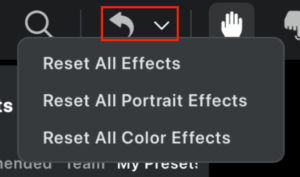
Este menú desplegable ofrece opciones para revertir las ediciones aplicadas:
- Reset All Effects: Restaura la imagen a su estado original eliminando todos los efectos aplicados.
- Reset All Portrait Effects: Elimina solo los efectos aplicados dentro del módulo de Retoque de retratos.
- Reset All Color Effects: Elimina solo los efectos aplicados dentro del módulo de Ajustes de color.
Herramienta Liquify
La Herramienta Liquify permite a los usuarios ajustar manualmente las formas y contornos de la imagen. Se recomienda aplicar primero los efectos basados en IA desde el Módulo de funciones y luego usar Liquify para refinamientos detallados.

Después de realizar los ajustes, haz clic en «OK» en la esquina inferior derecha para aplicar el efecto.
Herramientas de Liquify disponibles
- Forward Warp Tool
Empuja, estira o remodela áreas específicas mientras arrastras el cursor.
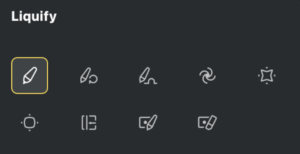
- Reconstruct Tool
Revierte las distorsiones aplicadas previamente.
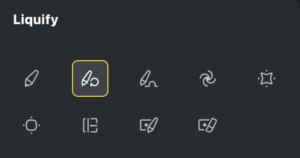
- Smooth Tool
Suaviza los detalles de la imagen para una apariencia más uniforme y pulida.
- Twirl Clockwise Tool
Rota los píxeles en sentido horario mientras se mantiene presionado o se arrastra.
- Pucker Tool
Atrae los píxeles hacia el centro del pincel, creando un efecto de compresión o pliegue.
- Bloat Tool
Empuja los píxeles hacia afuera desde el centro, haciendo que las áreas parezcan más llenas.
- Push Left Tool
Mueve los píxeles hacia la izquierda para un efecto de desplazamiento horizontal.
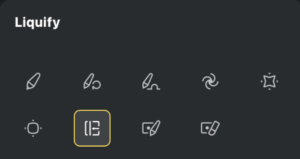
- Freeze Mask Tool
Protege las áreas seleccionadas de los cambios aplicando una máscara. Estas áreas permanecen sin cambios durante la licuación.
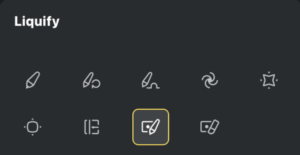
- Thaw Mask Tool
Elimina la máscara congelada, permitiendo editar las áreas previamente protegidas.
Configuración de la herramienta Liquify
Nota: no todas las configuraciones están disponibles para cada herramienta
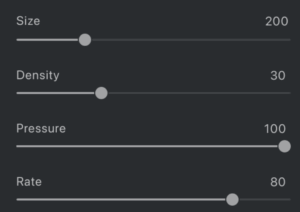
- Size
Ajusta el tamaño del pincel. - Density
Controla la intensidad de la distorsión. Valores más altos crean efectos más densos. - Pressure
Determina la fuerza con la que se aplica el efecto de licuación. - Rate
Establece la capacidad de respuesta de la herramienta al movimiento del cursor.
Opciones adicionales
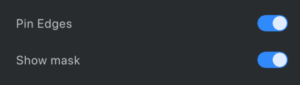
- Pin Edge Enable
Bloquea el borde exterior de la imagen para evitar distorsiones en esas áreas. - Show Mask Enable
Alterna la visibilidad de la máscara congelada aplicada con la Freeze Mask Tool.
Herramienta de corrección
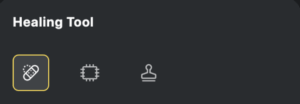
Las Herramientas de corrección ayudan a reparar defectos de imagen mezclando textura y color de las áreas circundantes, permitiendo a los usuarios eliminar imperfecciones con resultados de aspecto natural.

Spot Healing Brush Tool
Muestrea automáticamente píxeles cercanos para reparar las áreas seleccionadas.
- Size – Ajusta el tamaño del pincel.
- Hardness – Ajusta la suavidad o nitidez de los bordes del pincel.
Patch Tool
Utiliza un área de origen para reparar un área de destino basándose en el patrón de la fuente seleccionada.
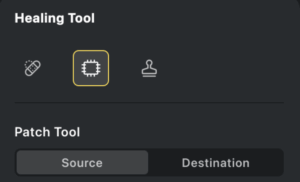
- Source – Selecciona el área de la que se tomará la muestra.
- Destination – Aplica el patrón muestreado al área de destino.
Clone Stamp Tool
Copia píxeles de una parte de la imagen a otra, útil para duplicar o eliminar elementos específicos.
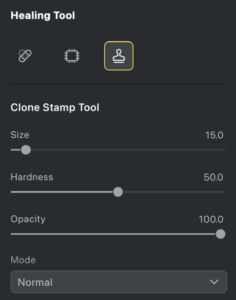
- Size – Ajusta el tamaño de la herramienta.
- Hardness – Ajusta la dureza para bordes más nítidos o suaves.
- Opacity – Controla la transparencia del área clonada. Una opacidad más baja permite una mezcla sutil con el fondo.
Modos disponibles de Clone Stamp
- Normal
- Multiply
- Screen
- Lighten
- Darken