Esta guía cubre la importación y exportación manual de imágenes en Evoto. Si buscas información sobre flujos de trabajo automatizados usando carpetas activas, consulta nuestra guía dedicada de Importación y Exportación Automática.
Tipos de archivo compatibles con Evoto
Evoto es compatible con una amplia gama de formatos de imagen, incluyendo JPEG, TIFF y PNG. También proporcionamos un procesamiento robusto para la mayoría de los tipos de archivos RAW de cámara, impulsado por nuestro propio motor RAW avanzado. Actualizamos regularmente nuestra biblioteca y realizamos mejoras para garantizar la compatibilidad perfecta con nuevas cámaras a medida que se lanzan.
Ten en cuenta que Evoto actualmente no es compatible con archivos de imagen de más de 1 GB o con dimensiones que superen los 12 000 x 12 000 píxeles.
Número de archivos compatibles para importación
Aunque Evoto no limita el número total de fotos que puedes importar en un solo proyecto, existe un límite en la cantidad de fotos que puedes importar a la vez. Puedes importar hasta 15 000 fotos por sesión de importación.
Importar imágenes
Evoto ofrece varios métodos para importar archivos individuales o carpetas completas, facilitando traer tus imágenes a tu espacio de trabajo.
Importar en el Espacio de Trabajo de Biblioteca
El Espacio de Trabajo de Biblioteca proporciona múltiples puntos de entrada para iniciar nuevos proyectos o añadir a los existentes.
Crear nuevo proyecto:
- Comienza haciendo clic en el botón «Crear nuevo proyecto» desde el Espacio de Trabajo de Biblioteca.
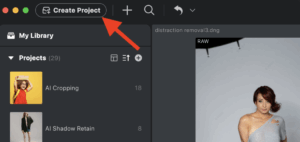
- Cuando se te solicite, nombra tu nuevo proyecto en la ventana emergente.
- La página del nuevo proyecto mostrará varias opciones para importar imágenes:
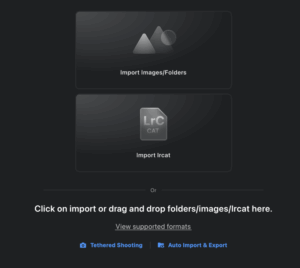
- Importar imágenes/archivos:
- Haz clic en el cuadro «Importar imágenes/carpetas» para navegar y seleccionar tus archivos. Alternativamente, puedes arrastrar y soltar archivos o carpetas directamente en esta interfaz.
- Importar .lrcat (Catálogo de Lightroom):
- Arrastrar y soltar: Arrastra y suelta directamente el archivo .lrcat en Evoto.
- A través de nuevo proyecto: Alternativamente, crea un nuevo proyecto y selecciona el archivo .lrcat desde las opciones de importación.
- Una vez importado, puedes elegir qué colecciones o conjuntos filtrados dentro del catálogo importar a Evoto.
- Nota: Los proyectos basados en archivos .lrcat están visiblemente marcados dentro de tu lista de proyectos para una fácil identificación.
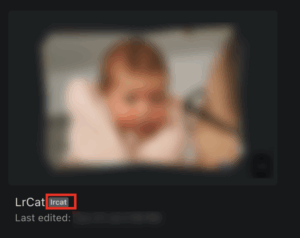
- Opciones de importación de Lrcat:
- Importar configuración desde .lrcat: Activa esta opción si deseas que los controles deslizantes básicos de color de Lightroom (por ejemplo, Exposición, Temperatura, Tono) se transfieran a Evoto.
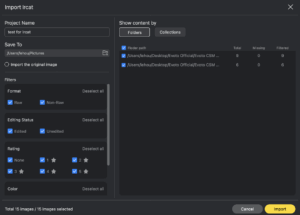
- Importante: Solo se importarán los valores que coincidan directamente con las herramientas de Evoto, y algunas representaciones de color pueden no coincidir exactamente debido a los diferentes motores de renderizado.
- ¿Qué significa «Configuración de color»? La configuración de color, en este contexto, se refiere a los valores numéricos de los controles deslizantes de Lightroom, no a su representación visual. Ciertos ajustes de Lightroom no se transferirán a Evoto, incluyendo:
- Corrección de perspectiva
- Desenfoque de lente
- Ajustes locales
- Enmascaramiento avanzado
- Captura conectada (Tethered Shooting):
- Para información sobre la importación directa desde una cámara conectada, consulta nuestra guía de Captura Conectada.
- Importación y Exportación Automática:
- Para la importación automatizada mediante carpetas activas, consulta nuestra guía de Importación y Exportación Automática.
- Para la importación automatizada mediante carpetas activas, consulta nuestra guía de Importación y Exportación Automática.
Importar a un proyecto existente:
- Primero, abre el proyecto deseado en el Espacio de Trabajo de Biblioteca.
- Haz clic en el botón Plus + en la esquina superior izquierda. Esto abrirá Finder en Mac o el Explorador de archivos en Windows, permitiéndote navegar y seleccionar tus archivos.
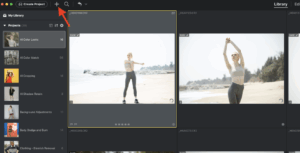
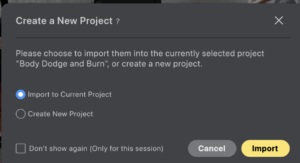
- Además, puedes arrastrar y soltar imágenes directamente en la ventana de un proyecto abierto. El sistema te preguntará si deseas importar al proyecto actual o crear un nuevo proyecto.
Importar en el Espacio de Trabajo de Edición
Para importar imágenes adicionales a un proyecto abierto mientras ya estás en el Espacio de Trabajo de Edición:
- Haz clic en el botón Plus + en la esquina superior izquierda del Espacio de Trabajo de Edición. Esto abrirá Finder (Mac) o el Explorador de archivos (Windows) para permitirte navegar a tus archivos.
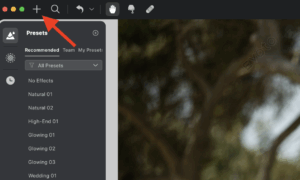
- Alternativamente, puedes arrastrar y soltar imágenes directamente en la interfaz. Se añadirán entre las miniaturas de imágenes existentes en la parte inferior de la pantalla.
Métodos de importación adicionales
Evoto ofrece opciones de importación convenientes desde fuera de la aplicación:
- Clic derecho en el Explorador de archivos/Finder: Haz clic derecho en un archivo de imagen y navega a Abrir con > Evoto.
- Arrastrar y soltar en el icono de la aplicación: Arrastra imágenes directamente sobre el icono de la aplicación Evoto (no se admite arrastrar y soltar en la barra de tareas de Windows).
- Clic derecho desde otro software: Envía imágenes directamente a Evoto desde editores de fotos compatibles como Lightroom usando la opción Clic derecho > Editar en Evoto.
Exportar imágenes
Evoto ofrece opciones de exportación completas y controles avanzados, asegurando que tus imágenes finales cumplan con los estándares de calidad, formato y nomenclatura deseados. Evoto permite exportar de vuelta a Catálogos de Lightroom con múltiples opciones de ubicación de archivos y compatibilidad. Para un recorrido detallado del Panel de Exportación, consulta nuestro video tutorial.
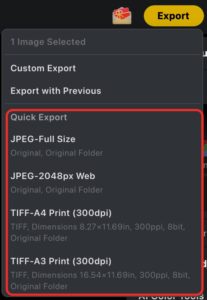
Evoto ha mejorado la usabilidad del flujo de trabajo de exportación, admitiendo dos modos: Exportación Rápida y Exportación Personalizada (Diálogo de Exportación Completo Original).
Haz clic en Exportar para abrir el menú de exportación:
-
Muestra el número de fotos seleccionadas para exportar
-
Exportar como Catálogo (.lrcat): Disponible si el proyecto es un catálogo .lrcat
-
Exportación Personalizada: Abre el diálogo de exportación completo
-
Exportar con anterior: Exporta usando la última configuración de exportación
-
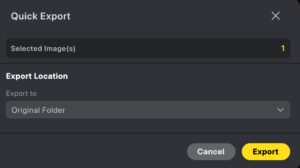
Exportación Rápida: Abre un diálogo simplificado para seleccionar la ubicación de exportación basado en los ajustes preestablecidos elegidos
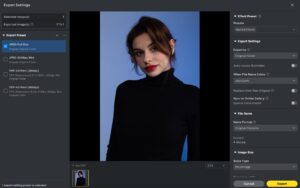
Diseño del diálogo de exportación completo
-
Panel izquierdo: Número de fotos a exportar y selección de ajustes preestablecidos de exportación
-
Centro: Vista previa de imagen
-
Panel derecho: Configuración de exportación
Información de la cola de exportación
Cuando abras el diálogo de exportación, verás información clave sobre tu cola de exportación en el panel izquierdo:
- Imagen(es) seleccionada(s): Esta pantalla muestra el número total de imágenes seleccionadas para exportar.
- Imagen(es) exportada(s): Esta pantalla muestra el número total de imágenes seleccionadas para exportar (primer número) multiplicado por el número de veces que cada imagen se exportará (segundo número), basado en la cantidad de ajustes preestablecidos de exportación elegidos. Si no se eligen ajustes preestablecidos de exportación, el número de veces exportadas será uno por defecto.
Ajustes preestablecidos de exportación
Los ajustes preestablecidos de exportación te permiten guardar y gestionar configuraciones para varias resoluciones y configuraciones de salida. Esto es ideal para aplicar rápidamente estándares de exportación consistentes.
- Guardar un ajuste preestablecido: Para guardar un ajuste preestablecido de exportación, haz clic en el botón + > Crear ajuste preestablecido de exportación. Nómbralo según sea necesario.
- Aplicar ajustes preestablecidos: Se pueden seleccionar y aplicar múltiples ajustes preestablecidos de exportación simultáneamente. Evoto exportará automáticamente versiones separadas de cada imagen para cada ajuste preestablecido seleccionado.
- Nota: Cualquier cambio realizado en la configuración de exportación cuando un ajuste preestablecido de exportación está activamente seleccionado actualizará automáticamente ese ajuste preestablecido con la nueva configuración.
Ajuste preestablecido de efecto (para exportación)
Esta opción te permite aplicar un ajuste preestablecido de efecto durante el proceso de exportación, especialmente útil si las imágenes aún no se han editado, o para flujos de trabajo automatizados.
- Si aún no has editado una imagen, se puede aplicar un Ajuste preestablecido de efecto a las imágenes exportadas. Esto es ideal para flujos de trabajo de importación y exportación automática con configuraciones de imagen muy controladas.
- Si las imágenes ya están editadas, el sistema usará por defecto «Efecto aplicado» en esta sección, lo que significa que aplicará las ediciones actualmente en la imagen.
- Nota: Se puede aplicar un ajuste preestablecido de efecto adicional incluso si la imagen ya está editada, y Evoto generará versiones separadas para cada estilo seleccionado.
Configuración de exportación
Configura los aspectos fundamentales de tu exportación, incluyendo destino y manejo de archivos.
- Exportar a: Establece la ubicación de exportación deseada en tu computadora o unidad conectada.
- Crear subcarpeta automáticamente: Crea automáticamente una subcarpeta con nombre dentro de la ubicación de exportación elegida para los archivos exportados, ayudándote a mantenerte organizado.
- Cuando existe el nombre de archivo: Elige cómo Evoto maneja los archivos existentes con el mismo nombre en la carpeta de destino:
- Añadir sufijo: Añade un número al nombre del archivo para crear una versión única (por ejemplo, image_01.jpg, image_02.jpg).
- Omitir: Omite la exportación del archivo si ya existe un archivo con el mismo nombre.
- Reemplazar: Sobrescribe el archivo existente con la nueva exportación.
- Ruta: Muestra la ruta completa del archivo donde se exportarán tus imágenes.
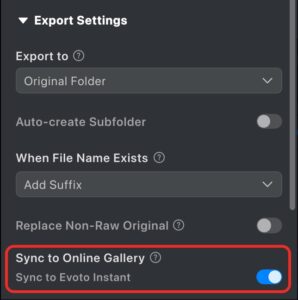
- Sincronizar con Evoto Instant: Las fotos exportadas se pueden sincronizar con Evoto Instant para generar enlaces en línea.
-
La primera vez que uses Sincronizar con Evoto Instant se requiere aceptar el acuerdo de usuario entre productos y la política de privacidad de Instant.
-
Los usuarios sin una cuenta de Instant existente tendrán una creada automáticamente.
-
Métodos de nomenclatura de archivos
Evoto proporciona varias opciones flexibles de nomenclatura de archivos para organizar tus exportaciones:
- Nombre de archivo original: Mantiene el nombre original del archivo de imagen.
- Nombre de archivo personalizado (# de #): Añade un nombre personalizado e incluye una secuencia numerada (por ejemplo, MiSesion (1 de 10)).
- Fecha de captura – Nombre de archivo original: Antepone la fecha de captura al nombre de archivo original (por ejemplo, 20240730_IMG_1234.JPG).
- Nombre de archivo personalizado – Secuencia: Añade un sufijo numerado a un nombre de archivo personalizado (por ejemplo, Evento_001.JPG, Evento_002.JPG).
- Nombre de archivo original – Texto personalizado: Añade texto personalizado al final del nombre de archivo original (por ejemplo, IMG_1234_Retocada.JPG).
- Nombre de archivo original – Nombre del preset: Añade el nombre del ajuste preestablecido de efecto (aplicado durante la edición o exportación) al final del nombre de archivo original (por ejemplo, IMG_1234_Retrato.JPG).
- Nombre de archivo original – Preset de exportación: Añade el nombre del ajuste preestablecido de exportación (el ajuste de resolución/calidad aplicado en la ventana de exportación) al final del nombre de archivo original (por ejemplo, IMG_1234_ResWeb.JPG).
- Nombre de archivo original – Nombre del preset – Preset de exportación: Combina el nombre del ajuste preestablecido de efecto y el nombre del ajuste preestablecido de exportación al final del nombre de archivo original (por ejemplo, IMG_1234_Retrato_ResWeb.JPG).
- Nombre de archivo original – Nombre del preset – Texto personalizado: Añade el nombre del ajuste preestablecido de efecto y texto personalizado al final del nombre de archivo original.
Tamaño de imagen
Controla las dimensiones y la resolución de tus imágenes exportadas:
- Tipo de escala: Escala tus exportaciones de imagen por:
- Porcentaje: Ajusta el tamaño en relación al original.
- Ancho y Alto: Establece dimensiones de píxeles específicas.
- Dimensiones: Establece dimensiones de píxeles específicas (etiqueta alternativa para Ancho y Alto).
- Lado largo y Lado corto: Define el tamaño del lado más largo o más corto de la imagen.
- También puedes establecer la resolución de la imagen para fines de impresión o visualización mediante:
- Píxeles/Pulgada (PPI)
- Píxeles/Centímetro (PPC)
Configuración de archivo
Elige el formato y la calidad de imagen deseados:
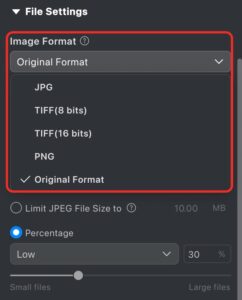
- Formato de imagen: Selecciona tu formato de salida entre los siguientes:
- Formato original:
- Nota: Las imágenes RAW se exportarán como JPEG. Si la imagen contiene un canal alfa (como un fondo transparente), se exportará como PNG.
- JPG (8 bits)
- TIFF (8 bits / 16 bits)
- PNG
- Formato original:
-
- Nota: Para información sobre la exportación de archivos PNG con transparencia, consulta la Guía de PNG
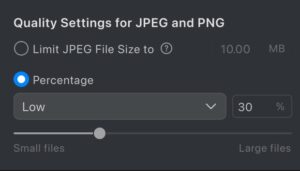
Calidad (solo disponible para exportaciones JPG):
-
- Limitar tamaño de archivo: Ingresa un tamaño de archivo objetivo (por ejemplo, «500 KB»), y Evoto comprimirá la imagen lo más cerca posible de ese valor manteniendo la calidad visual.
- Porcentaje: Elige entre niveles de calidad predefinidos: Bajo, Medio, Alto o Mejor, o usa el control deslizante para ajustar el porcentaje de calidad manualmente.
Ajustes de exportación
Evoto incluye Configuración de nitidez de salida personalizada para optimizar tus imágenes para su uso final, ya sea para visualización en pantalla o impresión.
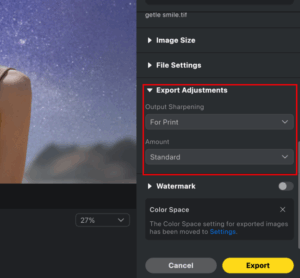
- Opciones:
- Para pantalla: Bajo / Estándar / Alto
- Para impresión: Bajo / Estándar / Alto
- Sin nitidez (por defecto)
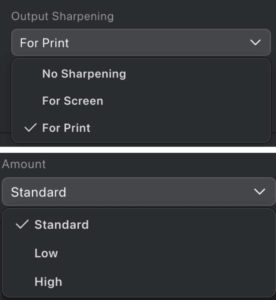
| Configuración | Resultado |
| Para pantalla – Bajo | Resultados suaves y naturales con buena protección de detalles |
| Para pantalla – Estándar | Bordes claros, artefactos bien controlados |
| Para pantalla – Alto | Nitidez intensa pero limpia, mínimo exceso de nitidez |
| Para impresión – Bajo | Adecuado para salida en tamaño A4 |
| Para impresión – Estándar | Detalle rico para impresiones A3 |
| Para impresión – Alto | Ideal para gran formato o calidad de exposición |
Marca de agua
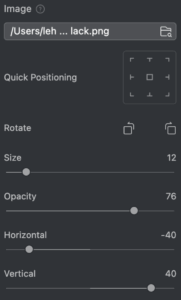
Aplica una marca de agua personalizada a tus imágenes exportadas:
- Sube una imagen de marca de agua y personaliza su apariencia:
- Rotación: Ajusta el ángulo de la marca de agua.
- Tamaño: Controla la escala de la marca de agua.
- Opacidad: Establece qué tan transparente o sólida aparece la marca de agua.
- Posición: Elige dónde se coloca la marca de agua en la imagen.
Exportar catálogos de Lightroom (.lrcat)
Para proyectos originalmente importados como archivo .lrcat, Evoto te permite exportar tus imágenes editadas y metadatos de vuelta a Catálogos de Lightroom, con múltiples opciones de ubicación de archivos y compatibilidad.
- Para habilitar la exportación de catálogo, primero debes importar un proyecto .lrcat en Evoto. Crear un proyecto .lrcat directamente en Evoto no está soportado actualmente.
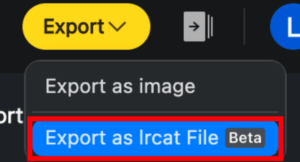
- Para exportar: Selecciona todas las imágenes que deseas exportar en tu nuevo archivo .lrcat, luego ve a Exportar > Exportar como archivo .lrcat.
- Opciones de exportación:Carpeta .lrcat original: Exporta a la carpeta que contiene el archivo .lrcat original y añade una pila en Lightroom (tratando la edición de Evoto como una copia virtual).
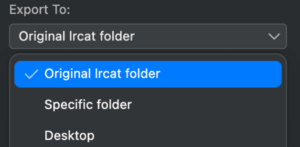
- Carpeta específica: Crea un nuevo archivo .lrcat con las imágenes editadas y metadatos en una ubicación elegida. Lightroom tratará la imagen editada como un nuevo archivo y aplicará los ajustes de Evoto.
- Escritorio: Mismo comportamiento que «Carpeta específica», pero guarda el nuevo archivo .lrcat directamente en tu escritorio.
- Manejo de imágenes no RAW: Al exportar imágenes no RAW editadas de vuelta a Lightroom, puedes elegir reemplazar el archivo original. Evoto realiza automáticamente una copia de seguridad de la imagen original para permitir ajustes o restauración futuros.
- Sincronización de parámetros de color:
- Importar: Activa la casilla para sincronizar la configuración básica de color de Lightroom a Evoto al importar.
- Exportar: Activa la casilla para sincronizar los ajustes de color de Evoto de vuelta a Lightroom al exportar.
Solución de problemas de importación y exportación
Si encuentras problemas durante el proceso de importación o exportación, consulta los problemas comunes y soluciones a continuación.
Vista previa de imagen borrosa después de importar
Si tus imágenes aparecen borrosas después de importarlas a Evoto, esto generalmente se debe a la configuración de vista previa y no es un reflejo de la resolución real de la imagen.
- Evoto es compatible con todos los tipos de archivos RAW y no reduce la resolución de tus imágenes originales.
- La calidad de la vista previa se ajusta automáticamente según las especificaciones de tu computadora para optimizar el rendimiento, lo que puede resultar en una resolución de visualización más baja.
Para mejorar la claridad de la vista previa:
- Ve a Configuración → Vista previa → Tamaño de vista previa.
- Aumenta el tamaño de vista previa según sea necesario: Evoto admite hasta 4000 px, la resolución máxima de vista previa disponible actualmente.
- Nota: La configuración de tamaño de vista previa solo afecta cómo se muestra la imagen dentro de Evoto. No tiene impacto en la calidad o resolución de las imágenes exportadas.
Cambios en el tamaño de archivo después de exportar
Puedes notar una diferencia en el tamaño del archivo después de exportar una imagen de Evoto. Este es un comportamiento esperado y generalmente se debe a lo siguiente:
- Evoto utiliza algoritmos de procesamiento de imagen optimizados que pueden alterar la estructura interna de píxeles durante la edición.
- Estos cambios pueden resultar en tamaños de archivo más pequeños o más grandes dependiendo del contenido, formato de exportación y configuración utilizada.
A pesar de las variaciones en el tamaño del archivo, la imagen exportada siempre mantendrá la calidad y resolución especificadas por tu configuración de exportación.
Imagen exportada no encontrada en la carpeta de destino
Si una imagen exportada no aparece en la carpeta seleccionada, es probable que el problema esté relacionado con los permisos de archivo.
- Verifica lo siguiente:
- Confirma que la carpeta o unidad de destino permite a Evoto escribir archivos.
- Algunas unidades externas o carpetas gestionadas por el sistema (por ejemplo, carpetas del sistema, unidades de red) pueden restringir el acceso de escritura, permitiendo solo acceso de lectura por defecto.
- Asegúrate de que Evoto tenga los permisos de escritura necesarios para la ubicación de exportación seleccionada. Otorgar acceso completo de escritura a la carpeta de destino o elegir un destino de exportación diferente y menos restringido generalmente resuelve este problema.
Códigos de error de exportación
Si encuentras un error durante la exportación, contacta a nuestro equipo de soporte en support@evoto.ai. Para ayudarnos a resolver el problema más rápido, incluye una captura de pantalla del código de error en tu Lista de Exportación.