Solo color
La función Solo color te permite previsualizar únicamente los cambios relacionados con el color que has realizado, mientras oculta temporalmente todos los demás ajustes no relacionados con el color. Esto puede resultar especialmente útil para ajustar con precisión la gradación de color o evaluar el impacto de ajustes de color específicos.
- Activado: Muestra solo los ajustes de color y oculta todos los demás efectos.
- Desactivado: Muestra todos los efectos aplicados a la imagen.
Esta función también admite vistas previas a tamaño completo. Al activarla, la imagen del panel de ajustes de color se mostrará a resolución completa.
Estilos de color con IA
La función Estilos de color con IA ofrece estilos de gradación de color generados de forma inteligente que realzan al instante tus fotos con tonos atractivos. Estos ajustes se adaptan al estilo seleccionado y ayudan a que tu trabajo destaque con el mínimo esfuerzo.
- Simulación de cámara: Reproduce las características de color de las cámaras de película clásicas. En combinación con los algoritmos inteligentes de Balance de blancos con IA y Exposición con IA, la función Simulación de cámara ajusta de forma adaptativa los parámetros para distintas fotos y garantiza resultados óptimos en diversos escenarios de captura. Incluye 4 estilos de cámara clásicos:
- Fuji NC: Contraste intenso, alta saturación de color y tonos de piel luminosos con tendencia al magenta. Ideal para escenas en exteriores con luz diurna o flash.
- Fuji NN: Suave y delicado, con una textura «similar al ámbar». Ideal para escenas que requieren un aspecto sutil.
- Ricoh +: Tonos rojos vivos con un contraste pronunciado para lograr un mayor impacto visual. Muy adecuado para fotografía callejera y escenas nocturnas.
- Kodak Ultramax 400: Aspecto cálido propio de la luz diurna, con alta saturación y tonos rojos y naranjas destacados.
- Suave: Tonos suaves y cálidos para un aspecto natural y delicado.
- Tono: Ajustes de color equilibrados para obtener tonos de piel uniformes y una imagen armoniosa.
- Película: Estética clásica inspirada en la película fotográfica, con una gradación de color nostálgica.
- Ambiente: Estilos que crean atmósfera y transmiten emociones para contar historias de forma creativa.
- Tendencias: Estilos modernos y de moda acordes con las tendencias actuales de la fotografía.
- B&N: Conversiones clásicas a blanco y negro con un contraste tonal refinado para imágenes atemporales y elegantes.
Coincidencia de color con IA
La función Coincidencia de color con IA utiliza una imagen de referencia para transferir su ambiente cromático general a tu foto. Es útil cuando quieres que un conjunto de fotos comparta un estilo visual más coherente sin tener que recrear ese estilo manualmente.
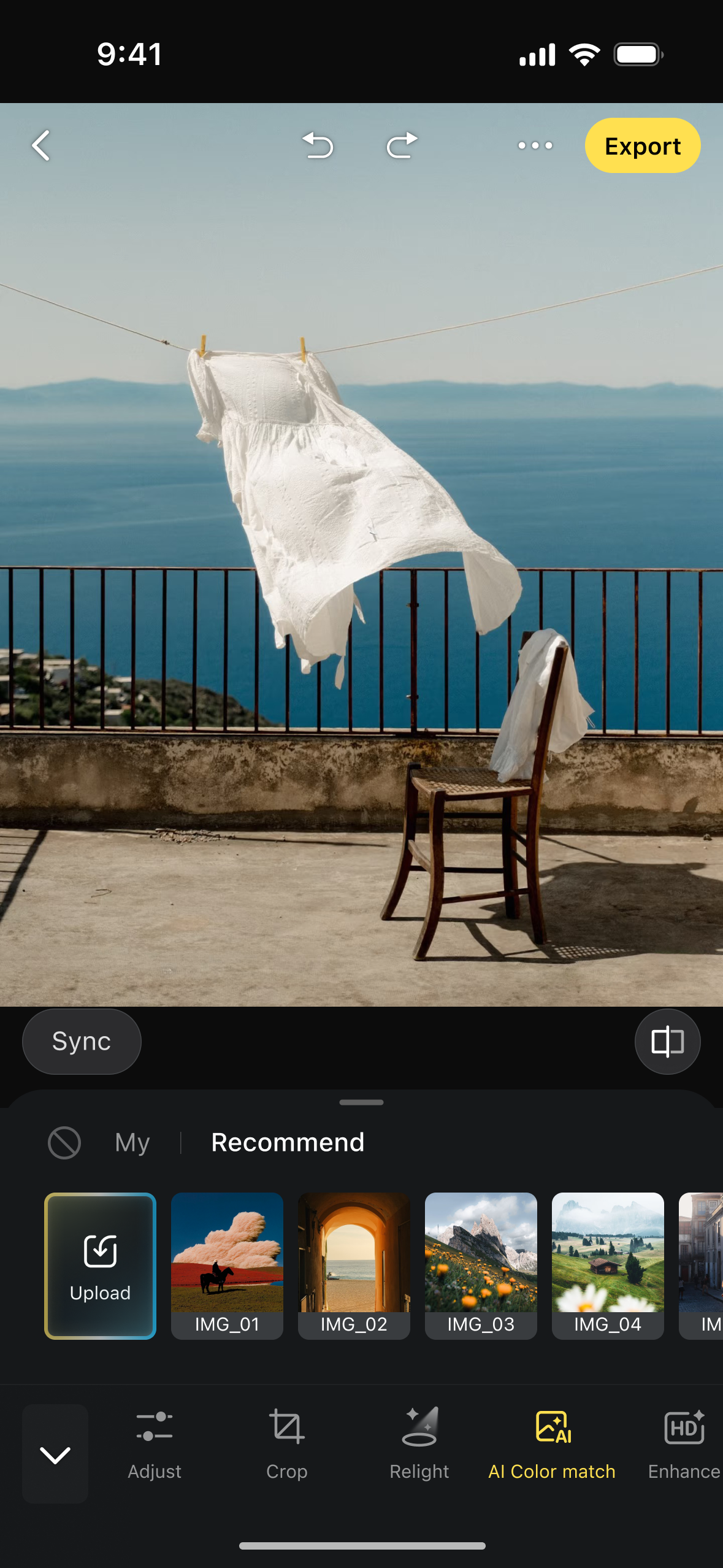
Cómo usar Coincidencia de color con IA
- Abre una foto en la página de edición y ve a Color.
- Selecciona Coincidencia de color con IA.
- Elige una imagen de referencia con el ambiente cromático que quieras utilizar.
- Aplica el resultado y luego, si es necesario, perfecciona la imagen con los demás controles de Color.
Para obtener los resultados más predecibles, utiliza una imagen de referencia nítida con un tratamiento de color bien definido y una foto de destino con una exposición equilibrada.
Filtros
Evoto ofrece una amplia variedad de filtros que puedes aplicar directamente a tus fotos para crear efectos estilizados o temas de color.
- Puedes ajustar la intensidad de cada filtro mediante un control deslizante
- Haga clic en Más para explorar toda la gama de filtros disponibles
- Los filtros pueden utilizarse en combinación con otros ajustes de color para lograr un mayor control creativo
Básico
Balance de blancos
El balance de blancos garantiza que sus imágenes mantengan colores de aspecto natural en diferentes condiciones de iluminación. Elimina las dominantes de color no deseadas haciendo que los objetos blancos se vean neutros y fieles a la realidad.
Selector de balance de blancos
La herramienta Selector de balance de blancos le permite corregir manualmente la temperatura de color y el tinte de su imagen:
- Haga clic en un área que deba verse de color blanco neutro o gris neutro (por ejemplo, ropa blanca o paredes)
- Evoto analiza el área seleccionada y ajusta la imagen en consecuencia para equilibrar las tonalidades y corregir las desviaciones de color
Puede hacer clic en un solo punto o arrastrar para seleccionar una región. Esto proporciona una mayor precisión, especialmente en escenas con iluminación mixta.
Tonalidad
La tonalidad desempeña un papel central en la fotografía e influye en la distribución de las áreas claras y oscuras, así como en el contraste general y el ambiente de una imagen. Un ajuste adecuado de la tonalidad puede realzar el atractivo visual, acentuar la emoción y añadir profundidad a sus fotos. Las fotografías naturales suelen presentar una gama de tonalidades, como sombras (áreas más oscuras), tonos medios e iluminaciones (áreas más brillantes), que crean una composición con profundidad y atractivo visual.
Ajuste de exposición con IA
Esta función ajusta automáticamente la configuración de Exposición según el brillo de su imagen. Ofrece una solución rápida para corregir fotos subexpuestas o sobreexpuestas y le proporciona un punto de partida adecuado para seguir editando.
Controles de ajuste de tonalidad
- Exposición: Controla la luminosidad u oscuridad general de la imagen. Ajustar este control deslizante afecta a toda la imagen y puede mejorar significativamente la claridad y la calidad.
- Contraste: Aumentar el contraste acentúa la diferencia entre las áreas claras y oscuras y aporta intensidad. Disminuir el contraste suaviza la imagen y puede revelar texturas y detalles más sutiles.
- Brillo: Ajusta el brillo de los tonos medios manteniendo el contraste. Esto produce una mejora más natural y uniforme en comparación con los ajustes de exposición.
- Iluminaciones: Ajusta la intensidad y la tonalidad de las partes más brillantes de la imagen, lo que permite controlar las fuentes de luz o las áreas reflectantes.
- Sombras: Ajusta la intensidad y la tonalidad de las partes más oscuras de la imagen, lo que ayuda a recuperar detalles en las áreas en sombra o a intensificar el contraste.
- Blanco: Actúa sobre los píxeles más brillantes y afecta a la luminancia general de la imagen.
- Negro: Actúa sobre los píxeles más oscuros y permite controlar el grado de oscuridad de las zonas más oscuras de la foto.
Presencia
Los ajustes de presencia mejoran la claridad, la profundidad y la dinámica del color de su imagen y le dan un aspecto más vívido o estilizado según sus objetivos creativos.
- Claridad: Aumenta el contraste de los tonos medios, haciendo que la imagen parezca más nítida y definida. Reducir la claridad crea un efecto más suave y de ensueño.
- Eliminar neblina: Reduce la neblina atmosférica para obtener una imagen más clara y detallada. Arrastre el control deslizante hacia la derecha para aumentar la claridad y la profundidad, o hacia la izquierda para lograr un aspecto suave y brumoso.
- Nota: El efecto de la función Eliminar neblina es intencionadamente intenso. Es mejor evitar valores altos para mantener un aspecto equilibrado.
- Nota: El efecto de la función Eliminar neblina es intencionadamente intenso. Es mejor evitar valores altos para mantener un aspecto equilibrado.
- Intensidad: Realza los colores menos saturados mientras conserva los que ya son vívidos, lo que produce una mejora del color más natural y equilibrada.
- Saturación: Afecta a la intensidad general del color. Reducir la saturación apaga los colores, mientras que aumentarla los hace más vívidos e intensos.
HSL
El módulo HSL permite controlar con precisión el aspecto de cada color en la imagen.
- Tono: ajusta la posición de un color en el espectro cromático.
- Saturación: cambia la intensidad o pureza de un color.
- Luminancia: modifica el brillo de un color.
Evoto ofrece controles para ocho rangos de color: Rojo, Naranja, Amarillo, Verde, Aguamarina, Azul, Púrpura y Magenta.
Detalle
El grupo Detalle incluye controles de enfoque y reducción de ruido para obtener un resultado más nítido y profesional.
Enfoque
- Enfoque: aumenta el contraste de los bordes para obtener una imagen más nítida y definida.
- Radio: determina la anchura de la zona donde se aplica el enfoque alrededor de los bordes.
- Detalle: controla cuánto se realzan los detalles finos. Los valores altos acentúan los pequeños detalles; los valores bajos reducen el efecto de enfoque.
Reducción de ruido
- Reducción de ruido: suaviza el grano o el ruido digital de la imagen.
- Detalle: los valores altos eliminan el ruido con mayor intensidad. Los valores bajos conservan los detalles más finos.
- Contraste: ajusta el equilibrio entre las zonas suavizadas y la textura conservada para obtener resultados más naturales.
Reducción de ruido de color
- Reducción de ruido de color: elimina motas o manchas de color en imágenes tomadas con poca luz o con valores ISO altos.
- Detalle: establece el umbral para equilibrar la conservación de los detalles de color en los bordes y la eliminación de manchas de color. Los valores altos conservan más detalles, pero pueden provocar manchas de color.
- Suavidad: suaviza las transiciones entre zonas de color. Los valores altos eliminan el ruido con mayor eficacia, pero pueden reducir la definición de los bordes.
Grano
La función Grano permite aplicar una textura similar a la de la película fotográfica para crear efectos artísticos o retro. Puedes controlar el aspecto del grano en los distintos rangos tonales y ajustar su tamaño, rugosidad y variación de color.
- Intensidad global del grano: controla la intensidad del efecto de grano en toda la imagen.
- Sombras, Tonos medios, Altas luces: permiten ajustar por separado la intensidad del grano en cada rango tonal.
- Tamaño: modifica el tamaño de las partículas de grano.
- Rugosidad: controla el grado de finura o grosor con que aparece el grano.
- Variación de color: añade variaciones de ruido de color al grano y modifica su textura visual.
Calibración de color
El grupo Calibración de color permite corregir o realzar los tonos de color ajustando el Tono y la Saturación de los tres canales de color primarios: Rojo, Verde y Azul. Esto ayuda a corregir desviaciones de color o a dar estilo a la imagen para lograr un mayor impacto visual y realismo.
Efectos creativos
Efectos creativos incluye herramientas de acabado para definir la atmósfera final de una imagen después de aplicar los ajustes principales de color, retoque y recorte. Puedes guardar estos efectos en preajustes y sincronizarlos con las fotos seleccionadas para mantener un estilo final coherente en todo el conjunto.
Efecto de resplandor
Usa Efecto de resplandor para crear directamente en Evoto efectos de filtro suave, niebla negra y halación. Empieza con Niebla blanca, Niebla negra o Halación y después ajusta el resultado con controles detallados de difusión de la luz.
- Niebla blanca: suaviza toda la imagen y crea un aspecto más claro y etéreo.
- Niebla negra: añade resplandor principalmente alrededor de las fuentes de luz, las altas luces y las zonas a contraluz, mientras mantiene las sombras más controladas.
- Halación: intensifica las fuentes de luz y crea un halo luminoso más pronunciado.
Los controles disponibles incluyen Intensidad, Radio, Umbral, Exposición, Difusión y Tinte. Activa Mostrar máscara de resplandor para previsualizar las zonas de altas luces afectadas por el resplandor. Esta vista previa es solo una guía visual y no cambia el resultado exportado.
Los resultados del Efecto de resplandor se muestran en Efectos creativos y es posible que no aparezcan mientras trabajas en otros módulos de edición.
Viñeteado posterior al recorte
Usa Viñeteado posterior al recorte para añadir un viñeteado oscuro o claro después de recortar. Como el efecto se genera a partir del encuadre recortado, resulta útil como paso final de acabado para dirigir la atención hacia el sujeto.
- Cantidad: controla la dirección y la intensidad del viñeteado. Los valores negativos oscurecen los bordes, mientras que los positivos los aclaran.
- Punto medio: ajusta hasta dónde se extiende el viñeteado hacia el centro.
- Redondez: cambia la forma del viñeteado.
- Desvanecimiento: controla la suavidad de los bordes.
- Altas luces: protege o recupera el brillo en las zonas más luminosas de los bordes.
El Viñeteado posterior al recorte está pensado como un efecto creativo de acabado. El Viñeteado de lente en los ajustes de color se centra en corregir el viñeteado de la imagen original causado por la lente, mientras que el Viñeteado posterior al recorte se aplica después del recorte para definir el estilo y la composición.
Desenfoque de lente
El Desenfoque de lente está disponible en Efectos creativos. Simula la profundidad de campo óptica para que el sujeto destaque con mayor claridad frente al fondo sin modificar el sujeto en sí.
Controles principales
Desenfoque de lente con IA: activa el efecto y permite que Evoto genere una estimación inicial de profundidad para la foto. Usa Cantidad de desenfoque para controlar la intensidad del desenfoque.
Bokeh
Elige una forma de bokeh, como Círculo, Círculo 2, 5 aspas, 8 aspas u Ojo de gato. Usa Intensificar para reforzar el efecto de las altas luces del bokeh.
Rango de enfoque
Usa Rango de enfoque para definir qué zona de profundidad permanece nítida y qué zonas se desenfocan. Activa Visualizar profundidad para inspeccionar con mayor claridad el mapa de profundidad y la transición del enfoque.
Ajuste manual
Usa Ajuste manual para corregir las zonas en las que la separación automática por profundidad necesita ajustes.
Notas
- No se admiten imágenes con transparencia.
- Al cambiar a algunas otras herramientas de edición, la vista previa de Desenfoque de lente puede ocultarse temporalmente para que la edición siga siendo fluida.
- La configuración de Desenfoque de lente se puede guardar en ajustes preestablecidos y sincronizar entre imágenes.
Compatibilidad con XMP / CUBE
Evoto Mobile admite ajustes preestablecidos con información de color .XMP y .CUBE cuando se sincronizan desde la versión de escritorio. Esto ayuda a mantener estilos de color más uniformes entre dispositivos.
- Compatibilidad con la nube: Si se crea un ajuste preestablecido basado en XMP o CUBE en la versión de escritorio y se sincroniza con su cuenta, se puede aplicar en el dispositivo móvil cuando el archivo necesario esté disponible.
- Comportamiento de la descarga: Puede ser necesario descargar el contenido XMP asociado antes de aplicar por completo el ajuste preestablecido.
- Nota de uso: Esta compatibilidad está pensada para conservar el aspecto deseado de los ajustes preestablecidos creados en la versión de escritorio, no para permitir la carga directa de archivos XMP o CUBE desde el dispositivo móvil.
Correcciones de lente
La función Correcciones de lente ayuda a corregir la distorsión de la lente y el viñeteado en los bordes para obtener imágenes más limpias y profesionales.
- Acceso: Página de edición > Color > Correcciones de lente.
- En las fotos RAW, Evoto puede intentar identificar el perfil de lente y aplicar la corrección si el perfil correspondiente está disponible.
- Puede ajustar manualmente la distorsión y el viñeteado cuando se necesite una corrección adicional.
- Después de la corrección, continúe editando o exporte la imagen como de costumbre.
Orden del contenido de Populares en Estilos con IA
Se ha actualizado el orden del contenido de Populares en Estilos con IA para que los estilos más destacados o adecuados aparezcan de forma más prominente. También se ha cambiado la posición de Simulación de cámara en el orden de las categorías de Estilos con IA para facilitar la navegación.