La función de Enmascaramiento permite una edición no destructiva y de precisión al aislar áreas específicas de una imagen, como personas, mascotas, fondos o regiones personalizadas, para ajustes de color dirigidos. Ya sea que estés ajustando tonos de piel, mejorando un cielo, ajustando colores del pelaje de mascotas o aplicando selectivamente HSL o gradación de color, el enmascaramiento te da control total sobre las ediciones localizadas.
Acceder a la función de Enmascaramiento
Para comenzar a usar máscaras:
- Ve al grupo de funciones de Ajustes de color.
- En el Panel de control de opciones, selecciona la herramienta Enmascaramiento.
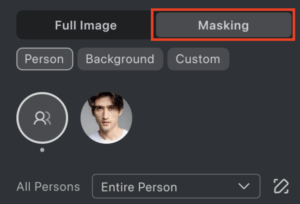
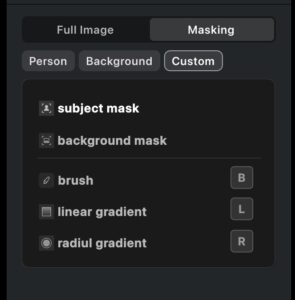
En Enmascaramiento, puedes seleccionar entre:
- Máscara de persona: Aplica ajustes a una persona individual o a áreas específicas del rostro o cuerpo.
- Máscara de mascota: Aplica ajustes específicamente a mascotas detectadas en tu imagen.
- Máscara de fondo: Aplica cambios solo al fondo.
- Máscara personalizada: Define tu propia máscara usando herramientas manuales.
Una vez creada, la máscara aparecerá en el panel de Acceso rápido en la esquina superior izquierda.
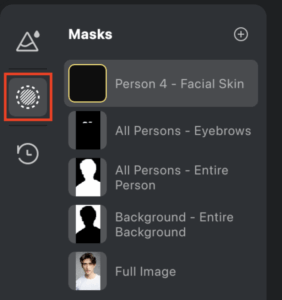
Opciones de Máscara de persona
Evoto permite un control detallado de personas individuales en una imagen. Para cada persona identificada, puedes realizar ediciones dirigidas en una variedad de áreas. Soporta la selección de diferentes partes del cuerpo y su combinación en un solo grupo de máscara.

Además, puedes editar todas las personas simultáneamente usando la opción Todas las personas. Esto incluye sub-máscaras y soporta la sincronización de efectos en todo el proyecto.
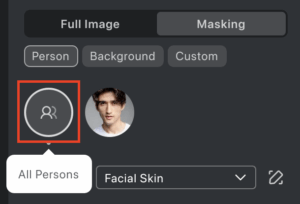
Orejas
Una nueva máscara de Orejas está disponible en Máscaras de persona para ajustes dirigidos a las orejas.
Indumentaria
Se ha añadido una nueva categoría de máscara de Indumentaria en Máscaras de persona, que incluye las siguientes sub-máscaras:
- Ropa: Parte superior, Capa interior, Vestido, Parte inferior, Zapatos
- Accesorios: Sombrero, Guantes, Bolso, Joyería
Opciones de Máscara de mascota

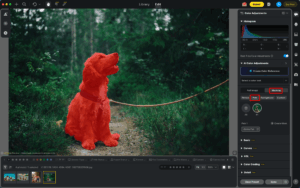
Evoto introduce el Enmascaramiento de mascotas dedicado, que te permite aplicar ajustes de color locales específicamente a las mascotas en tus fotos.
Cuando se detecta una mascota en tu imagen, selecciona la máscara de Mascota para ver la superposición que resalta el área de la mascota. Las regiones de máscara de mascota disponibles incluyen:
- Mascota completa: Selecciona toda la mascota para ajustes generales.
El Enmascaramiento de mascotas te permite crear retratos profesionales de mascotas ajustando los colores de la mascota de forma independiente de la persona y el fondo, dándote control creativo completo sobre cada elemento de tu foto.
Puedes aplicar las mismas herramientas de ajuste de color a las máscaras de mascota:
- Básico – Ajusta exposición, contraste, luces, sombras y más
- Curvas – Ajuste fino de tonos
- HSL – Modifica matiz, saturación y luminancia para colores específicos
- Gradación de color – Aplica tonalización de color a luces, medios tonos y sombras
- Detalle – Ajusta la nitidez
Opciones de Máscara de fondo
Evoto permite un control detallado del fondo en una imagen. Soporta la selección de diferentes tipos de fondos y su combinación en un solo grupo de máscara.

Arrecife
Una nueva máscara de Arrecife está disponible en Máscaras de fondo.
Tipos de Máscara personalizada
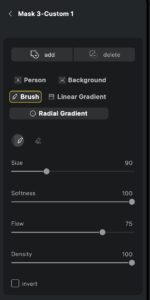
Crea áreas de enmascaramiento personalizadas con tres herramientas flexibles y dos opciones de máscaras combinadas (sujeto/fondo).
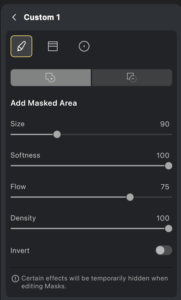
Herramienta de pincel
Usa el pincel para añadir o eliminar áreas de máscara manualmente.
Los parámetros ajustables incluyen Tamaño, Suavidad, Flujo y Densidad.
También puedes usar Invertir para revertir el área de máscara seleccionada.
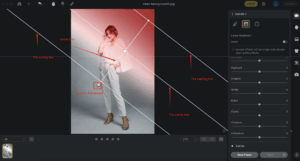
Gradiente lineal
Ideal para cielos, horizontes o elementos arquitectónicos.
Personaliza el gradiente ajustando su dirección y área usando tres líneas horizontales y una línea central vertical. Arrastra la extensión central para rotar la máscara.
Puedes crear múltiples máscaras lineales y reposicionarlas si es necesario.
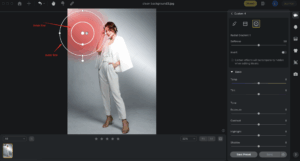
Gradiente radial
Úsalo para enmascaramiento circular o elíptico, perfecto para aislar rostros o destellos solares.
Dos elipses representan el inicio y el final suave del gradiente.
Arrastra desde el centro o la línea exterior para redimensionar, reposicionar o rotar la máscara.
Rango de luminancia

Se ha añadido un nuevo Rango de luminancia a las máscaras de Ajuste de color local, permitiendo a los usuarios crear selecciones basadas en el brillo de la imagen para ajustes más precisos de luces, sombras o medios tonos.
Cómo acceder
- Selecciona Rango de luminancia en Personalizado.
- Añade desde el menú + en la lista de máscaras.
- Usa Shift + Q en el panel de Ajuste de color local para activar rápidamente el Rango de luminancia.
Métodos de selección de máscara
- Control deslizante: Los deslizantes internos establecen los límites inferior y superior del brillo. Los deslizantes externos controlan la transición del borde para una mezcla suave. Los deslizantes internos y externos pueden superponerse o ajustarse de forma independiente.
- Clic en la imagen: Haz clic directamente en la imagen para generar automáticamente una máscara y coincidir con el rango de brillo correspondiente.
Funciones de soporte
- Mostrar mapa de luminancia: Muestra la imagen en blanco y negro para ayudar a visualizar los niveles de brillo.
Notas: Soporta regiones de máscara invertidas. Las máscaras de luminancia se pueden sincronizar y guardar en presets.
Selección inteligente

La función de Selección inteligente utiliza tecnología de IA para permitir a los usuarios seleccionar rápidamente áreas específicas en fotos mediante clics, selección de marco o trazos de pincel, reduciendo significativamente la complejidad de las operaciones de máscara.
Tres herramientas de Selección inteligente
- Segmento (Selección semántica): La IA pre-segmenta todos los objetos en la foto, mostrando áreas seleccionables en tiempo real al mover el ratón. Soporta selección por punto y por cuadro.
- Interactivo (Segmentación interactiva): Segmenta de forma inteligente en tiempo real al mover el ratón, mostrando dinámicamente el área dividida. Soporta selección por punto y por marco.
- Rápido (Selección rápida): Crea y ajusta selecciones rápidamente con trazos de pincel. Tamaño de pincel ajustable (1-300px) con reconocimiento inteligente de bordes.
Modos de operación
- Modo pincel: Haz clic o arrastra para aumentar el rango de selección; las selecciones múltiples se fusionan automáticamente.
- Modo borrador: Haz clic o arrastra para reducir el área de selección.
- Invertir: Invierte con un clic las áreas seleccionadas y no seleccionadas.
Herramientas de refinamiento de bordes
- Suavizar: Bordes de selección más suaves (1-500 píxeles).
- Expandir: Amplía proporcionalmente los bordes de selección (1-500 píxeles).
- Contraer: Reduce proporcionalmente los bordes de selección (1-500 píxeles).
- Difuminar: Crea una transición de transparencia gradiente en los bordes (0.1-1000.9 píxeles).
Nota: Las tres herramientas de selección se pueden combinar y superponer. Cambia entre herramientas dentro de la misma selección para un ajuste fino.
Edición y gestión de máscaras
Haz clic derecho en cualquier máscara creada en la lista de Máscara local para Editar o Eliminarla.
Para reposicionar una máscara, haz clic y arrástrala en el área de vista previa cuando aparezca el icono de mano.
Usa la opción Invertir para intercambiar las áreas enmascaradas y no enmascaradas.
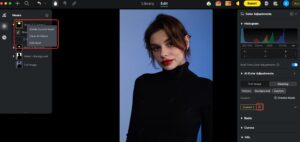
Añadir/Sustraer máscara
Al usar la función «Añadir máscara», se pueden usar todas las herramientas de enmascaramiento para seleccionar un área; se pueden aplicar múltiples herramientas a la misma área.
En el modo «Sustraer máscara», los usuarios pueden usar todas las herramientas de enmascaramiento para eliminar áreas de una máscara existente. Las áreas eliminadas aparecerán como sub-máscaras en la lista de máscaras.
Nota: El atajo X se puede usar para alternar entre los modos Añadir y Sustraer.
Ejemplo de uso:
Después de crear una máscara general que incluya todas las partes del cuerpo, si ciertas partes del rostro o la ropa del sujeto no necesitan ajuste, los usuarios pueden cambiar al modo «Sustraer» y eliminar el área correspondiente de la máscara. El área de máscara restante puede entonces ajustarse de forma independiente.
Soporte ampliado de ajuste de color
El enmascaramiento local soporta más que ajustes de color básicos. También puedes aplicar:
- Curvas
- HSL
- Gradación de color
Esto te da un control ampliado sobre tonos, correcciones de color y ediciones estilizadas dentro de las áreas enmascaradas.
Acceso rápido: Control de visibilidad de máscaras
El Icono de ojo en el panel de Acceso rápido controla la visibilidad de la máscara:
- Ojo abierto muestra la máscara activa y sus efectos.
- Ojo cerrado oculta los efectos de la máscara y la excluye de la exportación.
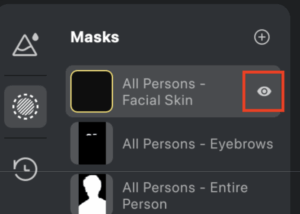
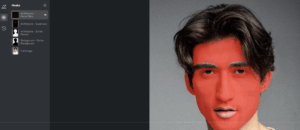
Al pasar el cursor sobre un icono de máscara, se resalta el área enmascarada en la vista previa de la imagen.
Presets y sincronización
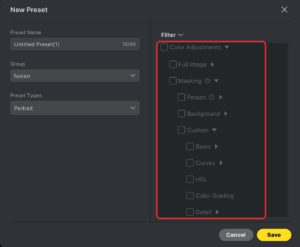
Puedes guardar y sincronizar ajustes para lo siguiente:
- Imagen completa
- Enmascaramiento
- Persona (aplicado globalmente, no por individuo)
- Mascota (Nuevo en 6.2)
- Fondo
- Personalizado
Cómo sincronizar máscaras
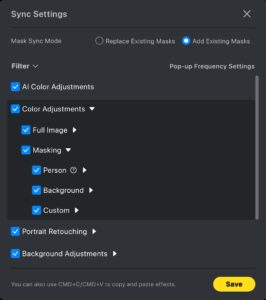
-
Haz clic en Sincronizar.
-
Navega a Filtro → Ajustes de color → Enmascaramiento.
-
En las opciones de sincronización, elige uno de los siguientes modos:
-
Reemplazar máscaras existentes: Reemplaza todas las máscaras existentes en la imagen objetivo.
-
Añadir a las máscaras existentes: Añade la máscara actual sobre las máscaras existentes en la imagen objetivo.
-
El enmascaramiento te brinda una libertad creativa y un control incomparables. Desde mejoras sutiles hasta transformaciones dramáticas, las ediciones localizadas te permiten ajustar con precisión cada parte de tu imagen con intención y detalle.