
El Espacio en la Nube de Evoto permite una colaboración fluida y acceso entre dispositivos mediante almacenamiento y sincronización en la nube. Con esta función, puedes gestionar proyectos personales, subir tu trabajo a la nube y acceder a él en tiempo real desde tus dispositivos.
Nota: La sincronización en la nube actualmente es compatible con Windows y macOS; el soporte para iPad aún no está disponible.
Qué puedes hacer con el Espacio en la Nube
- Cambiar entre Espacios: Separa fácilmente los proyectos personales de los proyectos de equipo usando espacios en la nube dedicados.
- Subir Proyectos a la Nube: Haz que los proyectos locales estén disponibles en línea para acceder desde todos tus dispositivos o para colaboración fluida en equipo.
- Descargar Proyectos de la Nube: Recupera proyectos compartidos desde tu propio espacio o desde un Espacio de Equipo dedicado.
- Rastrear el Progreso de Subida/Descarga: Monitorea el estado de las transferencias de tus proyectos en tiempo real.
- Sincronizar Efectos y Recursos de Edición: Asegura que todos los ajustes, preajustes y recursos específicos del proyecto se mantengan sincronizados en tus dispositivos.
Gestión de Espacios
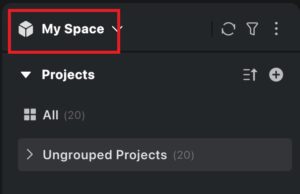
Por defecto, Evoto se abre con Mi Espacio, un área dedicada para gestionar tus proyectos personales.
Subir Proyectos a la Nube
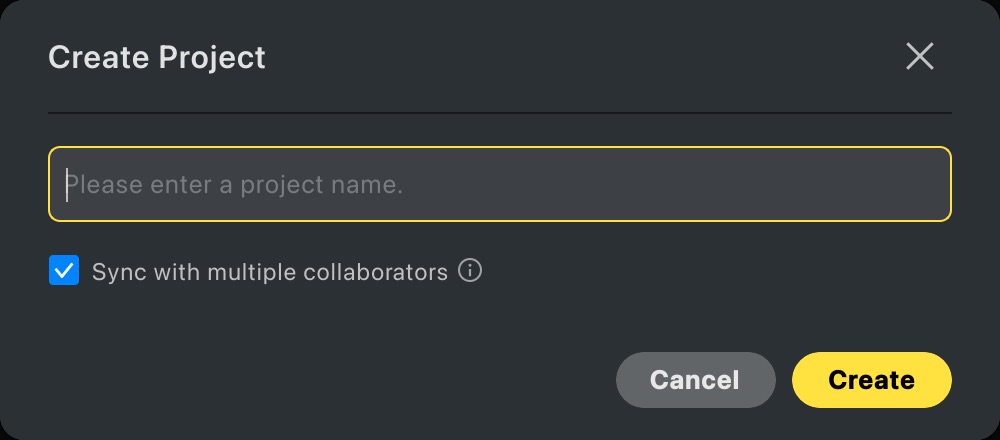
- Al Crear un Proyecto: En Mi Espacio, selecciona Sincronizar con Múltiples Dispositivos para habilitar el acceso entre dispositivos.
- Desde la Lista de Proyectos:
- Pasa el cursor sobre un proyecto local y haz clic en el botón Subir.
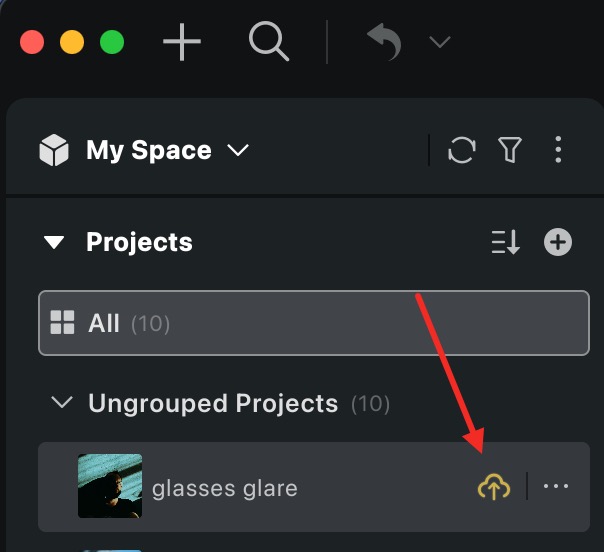
- Alternativamente, haz clic derecho en un proyecto y selecciona Sincronizar con la Nube.
- Pasa el cursor sobre un proyecto local y haz clic en el botón Subir.
Descargar Proyectos de la Nube
Al abrir un proyecto en la nube, las imágenes originales visibles se descargan automáticamente.
- La primera vez que descargues un proyecto, se te pedirá que elijas una ruta de almacenamiento local (esta ruta se puede modificar más tarde en Configuración o en la Lista de Transferencias).
- También puedes:
- Pasar el cursor sobre un proyecto y hacer clic en el botón Descargar.
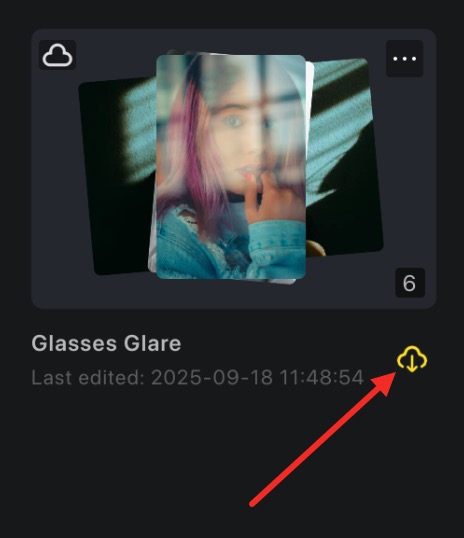
- Hacer clic derecho en un proyecto y seleccionar Descargar.
- Seleccionar múltiples proyectos para una descarga por lotes.
- Pasar el cursor sobre un proyecto y hacer clic en el botón Descargar.
Vista Previa Inteligente
Los proyectos en la nube utilizan tecnología de Vista Previa Inteligente para mejorar significativamente la velocidad de carga. El sistema genera automáticamente imágenes de vista previa de 4000 píxeles para fotos de más de 2MB (incluidos formatos RAW), con archivos de Vista Previa Inteligente controlados por debajo de 2MB y almacenados en servidores en la nube sin contar contra tu cuota de almacenamiento.
Al abrir proyectos en la nube, solo se descargan las imágenes visibles en la pantalla actual. A medida que navegas y te desplazas, más contenido se carga automáticamente. Las imágenes originales solo se descargan cuando activas activamente la descarga o al exportar.
Nota: La Vista Previa Inteligente admite varias vistas previas de efectos de edición basadas en imágenes 4K, lo que la hace ideal para navegar y seleccionar rápidamente grandes conjuntos de fotos. Al exportar, el sistema solicita descargar los originales y proporciona un canal de descarga prioritaria para las imágenes que se están exportando.
Manejo de Fallos de Carga
Cuando el contenido no se carga (metadatos, historial de versiones o página de retoque), aparece una opción de recarga. Haz clic en el botón de recarga para reintentar y asegurar la integridad de los datos.
Seguimiento de Transferencias
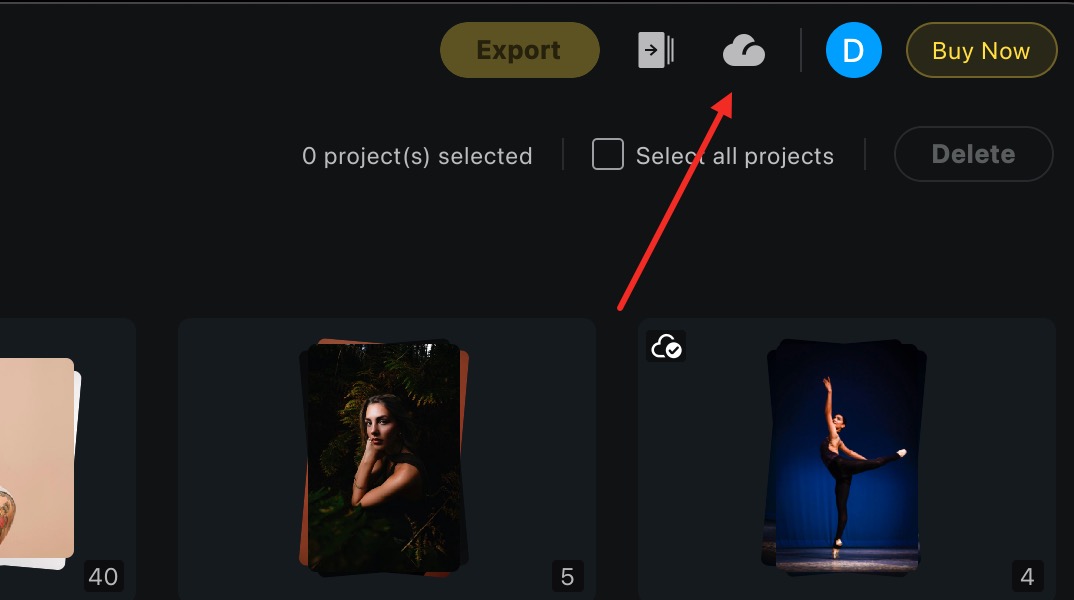
Haz clic en el ícono de Transferencia en la Nube en la parte superior derecha de la barra de navegación para monitorear el estado de las subidas y descargas de tus proyectos.
- Puedes pausar o reintentar tareas fallidas desde esta lista.
- Las tareas completadas se eliminan automáticamente de la lista para una vista limpia.
Sincronización de Efectos y Recursos
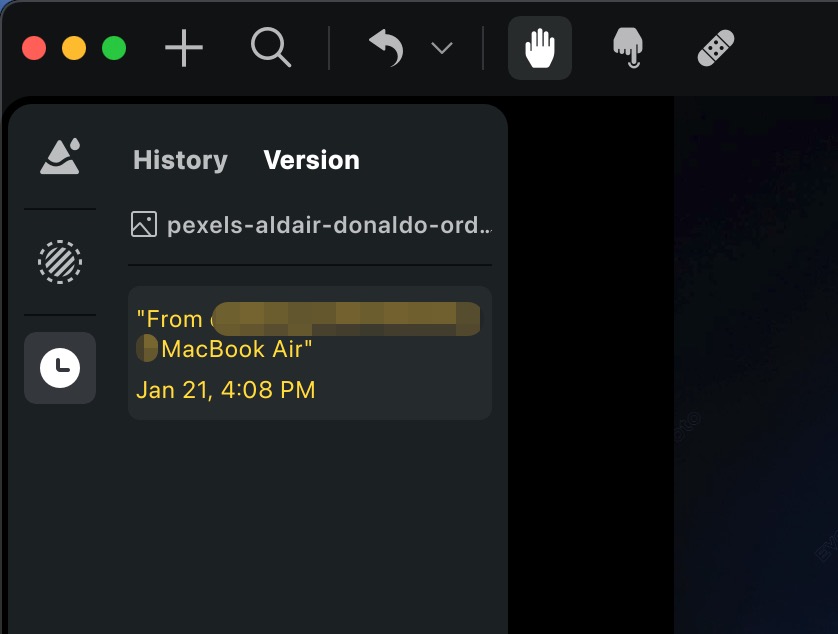
- Historial de Versiones: Los proyectos en la nube admiten control de versiones, permitiéndote restaurar o cambiar entre ediciones anteriores.
- Recursos del Proyecto: Todos los recursos específicos del proyecto, como imágenes de muestra, LUTs, perfiles, fondos y cielos, se sincronizan dentro del proyecto.
- Recursos Recomendados: Los recursos integrados que forman parte de la biblioteca de Evoto permanecen disponibles en todos tus dispositivos.
Compatibilidad de Versiones
- Proyectos Locales: Los proyectos subidos usando una versión más reciente de Evoto pueden no mostrar correctamente los recursos en versiones antiguas del cliente. La aplicación te pedirá actualizar si un preajuste lo requiere.
- Proyectos en la Nube: Si intentas abrir un proyecto que fue creado o guardado por última vez en una versión más reciente de Evoto, se te requerirá actualizar tu software a la última versión antes de poder acceder a él.
Gestionar Proyectos en la Nube y Permisos en Evoto
El Espacio en la Nube de Evoto proporciona opciones flexibles para gestionar tus proyectos y controlar el acceso en tu equipo. Esto incluye eliminar y restaurar proyectos en la nube, establecer permisos basados en roles y comprender cómo se manejan los recursos en la nube.
Ver Almacenamiento Restante
-
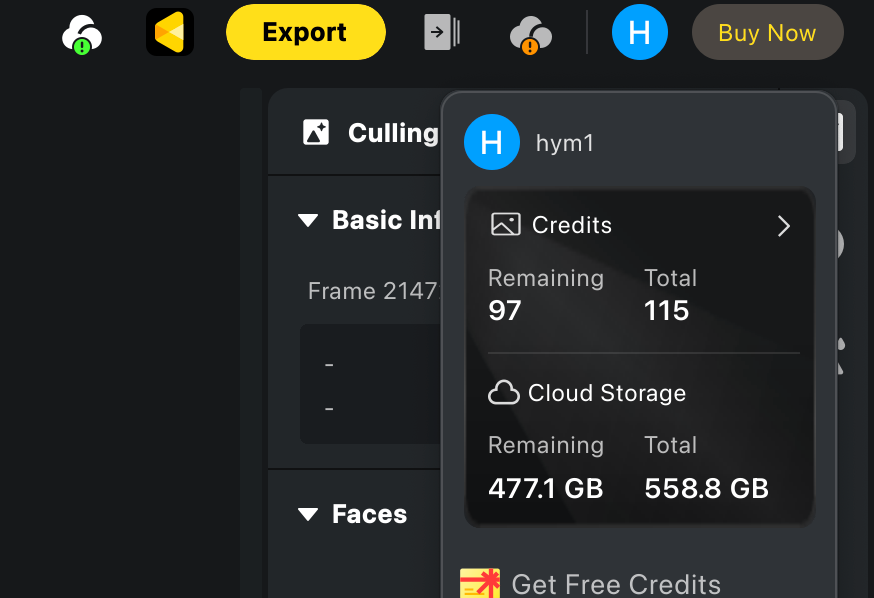
En Mi Cuenta, puedes ver:
-
Almacenamiento Restante – la cantidad de espacio en la nube aún disponible para ti.
-
Almacenamiento Total – la cantidad total de espacio en la nube asignado a tu ID de negocio.
-
Ver Almacenamiento por Espacio
Puedes verificar la capacidad de almacenamiento del Espacio en la Nube directamente en el menú desplegable:
- Filtrar por Nube – Usa el menú desplegable para filtrar tu vista y mostrar información relacionada con la nube.
- Capacidad de Almacenamiento – Muestra el almacenamiento total asignado para el espacio seleccionado.
- Almacenamiento Usado – Muestra cuánto del espacio asignado está actualmente en uso.
Eliminar Proyectos en la Nube
La eliminación de proyectos en la nube ofrece dos métodos accesibles a través del menú contextual del clic derecho, ayudándote a gestionar tanto el almacenamiento local como el espacio en la nube de manera eficiente.
Eliminar Copia Local elimina las imágenes originales descargadas de tu dispositivo local para liberar espacio en disco mientras conserva las miniaturas. Los archivos en la nube no se ven afectados y el proyecto aún se puede navegar. Las imágenes originales se pueden volver a descargar cuando se necesite editar. Esta opción está disponible para todos los usuarios y solo afecta al dispositivo actual.
Eliminar Solo de la Nube elimina permanentemente el proyecto del almacenamiento en la nube para liberar espacio en la nube. El proyecto desaparece de todos los dispositivos. Si un dispositivo ya ha descargado el proyecto, la parte descargada permanece como un proyecto local.
Nota: Al eliminar de la nube, los proyectos en dispositivos que no los han descargado desaparecerán completamente. Las partes descargadas en otros dispositivos se conservan y se convierten en proyectos locales.




